

iphone7怎么记步,iPhone7自带计步功能在哪里

iPhone 7 记录步数的核心机制完全依赖内置的 M7 运动协处理器,通过开启“健康”应用中的权限即可自动后台记录,无需额外安装第三方软件。
许多用户在使用 iPhone 7 这款经典机型时,往往忽略了系统自带功能的强大,这款发布于 2016 年的设备,虽然硬件配置在今天看来略显陈旧,但其核心的运动追踪逻辑依然成熟稳定,它不仅仅是一个通讯工具,更是一个随身携带的健康监测终端,要准确理解它是如何工作的,我们需要深入到底层硬件与软件交互的层面,看看它是如何捕捉你的每一次迈步。


iPhone 7 计步原理与硬件基础
运动协处理器的关键作用
iPhone 7 之所以能精准记录步数,主要归功于其内部集成的 M7 运动协处理器,这个芯片专门负责处理来自加速度计、陀螺仪和磁力计的数据,当你走路、跑步或上下楼梯时,手机内部的传感器会检测到微小的震动和角度变化,M7 芯片会在后台实时分析这些信号,区分你是真的在走路,还是仅仅在口袋里晃动手机,这种硬件级的支持,使得计步过程几乎不消耗额外的电池电量,保证了全天候的持续记录。
业内专家指出,这种独立于主处理器之外的计算单元,极大地提升了数据处理的效率和准确性,相比早期的智能手机,iPhone 7 在运动数据算法上已经非常成熟,能够有效地过滤掉无效动作,比如开车时的颠簸或打字时的手指震动。
传感器数据的融合分析
除了加速度计,iPhone 7 还结合了陀螺仪的数据,陀螺仪负责检测手机的旋转和倾斜角度,当你的步伐节奏发生变化,或者从平地转为爬坡时,传感器的数据组合会产生独特的特征模式,系统通过复杂的算法匹配这些模式,从而确认步数的增加,这种多传感器融合技术,确保了在不同场景下,无论是快走还是慢跑,计步数据都能保持较高的一致性。
如何查看与设置步数记录
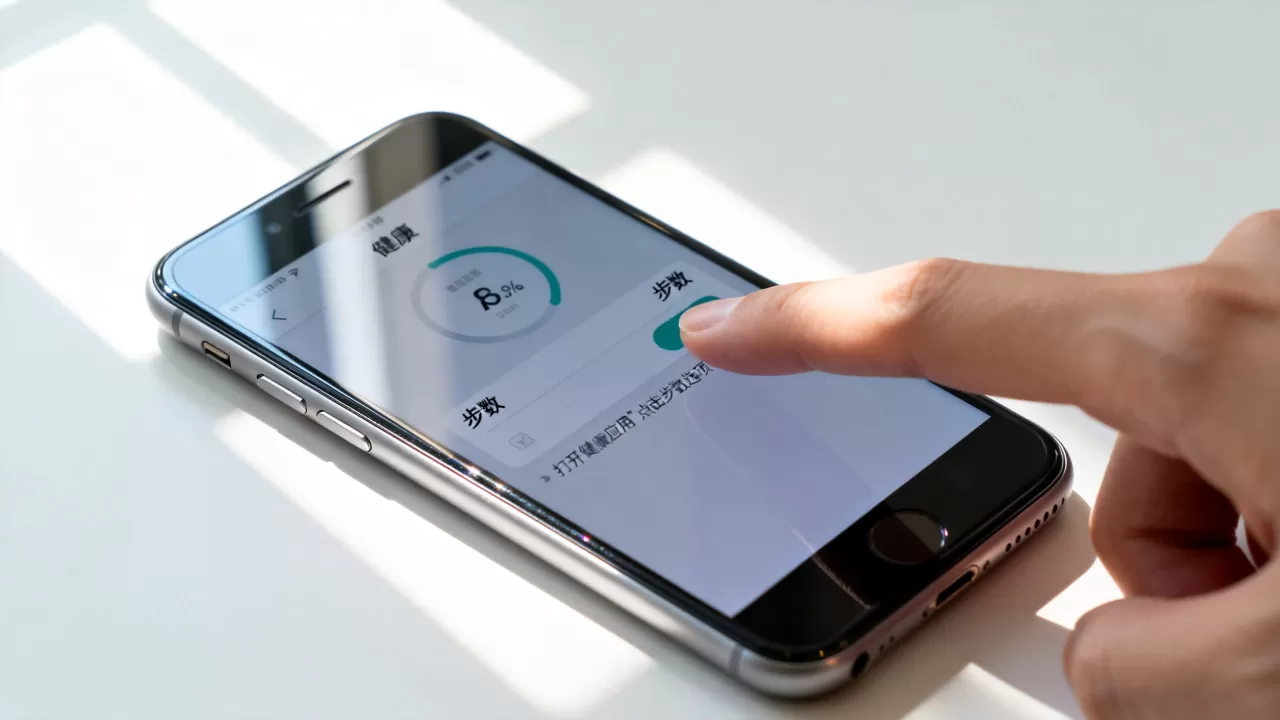
对于大多数用户来说,知道原理后,更重要的是如何便捷地查看数据,iPhone 7 的系统设计非常直观,所有数据都汇聚在“健康”应用中,以下是具体的操作路径,帮助你快速上手。
开启计步功能权限
虽然 iPhone 7 默认开启计步功能,但为了数据安全和隐私,系统要求用户明确授权,请按照以下步骤检查并开启权限:
- 打开桌面上的“设置”应用。
- 向下滑动找到“隐私”选项并点击进入。
- 选择“运动与健身”。
- 确保“健康”应用的开关处于开启状态(绿色)。
- 确保“iPhone 7”这一行也处于开启状态,允许访问运动数据。
如果上述开关被关闭,手机将无法记录任何运动数据,开启后,系统会立即开始后台采集数据。
在健康应用中查看数据
数据记录完成后,查看方式也非常简单,打开“健康”应用,点击底部的“浏览”标签,在搜索栏中输入“步数”,或者在“活动分类”下找到“运动”类别,你可以看到今日、本周、本月以及过去一年的步数统计,界面会以柱状图或折线图的形式展示你的活动趋势,直观地反映你的运动习惯。
设置每日目标
为了激励自己多运动,你可以自定义每日步数目标,在“健康”应用的步数详情页中,点击右上角的“编辑”或“更改目标”,你可以输入一个具体的数字,8000 步或 10000 步,系统会根据你的历史数据给出建议值,但你可以完全根据自己的体能状况进行调整,达到目标时,手机还会给予震动反馈和视觉庆祝动画,增加运动的趣味性。

数据准确性与常见误区
尽管 iPhone 7 的计步技术已经相当成熟,但在实际使用中,用户可能会遇到数据偏差的情况,了解这些误区,有助于你更科学地看待运动数据。
携带方式的影响
手机放置的位置对计步准确性有显著影响,多数情况下,将手机放在裤兜或手持时,计步最为准确,如果将手机放在背包深处或桌面上,由于缺乏足够的震动反馈,系统可能会漏记步数,相反,如果手机放在口袋里但并未携带移动,比如坐在车上,系统可能会误判为步数,导致数据虚高,保持手机与身体相对静止且同步移动,是获得准确数据的关键。
与其他设备的对比
许多用户喜欢将 iPhone 7 的步数与智能手环或手表进行对比,行业共识认为,专用运动设备由于紧贴身体,传感器灵敏度更高,通常在极端运动场景下数据更精准,对于日常通勤和轻度运动,iPhone 7 的数据与专业设备差异极小,完全具备参考价值,不必过分纠结于几十字的误差,关注长期的运动趋势比单日的绝对数值更有意义。
| 对比维度 | iPhone 7 内置计步 | 专业运动手环 |
|---|---|---|
| 佩戴便利性 | 高(无需额外佩戴) | 中(需专门佩戴) |
| 日常计步准确度 | 高 | 极高 |
| 电池续航影响 | 几乎无影响 | 需定期充电 |
| 数据同步性 | 系统原生支持 | 需第三方 App 同步 |
iPhone 7 记步相关问题解答
iPhone 7 记步不准怎么办
如果发现步数记录明显异常,首先检查手机系统是否为最新可用版本,虽然 iPhone 7 已停止重大系统更新,但安全补丁仍有助于优化底层驱动,尝试重启手机,这可以重置运动协处理器的状态,如果问题依旧,检查“健康”应用中的数据源是否被意外移除,在“健康”>“数据源与设备”中,确认 iPhone 7 处于活跃状态,避免手机与强磁场物体接触,以免干扰陀螺仪工作。
iPhone 7 如何同步微信运动步数
微信运动的数据来源于“健康”应用,要同步步数,需确保“微信”应用拥有访问健康数据的权限,进入“设置”>“隐私”>“健康”>“微信”,开启“运动与健身”权限,在微信中打开“我”>“设置”>“通用”>“辅助功能”>“微信运动”,确保该功能已启用,同步后,微信将读取健康应用中的步数数据,并在排行榜中展示,注意,同步存在短暂延迟,通常几分钟内可见更新。
iPhone 7 记步数据可以导出吗
iOS 系统出于隐私保护,不支持直接导出原始步数数据为 Excel 文件,但用户可以使用“健康”应用自带的“导出所有健康数据”功能,生成一个包含所有健康信息的 HTML 文件,在“健康”应用右上角点击头像,选择“导出所有健康数据”,该文件包含步数、心率等详细记录,可用浏览器打开查看,对于需要长期分析的用户,建议定期备份此文件,以便在更换设备时恢复数据,据工信部数据,此类本地数据备份是保障用户数字资产安全的最佳实践。


