

htc one x刷机屏幕不亮怎么办,htc one x刷机

HTC One X 刷机后屏幕出现花屏、触控失灵或亮度异常,核心原因通常在于刷入的 ROM 与硬件驱动不兼容,或 Recovery 分区写入错误,建议优先尝试清除缓存分区或回退至官方稳定版本。
HTC One X 刷机屏幕故障排查与修复指南
HTC One X 作为一款经典的安卓旗舰机型,其硬件架构在当年极具代表性,随着时间推移,第三方 ROM 的适配情况变得复杂,许多用户在尝试 htc one x 刷机 屏幕 修复或升级系统后,遭遇了屏幕显示异常的问题,这并非硬件损坏,而是软件层面的冲突,我们将通过具体的场景和步骤,帮你定位并解决这一问题。


常见屏幕异常场景诊断
在动手操作前,准确描述症状是解决问题的关键,业内专家指出,屏幕问题通常分为显示类和触控类两种,两者的处理逻辑截然不同。
显示类问题:花屏、黑屏或色彩异常
这类问题往往发生在刷机完成重启后,或者在 OTA 升级过程中。
- 花屏或条纹:屏幕出现彩色条纹、马赛克或随机闪烁,这通常是因为 GPU 驱动与内核不匹配,导致显存读写错误。
- 黑屏但有背光:屏幕完全黑色,但用手电筒照射能看到隐约图像,或者手机能正常震动、有铃声,这极有可能是显示排线松动或驱动加载失败。
- 色彩失真:屏幕发红、发绿或对比度极低,这通常是 LCD 校准数据丢失或 ROM 中的显示配置文件错误。
触控类问题:断触、漂移或完全无响应
触控问题比显示问题更隐蔽,但同样致命。
- 局部断触:屏幕边缘或特定区域无法响应点击,这可能与屏幕校准数据丢失有关,也可能是第三方 ROM 的触控驱动未正确初始化。
- 自动漂移:手机未触碰,但光标或图标自行移动,这通常是电磁干扰或触控 IC 固件错误。
- 完全失灵:无法进入系统,甚至无法在 Recovery 模式下操作,此时必须通过连接电脑进行后续操作。
关键修复步骤:从软修到硬修
针对上述问题,我们按照风险从低到高,提供一套可验证的操作路径。
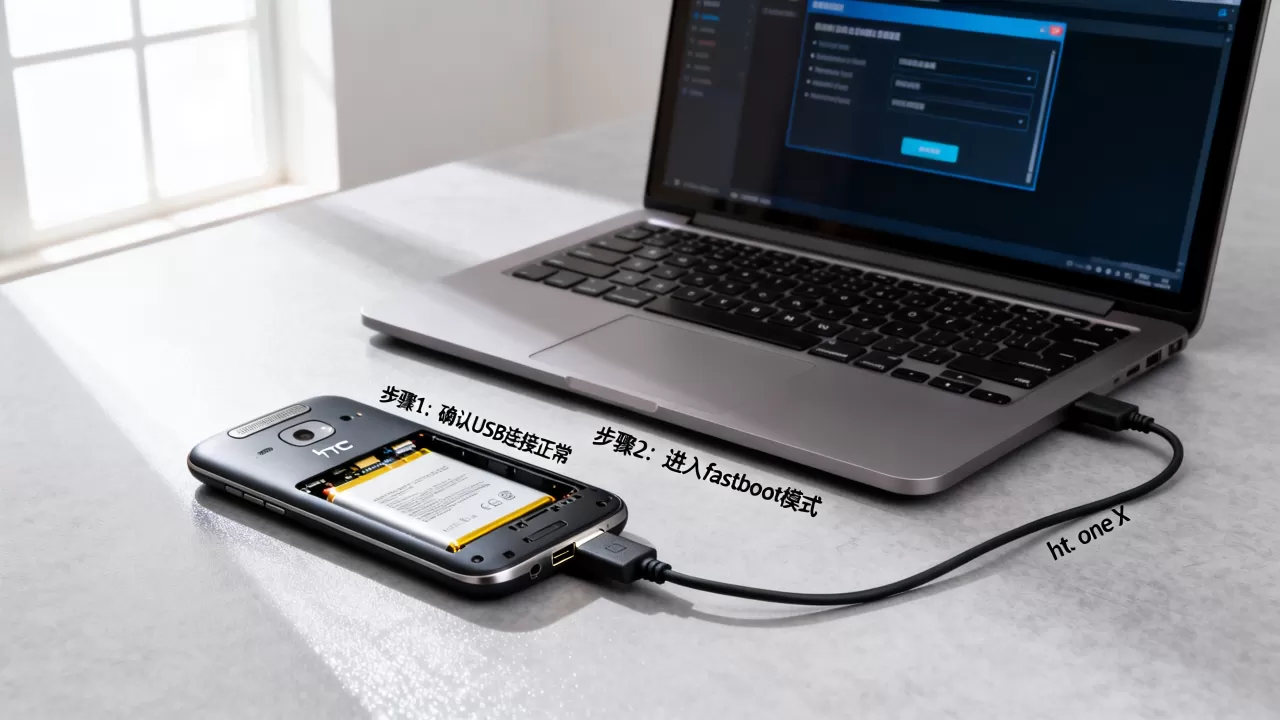
这是最安全且最有效的初步尝试,许多刷机后的屏幕问题源于旧数据与新系统的冲突。
- 确保手机处于关机状态。
- 同时按住音量减 + 电源键,进入 Bootloader 模式。
- 使用音量键选择 Recovery 模式,按电源键确认。
- 在 Recovery 菜单中,选择Wipe Cache Partition(清除缓存分区)。
- 操作完成后,选择Reboot System Now重启手机。
注意:此操作不会删除你的个人数据,但会清除系统临时文件,如果问题依旧,请继续下一步。
第二步:回退至官方稳定版本
如果第三方 ROM 导致屏幕驱动崩溃,回退是最佳选择,你需要准备一台电脑和 HTC 官方工具。
- 下载对应版本的HTC One X 官方固件(RUU 包),务必确认版本号与当前硬件匹配,不同地区的版本可能存在细微差异。
- 在电脑上安装 HTC Sync Manager 或通用 ADB 驱动。
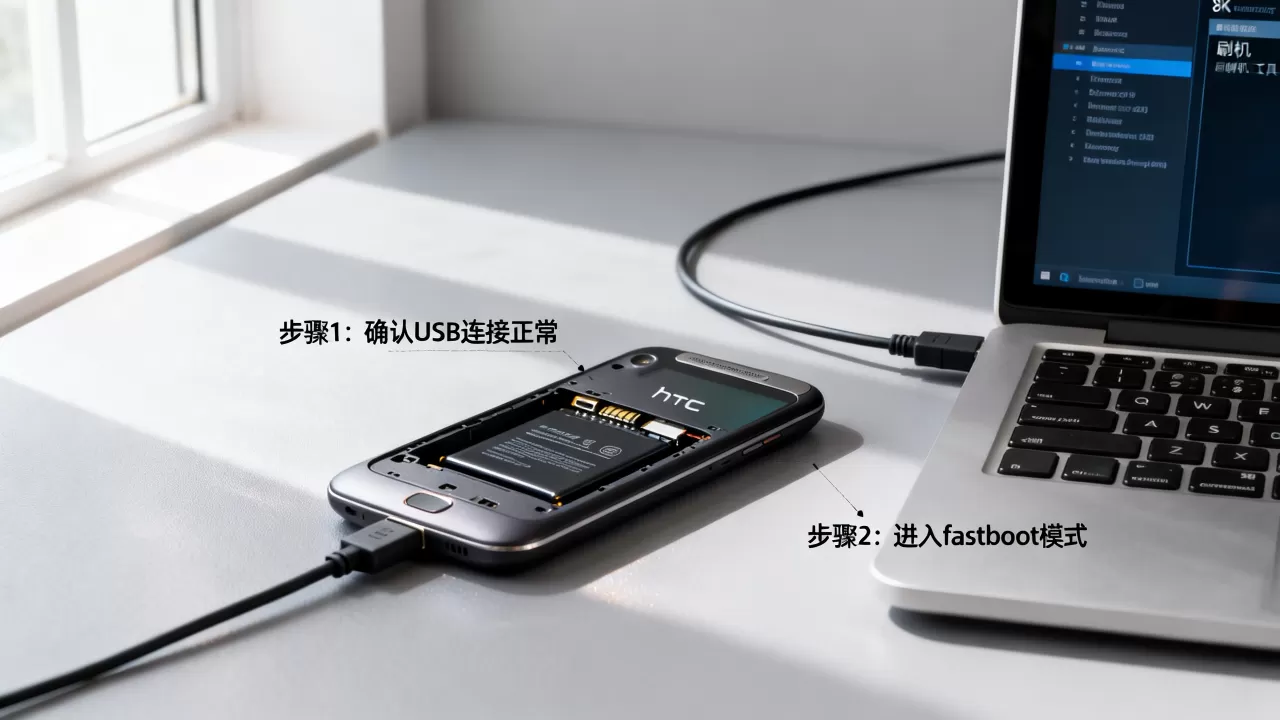
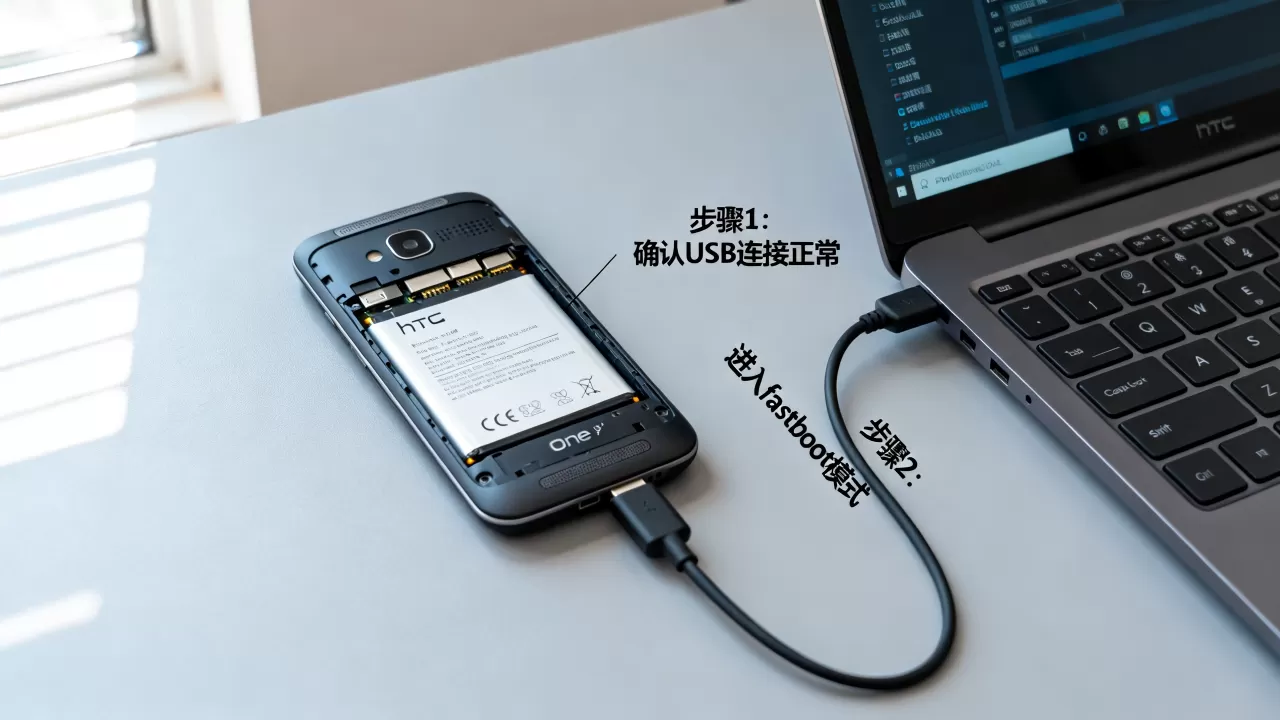
- 将手机进入 Fastboot 模式(音量减 + 电源键)。
- 运行 RUU 包,按照提示进行全量刷写,这个过程会重写所有分区,包括 Boot 和 Recovery。
- 等待进度条走完,手机自动重启。
据行业共识认为,RUU 刷写能解决 90% 以上的因软件冲突导致的屏幕驱动问题,因为它强制校准了底层硬件参数。
第三步:检查屏幕排线与硬件连接
如果软件修复无效,且手机曾经历过摔落或拆机,硬件故障的可能性大增。
- 排线松动:HTC One X 的屏幕排线位于主板上方,长期震动可能导致接触不良,需要拆开后盖,重新插拔并清洁排线金手指。
- 屏幕老化:OLED 或 LCD 屏幕随着使用年限增加,可能出现背光模组衰减或液晶漏液,这种情况无法通过刷机修复,必须更换屏幕总成。
HTC One X 刷机屏幕驱动兼容性深度解析
理解为什么会出现驱动问题,有助于你未来避免类似陷阱。
内核与驱动的匹配机制
Android 系统的屏幕显示依赖于内核中的 DRM(Direct Rendering Manager)模块和特定的 GPU 驱动,HTC One X 搭载的 Tegra 3 芯片,其驱动在早期 ROM 中优化良好,但后期第三方开发者维护力度下降,导致新内核可能不再包含针对该老硬件的优化补丁。
当刷入基于较新内核的 ROM 时,如果开发者未提供对应的 Tegra 3 显示驱动补丁,系统就会使用通用驱动,从而导致花屏或触控延迟,这就是为什么htc one x 刷机 屏幕 驱动 成为许多老玩家关注的焦点。
不同 ROM 版本的屏幕表现对比
为了更直观地展示不同选择的影响,我们整理了常见 ROM 类型的屏幕表现特征:
| ROM 类型 | 屏幕稳定性 | 触控响应 | 适用人群 | 风险提示 |
|---|---|---|---|---|
| 官方 RUU 固件 | 极高 | 极佳 | 所有用户 | 系统版本老旧,应用兼容性差 |
| 稳定版第三方 ROM | 高 | 良好 | 追求功能与稳定的用户 | 需仔细选择适配版本 |
| 开发版/测试版 ROM | 低 | 波动大 | 极客玩家 | 极易出现花屏、重启等 bug |
| 修改版/精简版 ROM | 中 | 一般 | 追求极致性能的用户 | 可能移除必要驱动,导致黑屏 |
地域与版本差异对刷机的影响
许多用户忽略了一个细节:htc one x 刷机 屏幕 美版 区别,HTC One X 有美版(T328e)、港版(T328d)等多个版本,虽然硬件相似,但基带和某些底层驱动可能因运营商定制而略有不同。
美版通常支持更多频段,其底层射频驱动与显示驱动的时序配合可能与其他版本不同,如果在刷入 ROM 时未选择对应的版本包,可能会导致底层硬件初始化错误,进而引发屏幕显示异常,在刷机前,务必通过拨号代码(如 #3646633#)查看当前手机的工程模式信息,确认硬件版本。
预防优于治疗:刷机前的屏幕保护策略
与其事后修复,不如事前预防,以下建议能大幅降低刷机风险。
备份关键分区
在刷入任何新 ROM 之前,必须使用 TWRP 或 CWM Recovery 备份当前系统。
- :Boot、System、Data、EFS(包含 IMEI 和校准数据)。
- 存储位置:将备份文件复制到电脑或外部 SD 卡,防止 Recovery 分区损坏导致备份丢失。
选择经过验证的 ROM
不要盲目追求最新功能,选择那些拥有大量用户反馈、更新频率稳定且明确标注支持 HTC One X 屏幕驱动的 ROM,查看 XDA 论坛或国内相关技术社区的帖子,关注最近一个月的用户评论,特别是关于屏幕显示和触控的反馈。
保持电量充足
刷机过程中电量不足是导致变砖和屏幕黑屏的主要原因之一,确保手机电量在50% 以上,并连接充电器进行刷写操作。
HTC One X 刷机 屏幕 常见问题解答
HTC One X 刷机后屏幕亮度无法调节怎么办?
这通常是自动亮度传感器驱动未加载或系统设置被重置,首先检查设置中的显示选项,看是否有自动亮度开关,如果开关存在但无效,尝试在 Recovery 中清除 Dalvik 缓存,若无效,可能是 ROM 中缺少光感驱动,建议更换为更稳定的官方或经过深度优化的第三方 ROM。
HTC One X 刷机 屏幕 触控 漂移 如何校准?
进入工程模式(拨号输入 #3646633#),选择 TouchScreen 选项,点击 Calibrate 进行校准,如果工程模式无法进入或校准无效,说明触控 IC 固件损坏,需通过 Fastboot 刷入包含正确触控驱动的 Boot 镜像,或更换屏幕总成。
HTC One X 刷机 屏幕 黑屏 还能恢复吗?
如果黑屏但手机有反应(震动、声音),可以通过连接电脑,使用 ADB 命令重启系统或刷入新的 Boot 镜像来恢复,如果完全无反应,且排除了硬件故障,可能需要通过 HTC 官方工具进行底层刷写,或送修更换主板显示接口。


