

iphone照片传到安卓手机,iphone照片传到安卓手机怎么操作

将iPhone照片传到安卓手机,最快且无损的方式是使用品牌官方提供的“换机助手”类应用,而通过微信或QQ传输则适合少量图片,但会压缩画质。
跨平台传输照片不仅是技术操作,更是一场关于数据完整性和用户体验的博弈,许多用户在从iOS生态转向Android生态时,往往因为担心照片丢失或画质受损而感到焦虑,随着移动互联网技术的成熟,这一过程已经变得非常直观,我们需要根据照片的数量、画质要求以及使用的具体设备品牌,选择最合适的传输路径。
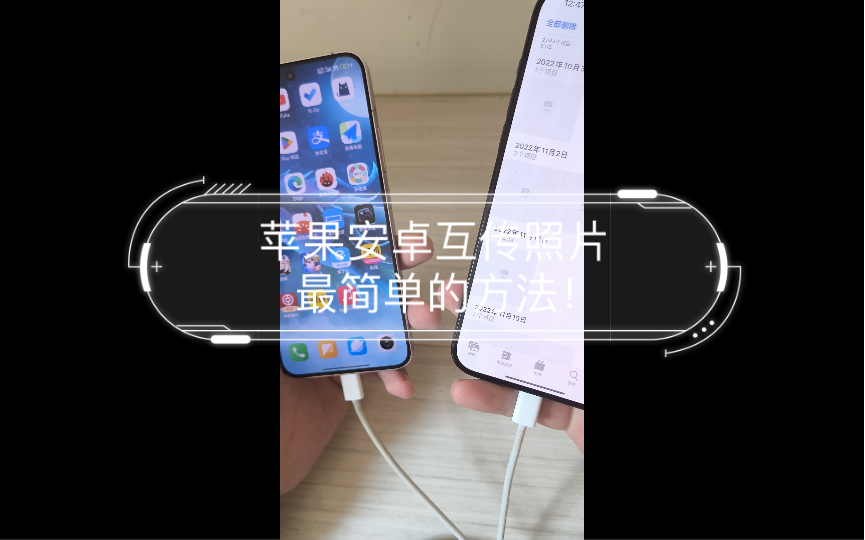

官方换机工具:批量迁移的最佳选择
对于绝大多数用户而言,更换手机时的数据迁移是最高频的场景,各大安卓厂商为了降低用户门槛,都开发了功能强大的官方迁移应用,这些工具通常预装在系统中,或者可以在应用商店免费下载。
主流品牌的迁移方案对比
不同品牌的安卓手机在迁移体验上各有侧重,但核心逻辑一致:建立局域网连接,实现高速数据传输。
- 三星(Samsung Smart Switch):作为安卓阵营的早期引领者,Smart Switch支持iOS到Android的无缝迁移,它不仅能传输照片,还能保留部分应用数据和系统设置,操作路径简单,只需在旧iPhone和新三星手机上分别打开应用,选择“接收数据”和“发送数据”,通过二维码或线缆连接即可。
- 小米(小米换机):小米换机应用对苹果用户非常友好,它支持Wi-Fi直连,传输速度极快,特别值得一提的是,它能识别并迁移iPhone中的相册分类,这对于习惯使用“最近项目”、“人像”等智能相册的用户来说,能极大减少重新整理照片的时间。
- 华为(手机克隆):华为的手机克隆功能在稳定性上表现出色,即使在没有Wi-Fi的环境下,它也能通过建立热点进行高速传输,对于华为Mate系列或Pura系列用户,这是首选方案。
OPPO/vivo(手机搬家/互传):这两家厂商的迁移工具在色彩管理和视频传输上做了优化,特别是对于iPhone拍摄的高动态范围(HDR)照片,能更好地保留细节。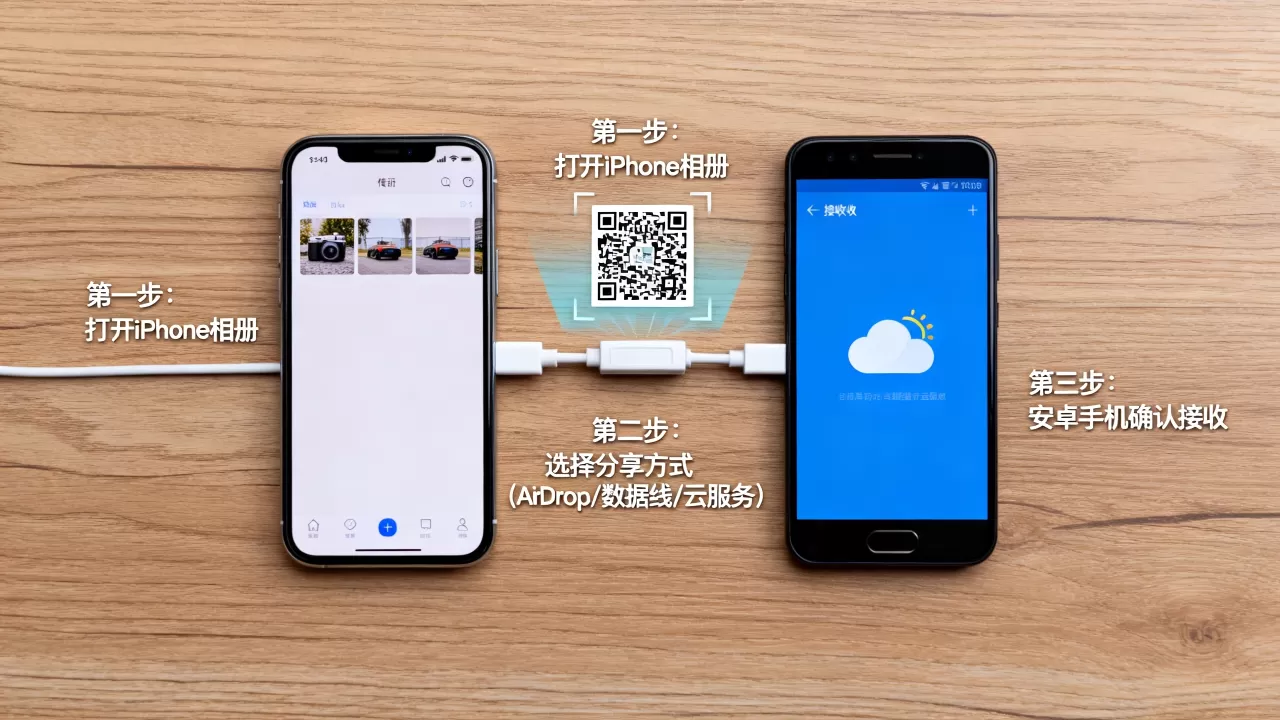
操作前的关键准备
在执行迁移之前,有几个细节决定了成败,确保两台手机的电量都高于50%,或者连接充电器,关闭iPhone的“低电量模式”,这会限制后台数据传输速度,建议在iPhone的“设置”>“照片”中,将“传输到MAC或PC”选项改为“保留原片”,以避免在电脑中转时产生不必要的格式转换。
日常小量传输:社交软件的利弊权衡
当不需要迁移所有照片,只是偶尔分享几张给安卓朋友,或者将少量照片从iPhone转到自己的安卓备用机时,社交软件成为了最便捷的工具,这种便利性背后隐藏着画质损失的风险。
微信与QQ的压缩机制解析
业内专家指出,微信和QQ默认开启的“原图”功能并非真正的全尺寸无损传输,微信会对图片进行二次压缩,虽然肉眼难以察觉细微差别,但对于追求极致画质的摄影爱好者来说,这不可接受。
- 微信发送流程:打开聊天窗口 -> 点击“+” -> 选择“相册” -> 勾选照片 -> 务必勾选底部的“原图”选项 -> 发送,注意,即使是“原图”,微信服务器仍会对图片进行一定程度的编码优化,文件大小会略有变化。
- QQ发送流程:QQ的传输机制相对宽松,对于超大文件的支持更好,在QQ中发送图片时,选择“原图”后,画质保留程度通常优于微信,QQ支持将照片作为“文件”发送,这种方式完全绕过图片压缩算法,实现真正的点对点无损传输。
Telegram与iMessage的替代方案
如果你和接收方都使用Telegram,那么这是最佳选择,Telegram允许发送最大2GB的文件,且支持无损压缩,在iPhone上选择照片后,以“文件”形式发送,接收方在安卓手机上下载后,画质与源文件完全一致,对于iMessage用户,如果对方使用安卓,iMessage无法直接发送,必须转换为MMS或JPEG格式,这会导致画质大幅下降,不建议通过iMessage向安卓用户发送重要照片。
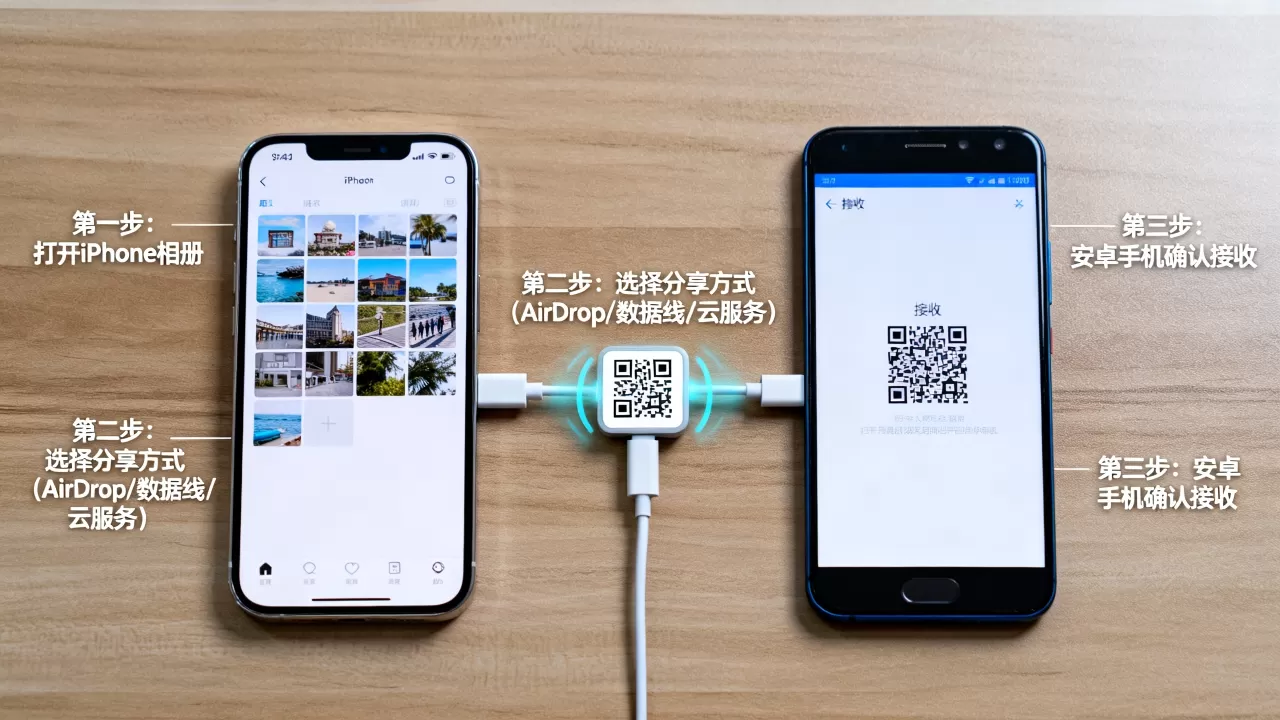
专业级无损传输:针对摄影爱好者的方案
对于使用iPhone Pro系列拍摄RAW格式照片的用户,上述方法可能都不适用,RAW文件体积大,且社交软件不支持,需要采用更专业的传输手段。
使用第三方云存储与直连工具
- Google Photos与阿里云盘:将iPhone照片上传至云端,然后在安卓手机上下载,阿里云盘在国内服务器速度较快,且对大文件支持良好,Google Photos则适合有稳定网络环境且习惯国际服务的用户,注意,上传前需检查云服务的压缩设置,选择“原画质”备份。
- LocalSend与Send Anywhere:这两款应用基于局域网或P2P技术,无需经过第三方服务器,在iPhone和安卓手机上安装相同应用,连接同一Wi-Fi,即可实现高速传输,LocalSend开源免费,界面简洁,支持多平台,是技术爱好者的首选,Send Anywhere则通过生成6位密钥进行跨网络传输,适合不在同一局域网的情况。
物理介质:最稳妥的备份方式
如果照片数量达到数百GB,网络传输可能不稳定,使用USB-C转Lightning适配器,将iPhone直接连接到电脑,再将电脑连接到安卓手机,是最稳妥的方式,虽然步骤繁琐,但能确保每一张照片的元数据(EXIF信息)完整保留,包括拍摄时间、地点、设备型号等,这对于后续的照片管理和回忆查找至关重要。
常见误区与数据保护建议
在传输过程中,用户常犯一些错误,导致数据丢失或隐私泄露。
避免重复与遗漏
许多用户担心照片重复,官方换机工具通常具备智能去重功能,如果手动复制,建议先对iPhone照片进行排序,按日期或文件夹逐一复制,对于安卓手机,建议在使用新手机前,先清空或格式化存储卡,避免旧数据干扰。
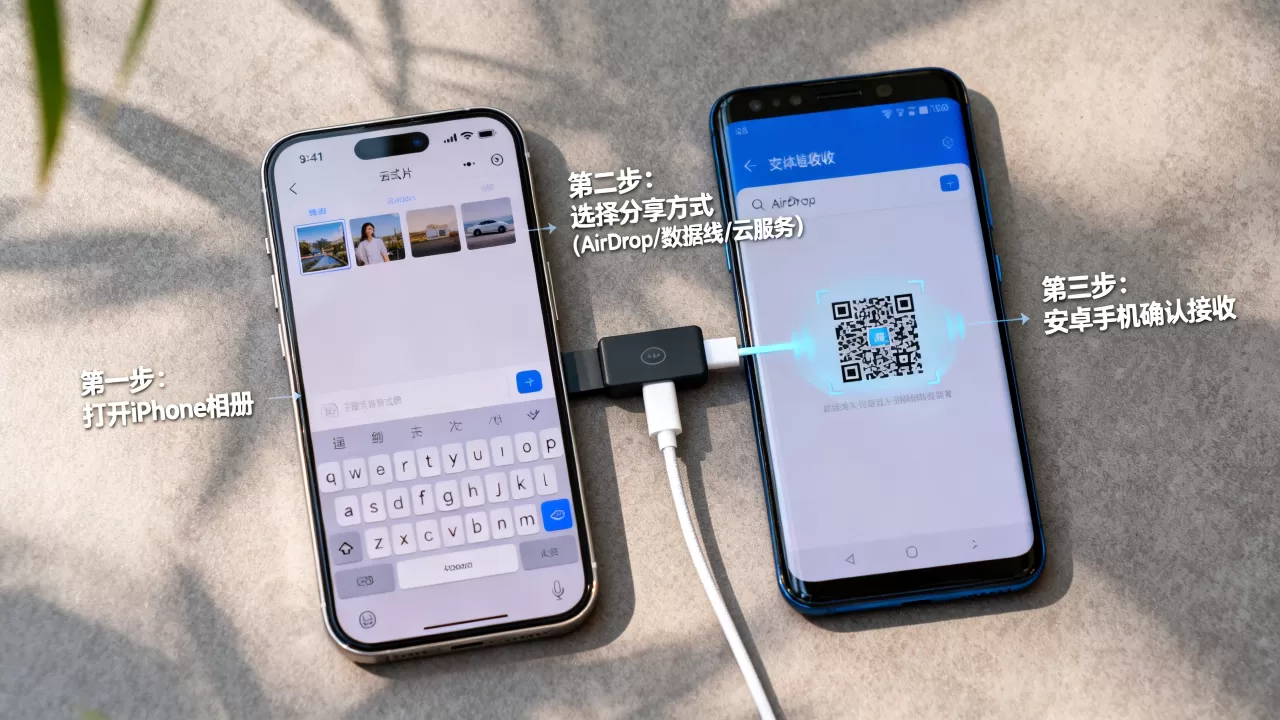
隐私与加密
传输过程中,确保Wi-Fi网络是安全的,避免在公共Wi-Fi环境下传输敏感照片,对于特别重要的照片,建议使用支持端到端加密的云存储服务,如Proton Drive或本地加密后的压缩包传输。
Q&A:关于iPhone照片传到安卓手机的常见疑问
iPhone照片传到安卓手机会丢失EXIF信息吗?
使用官方换机工具(如小米换机、三星Smart Switch)或第三方无损传输工具(如LocalSend、Send Anywhere),EXIF信息(包括拍摄时间、GPS位置、相机参数等)会被完整保留,通过微信发送“原图”时,大部分EXIF信息会被保留,但部分隐私信息如精确GPS坐标可能会被微信自动抹除以保护用户隐私,通过QQ发送“文件”形式图片,EXIF信息完全保留,物理拷贝到电脑再导入安卓手机,EXIF信息绝对完整。
iPhone的Live Photo(实况照片)传到安卓手机后还能动吗?
Live Photo是iOS特有的格式,包含一张JPEG照片和一段视频,安卓系统原生不支持直接播放Live Photo,在使用官方换机工具时,部分品牌(如三星、小米)会将Live Photo转换为“照片+视频”的组合,或者在相册中提供专门的查看器,但大多数情况下,安卓手机只能看到静态照片,如果希望保留动态效果,建议在iPhone上将Live Photo导出为MP4视频格式,再传输到安卓手机。
传输速度受什么因素影响最大?
传输速度主要取决于三个因素:连接方式、文件大小和网络环境,使用Wi-Fi直连(如官方换机工具)通常比通过互联网云存储快得多,因为数据不经过外部服务器,USB-C有线连接速度最快,适合TB级数据,文件大小方面,RAW格式照片体积巨大,传输时间显著长于JPEG,网络环境方面,2.4GHz Wi-Fi速度较慢且易受干扰,5GHz Wi-Fi或Wi-Fi 6标准能显著提升传输效率。


