

iphone7怎么把信息隐藏,iphone7隐藏短信方法

iPhone 7 本身没有直接的“隐藏信息”按钮,最稳妥且高效的方法是利用 iOS 系统的“隐藏”功能将短信归档至“已隐藏”文件夹,或通过“专注模式”配合“静音未知发件人”功能来屏蔽骚扰信息。
在智能手机普及的今天,隐私保护已成为用户的核心诉求,许多 iPhone 7 用户在使用多年后,面对堆积如山的聊天记录或不想被旁人看到的敏感对话,往往感到无从下手,苹果 iOS 系统虽然以简洁著称,但其隐私保护机制却隐藏在深层设置中,本文将深入解析如何利用系统原生功能实现信息的“隐身”,无需越狱,无需第三方软件,安全且稳定。

iPhone 7 隐藏短信的具体操作步骤
对于大多数用户而言,直接删除信息会留下痕迹,而“隐藏”则是更优雅的选择,这一功能在 iOS 11 及后续版本中已成熟稳定,完全适用于 iPhone 7 的最高系统版本。
利用“已隐藏”文件夹归档短信
这是最接近“隐藏”概念的原生功能,它不会删除信息,而是将其从主列表移除,放入一个需要验证身份才能查看的文件夹中。
第一步:进入信息列表
打开“信息”应用,确保你处于主对话列表界面。第二步:找到“已隐藏”入口
在屏幕左上角,点击“编辑”按钮,列表顶部会出现一个新的选项:“已隐藏”,点击它。第三步:选择并隐藏信息
系统会列出所有被标记为隐藏的信息,点击左下角的“完成”返回主列表,你需要选中想要隐藏的一条或多条短信,长按某条短信,勾选其他需要隐藏的内容,点击右下角的“...”图标(或“更多”),在弹出的菜单中选择“隐藏”。第四步:验证隐藏效果
主列表中不再显示这些短信,若要查看,需再次点击左上角“编辑”,选择“已隐藏”,并通过 Face ID(若已设置)或输入锁屏密码来解锁查看。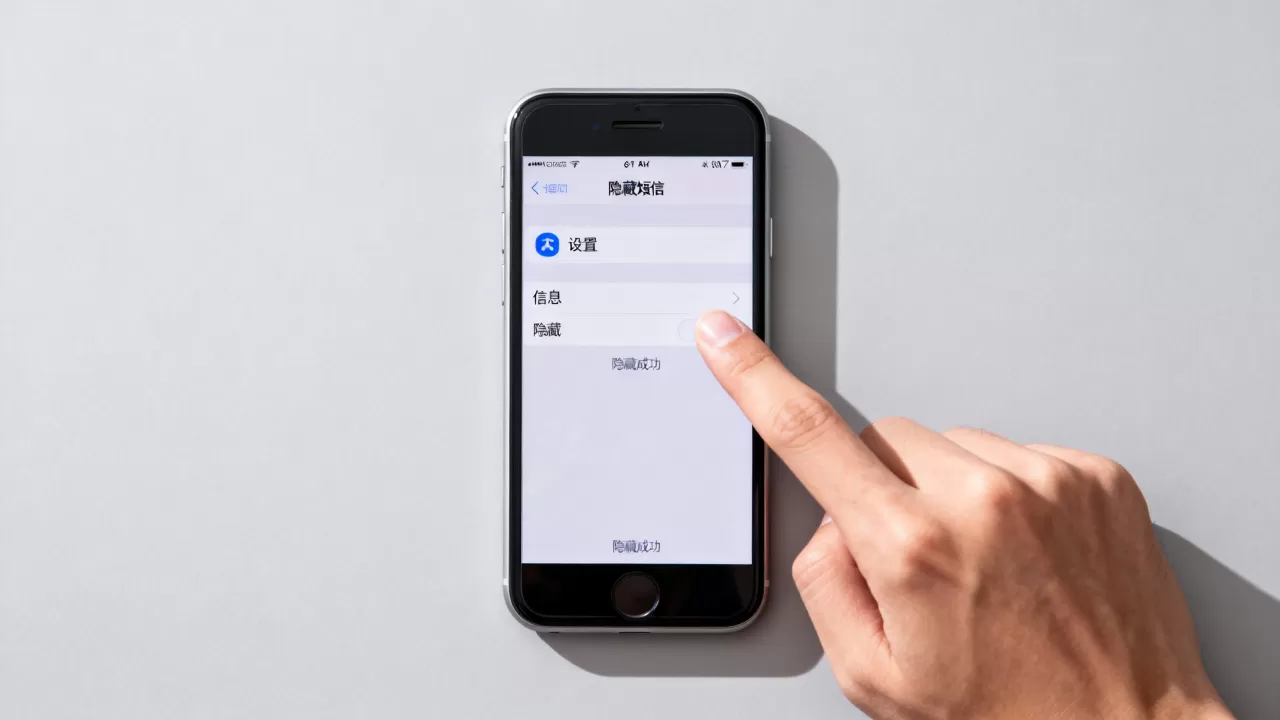
如果信息量巨大,手动操作效率较低,业内专家指出,定期清理和归档是保持手机隐私的最佳实践,建议每月进行一次“已隐藏”文件夹的审查,将不再需要的信息彻底删除,以释放存储空间并消除安全隐患。
屏蔽骚扰与未知发件人的进阶策略
除了隐藏已有信息,预防新的骚扰信息进入主视野同样重要,iPhone 7 用户常抱怨垃圾短信泛滥,以下方法可显著改善体验。
启用“静音未知发件人”功能
此功能会将非通讯录联系人的短信静音,并归类到单独的列表中,不会发出通知声音或弹出横幅。
操作路径
1. 打开“设置”。 2. 下滑找到“信息”。 3. 向下滚动,开启“静音未知发件人”开关。开启后,所有来自陌生号码的信息将不会打扰你,你可以在“信息”应用顶部的“未知与过滤”标签页中随时查看。
过滤垃圾短信
在“设置” > “信息” > “未知与过滤”中,你可以勾选第三方安全软件提供的过滤服务(如腾讯手机管家等),这些服务能基于云端数据库识别并拦截已知的垃圾短信和诈骗信息。对比分析:隐藏 vs 屏蔽 vs 删除
为了帮助用户做出最佳选择,我们对比三种常见处理方式:
| 处理方式 | 可见性 | 数据保留 | 适用场景 | 操作难度 |
|---|---|---|---|---|
| 隐藏 | 主列表不可见,需验证查看 | 保留 |
|
低 |
| 屏蔽 | 完全隔离,不通知 | 保留 | 骚扰电话、恶意短信 | 中 |
| 删除 | 彻底消失 | 不保留 | 无用信息、临时验证码 | 低 |
据工信部数据,近年来垃圾短信拦截技术虽有进步,但误判率依然存在,对于重要但非紧急的未知信息,建议先查看而非直接删除。
iPhone 7 隐藏联系人头像与预览内容
有时,我们不仅想隐藏短信内容,还想隐藏发送者的身份,防止他人在锁屏界面看到预览。
关闭锁屏预览
这是保护隐私的最外层防线,即使短信被接收,锁屏界面也不会显示具体内容。
操作步骤
1. 打开“设置”。 2. 点击“通知”。 3. 找到“信息”应用。 4. 点击“预览”。 5. 选择“解锁时”或“从不”。选择“解锁时”意味着只有当你输入密码或面容识别(若支持)后,才能看到短信内容;选择“从不”则锁屏界面完全不显示任何预览。
隐藏特定联系人的通知
如果你只想隐藏某个特定人的信息,而不影响其他人,可以单独设置。
操作路径
1. 打开“信息”,进入与该联系人的对话。 2. 点击右上角的联系人头像或姓名。 3. 点击“静音此通话”。 4. 开启“静音未知发件人”或单独设置该联系人的通知权限(部分 iOS 版本支持单独静音)。常见误区与注意事项
在使用上述功能时,用户常遇到一些困惑,以下解答基于行业共识认为,正确理解系统逻辑是关键。
隐藏的信息会同步到 iCloud 吗?
是的,如果你开启了 iCloud 云备份或 iCloud 信息同步,隐藏的短信也会同步到云端,这意味着,只要你在其他登录同一 Apple ID 的设备上验证身份,依然可以看到这些隐藏信息,若需彻底断绝同步,需关闭 iCloud 信息同步功能,但这可能导致数据丢失风险,需谨慎操作。
隐藏后能否恢复?
完全可以,隐藏的短信并未删除,只是改变了显示状态,通过上述“已隐藏”文件夹即可查看,若误删,可尝试从 iCloud 回收站或本地备份中恢复。
iPhone 7 是否支持“隐藏 App”?
iPhone 7 运行 iOS 11 至 iOS 15 系列,原生不支持像 Android 那样隐藏 App 图标,但可以通过“屏幕使用时间”中的“内容和隐私限制”来隐藏 App Store 中的 App,或通过“引导式访问”功能临时锁定特定应用,防止他人访问。
Q&A:iPhone 7 怎么把信息隐藏相关问题
iPhone 7 怎么把信息隐藏到另一个文件夹?
iOS 系统没有为短信提供多文件夹管理功能,所有隐藏信息统一归入“已隐藏”文件夹,用户无法创建自定义文件夹来分类隐藏短信,这是系统设计的限制。iPhone 7 隐藏短信后,对方会知道吗?
不会,隐藏短信是本地操作,仅影响你设备上的显示方式,发送方和接收方的服务器记录不受影响,对方无法感知你的信息是否被隐藏或归档。iPhone 7 怎么把信息隐藏且不被 iCloud 同步?
若要彻底避免同步,需在“设置” > [你的姓名] > “iCloud”中关闭“信息”同步开关,但此举会导致当前设备上的信息不再备份至云端,若手机丢失,信息将无法恢复,建议权衡隐私与数据安全后决定。


