

黑莓通讯录怎么导入iPhone?黑莓通讯录导入iPhone

黑莓通讯录导入iPhone最稳妥的方式是通过Google账号同步或导出为.vcf文件后在iPhone中直接导入,无需购买昂贵软件即可完成数据迁移。
曾经风靡一时的黑莓手机,如今虽已退出主流舞台,但许多老用户手中仍存有重要的联系人数据,当这些用户转向使用iPhone时,如何优雅地过渡成为首要问题,业内专家指出,数据迁移的核心在于格式兼容与传输通道的选择,而非单纯依赖特定品牌的转换工具。
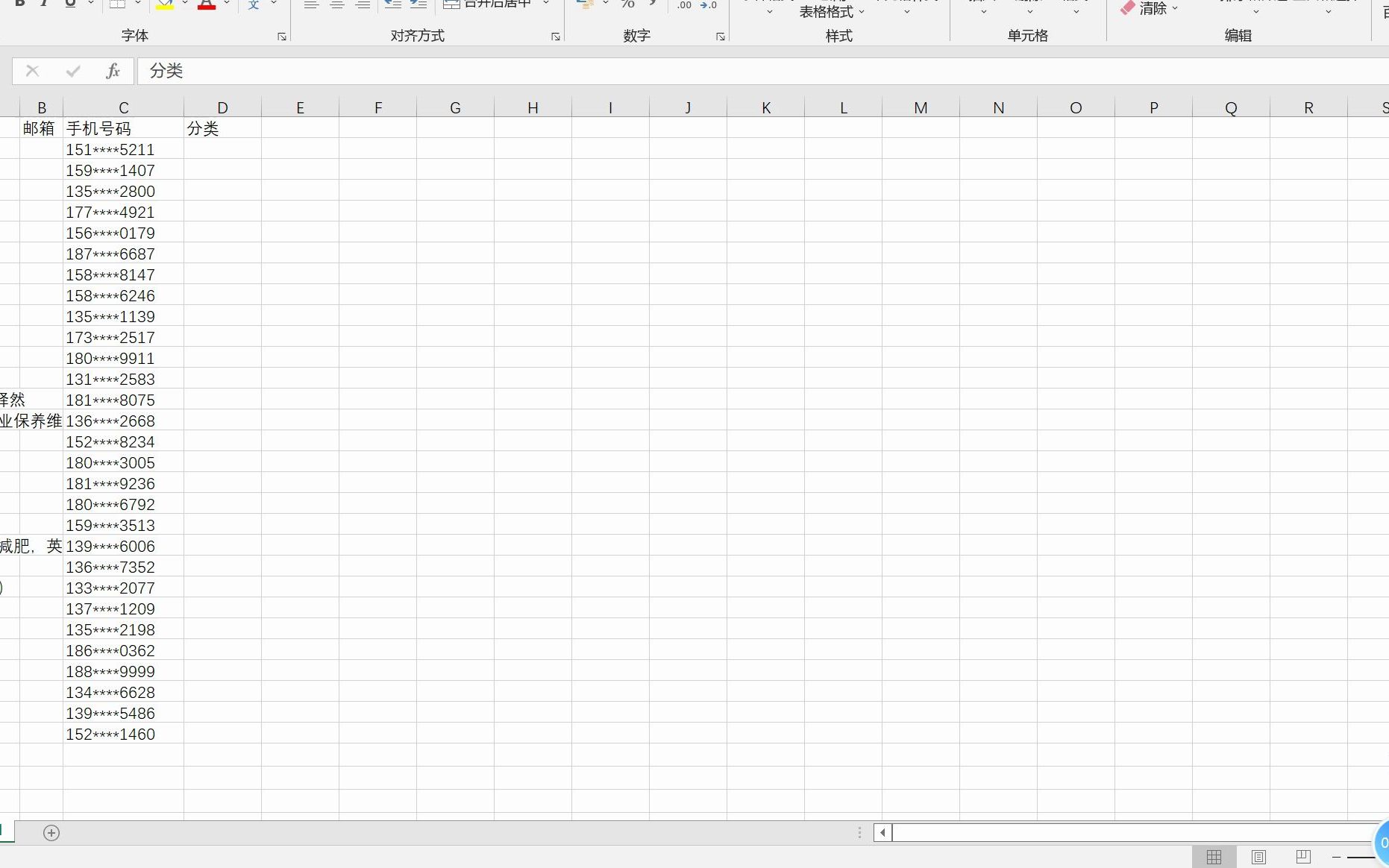

黑莓通讯录导入iphone的最佳路径选择
迁移数据并非只有一条路可走,不同的黑莓机型和联系人存储位置决定了最佳方案,我们需要根据具体情况,选择最高效的路径。
通过Google账号云端同步
这是目前公认最稳定、最省心的方法,尤其适合黑莓10系统或后期搭载Android系统的黑莓机型。
具体操作步骤
- 第一步:在黑莓设备上登录Google账号。进入“设置”,找到“账户”或“电子邮件”,添加一个新的Google账户,确保在同步选项中勾选“联系人”。
- 第二步:等待数据上传。保持网络连接稳定,让黑莓将本地通讯录上传至Google云端服务器,这一步可能需要几分钟,取决于联系人数量。
- 第三步:在iPhone上登录同一账号。打开iPhone的“设置”,点击顶部的“Apple ID”,选择“邮件”、“通讯录”、“日历”,开启“通讯录”同步开关。
- 第四步:验证数据。打开iPhone的通讯录应用,刷新页面,你会发现所有联系人已自动出现。
这种方法的优势在于,它不仅迁移了联系人,还保留了照片、备注等详细信息,且后续更新会自动同步,无需再次操作。
导出为.vcf文件手动导入
对于较老的黑莓机型(如Bold、Curve系列)或无法登录Google账号的情况,导出.vcf文件是通用的解决方案。
详细操作指南
- 在黑莓上导出:进入“联系人”应用,选择“选项”或“菜单”,找到“导出”或“发送”功能,选择“发送联系人”或“导出到存储”,格式务必选择.vcf(vCard),将生成的文件发送到你的邮箱,或者通过蓝牙/数据线传输到电脑。
- 在电脑上处理:如果文件在电脑上,确保文件格式正确,你可以用记事本打开检查,若能看到类似BEGIN:VCARD的内容,则格式无误。
- 在iPhone上导入:
- 方法A(邮件导入):在iPhone上登录接收了.vcf文件的邮箱,点击附件中的.vcf文件,系统会提示“添加所有联系人”,点击确认即可。
- 方法B(iTunes/Finder导入):将.vcf文件拖入iTunes(Windows)或Finder(Mac)的iPhone通讯录备份区域,同步设备即可。
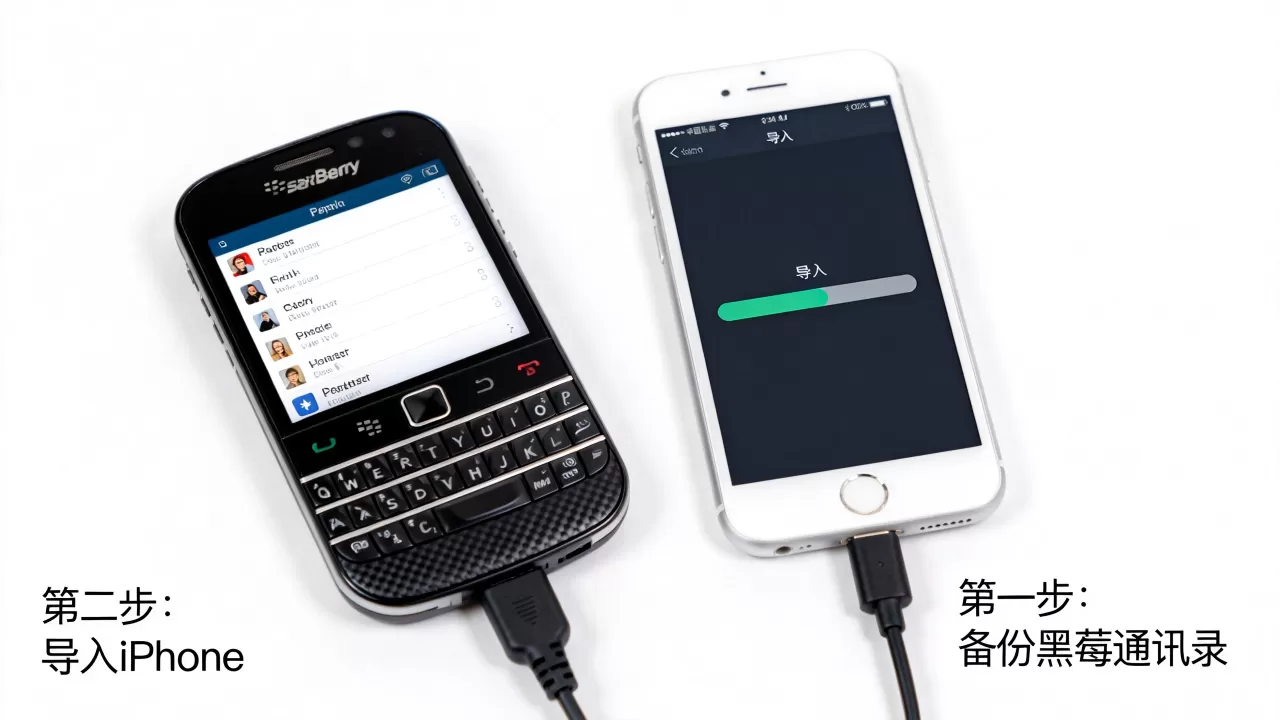
黑莓通讯录导入iphone常见问题排查
在实际操作中,用户常遇到联系人缺失、格式错误或同步失败的情况,以下是针对这些痛点的专业解答。
为什么导入后部分联系人乱码?
这通常是因为字符编码不一致导致的,黑莓系统默认可能使用UTF-8编码,而某些旧版iPhone软件或中间转换工具可能识别为GBK或其他编码。
解决方案
- 检查导出设置:在黑莓导出时,尽量选择“UTF-8”编码选项(如果可用)。
- 使用在线转换工具:将.vcf文件上传至可靠的在线vCard转换网站,转换为UTF-8编码后再重新导入iPhone。
- 避免使用第三方转换软件:许多声称能“一键转换”的付费软件往往存在编码处理缺陷,导致信息丢失或乱码,建议优先使用原生同步或手动导入方式。
黑莓通讯录导入iphone后重复联系人怎么办?
重复联系人是迁移过程中的常见现象,尤其是当黑莓联系人同时存储在SIM卡、手机存储和云端时。
去重技巧
- iPhone自带去重:在iPhone“设置”>“通讯录”>“账户”中,确保只同步一个主要账户(如Google或iCloud),避免多个账户同时同步同一组联系人。
- 使用第三方去重应用:App Store中有多款专业的联系人管理应用,如“Contacts+”或“Dedup Contacts”,它们能更智能地合并重复条目,保留最新或最完整的信息。
- 手动合并:对于少量重复,可点击联系人详情,选择“合并”,手动选择保留哪条记录。
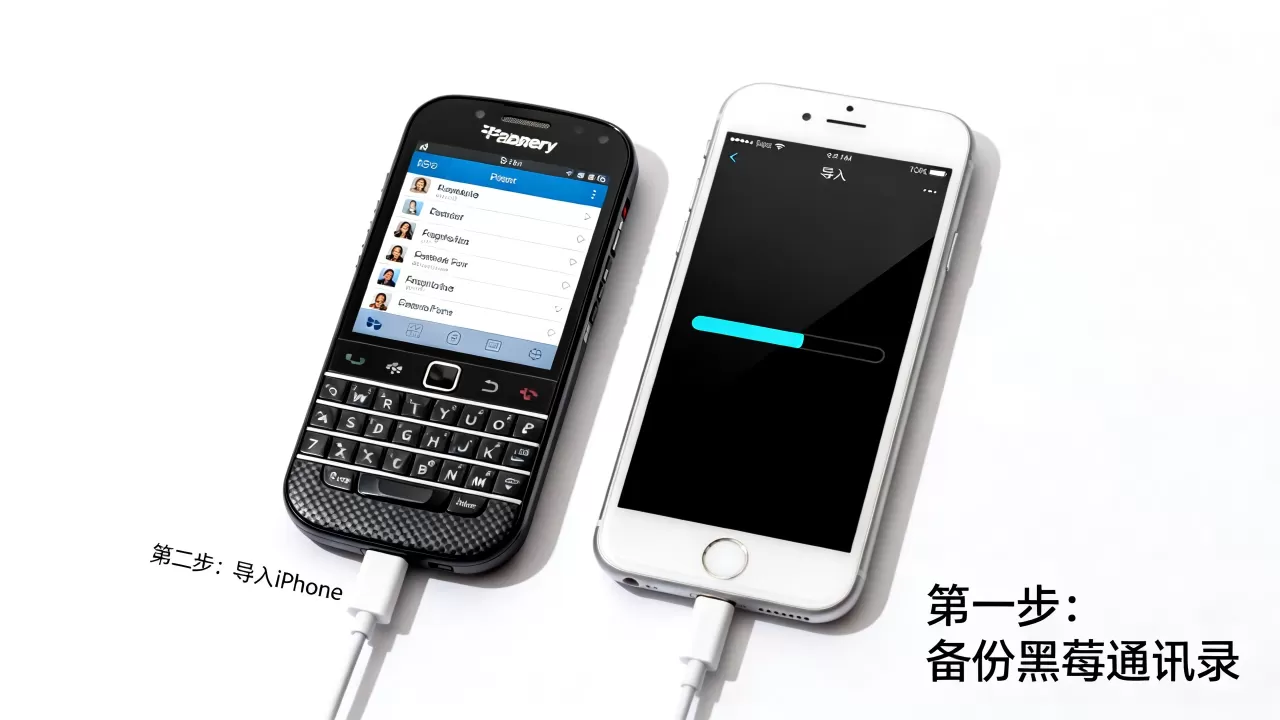
黑莓通讯录导入iphone与安卓迁移对比分析
许多用户纠结于从黑莓迁移到iPhone是否比从安卓迁移更复杂,核心逻辑相似,但黑莓因其封闭生态,前期准备更为关键。
数据兼容性差异
| 对比维度 | 黑莓迁移 | 安卓迁移 |
|---|---|---|
| 云端支持 | 依赖Google账号或微软账号,部分老机型不支持 | 原生支持Google账号,同步体验流畅 |
| 文件格式 | 多为.vcf或专有格式,需手动导出 | 多为.vcf或CSV,可直接通过系统设置迁移 |
| 操作复杂度 | 中高,需手动干预导出环节 | 低,可通过“克隆”应用一键完成 |
| 信息保留率 | 高,若使用.vcf格式可保留备注和头像 | 高,系统级迁移通常保留所有字段 |
行业共识认为,黑莓用户迁移的最大障碍并非技术本身,而是对旧系统操作路径的不熟悉,一旦掌握导出.vcf文件这一关键技能,迁移过程与安卓用户并无二致。
黑莓通讯录导入iphone价格与成本考量
关于迁移成本,用户常误以为需要购买专业软件,绝大多数情况下,迁移是完全免费的。
免费方案的优势
- 零经济成本:Google同步和.vcf文件导入均为系统原生功能,无需支付任何费用。
- 低时间成本:虽然步骤比安卓“一键迁移”稍多,但整个过程通常在10-15分钟内完成,远低于购买软件的时间成本。
- 高安全性:避免将敏感通讯录上传至不明第三方服务器,通过官方账号或本地文件传输,数据隐私更有保障。
何时需要考虑付费服务?
仅当联系人数量极大(数万条以上)且格式极其混乱,或用户完全不具备基本数码操作能力时,才建议寻求线下手机维修店的专业协助,即便如此,费用通常也在百元左右,且风险较高,不建议普通用户采用。
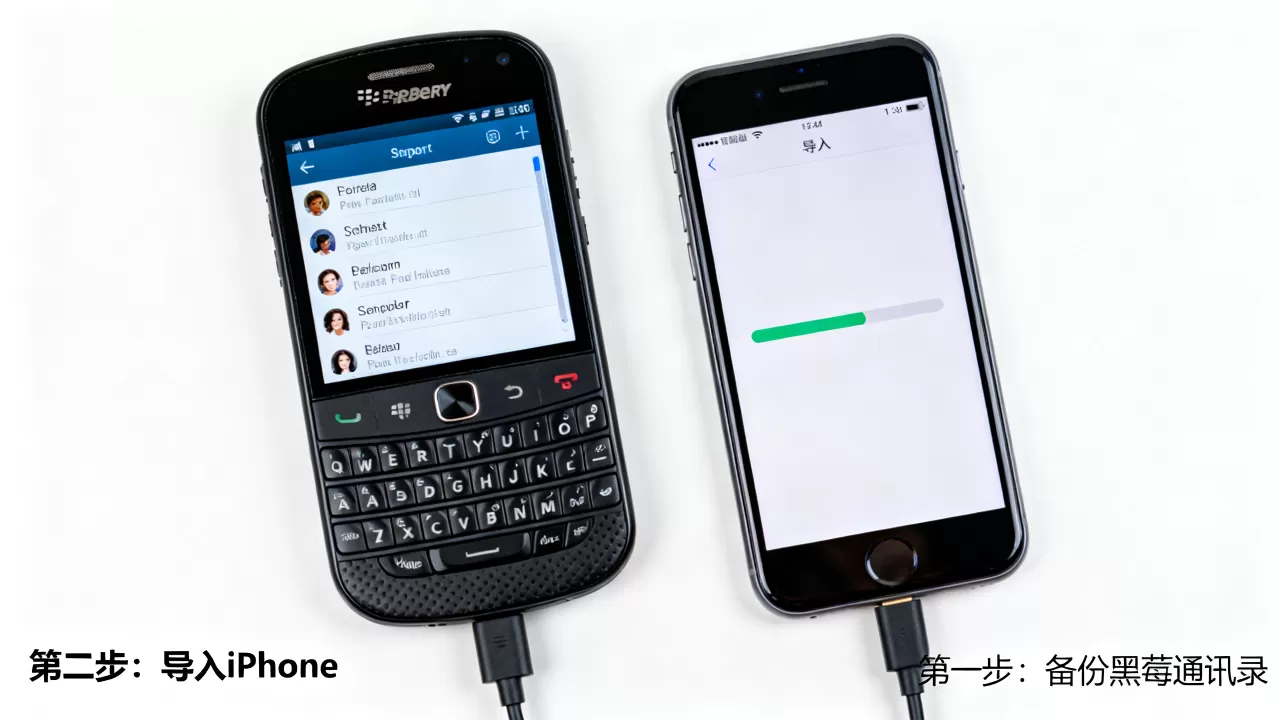
黑莓通讯录导入iphone注意事项
为确保迁移顺利,以下几点细节不容忽视。
备份先行
在开始任何迁移操作前,务必在黑莓设备上对通讯录进行完整备份,可通过导出.vcf文件并保存至电脑或云端,以防操作失误导致数据丢失。
检查联系人字段
黑莓联系人可能包含“工作电话”、“家庭电话”、“个人邮箱”等丰富字段,导入iPhone后,检查这些字段是否完整保留,若发现字段错位,可在iPhone通讯录中手动编辑修正,确保信息准确无误。
网络环境稳定
无论是云端同步还是文件传输,稳定的网络连接至关重要,建议在Wi-Fi环境下进行操作,避免因网络波动导致同步中断或文件损坏。
黑莓通讯录导入iphoneQ&A
黑莓通讯录导入iphone后头像丢失怎么办?
头像信息通常包含在.vcf文件中,若导入后头像丢失,可能是iPhone未正确解析图片数据,建议在iPhone上重新编辑联系人,手动添加照片,对于大量联系人,可使用支持批量导入头像的第三方通讯录管理工具,通过匹配姓名或电话号码自动关联照片。
黑莓通讯录导入iphone能否保留分组信息?
.vcf格式本身支持分组(Group)信息,但iPhone的通讯录应用对分组的显示方式与黑莓不同,导入后,分组可能显示为“标签”或“智能列表”,若分组信息丢失,建议在黑莓导出前,将重要联系人标记为“收藏”或“星标”,这些标记在导入iPhone后通常会转化为“ starred ”状态,便于快速查找。
黑莓通讯录导入iphone需要多久?
迁移时间取决于联系人数量和所选方式,通过Google账号同步,通常只需几分钟即可上传和下载完毕,通过.vcf文件导入,若联系人数量在1000条以内,整个过程不超过5分钟;若超过5000条,可能需要10-15分钟,主要耗时在于文件传输和iPhone的处理速度。


