

iphone怎么设置铃声 mac,iphone设置自定义铃声

在Mac上为iPhone设置铃声最便捷的方式是通过Finder或iTunes将音频文件同步至iPhone,或者使用GarageBand(库乐队)直接制作并导出至iPhone,无需依赖第三方软件即可完成。
许多用户习惯在Mac上管理媒体文件,当想要更换iPhone的个性化铃声时,往往纠结于如何在电脑与手机之间高效传输,传统的iTunes同步方式虽然经典,但随着macOS系统的更新,Finder已经接管了设备管理功能,对于追求独特音效的用户,利用Mac自带的专业音频软件制作专属铃声,不仅音质更佳,还能完全避开应用商店的审核限制。


通过Finder同步自定义铃声
这是目前macOS Catalina及后续版本中最标准的操作路径,Finder取代了iTunes,成为管理iPhone的主要入口,整个过程分为文件准备、格式转换和同步传输三个关键步骤。
音频格式转换是关键
iPhone原生支持的铃声格式为.m4r,而Mac中常见的音频文件如.mp3或.wav无法直接识别为铃声,第一步必须将音频转换为M4R格式。
具体操作步骤
- 打开音频编辑软件:在Mac上打开“音频编辑”或“QuickTime Player”,导入你想要设置为铃声的音乐片段。
- 裁剪音频:iPhone铃声时长限制在30秒以内,使用软件中的选择工具,精确截取高潮部分或你喜欢的片段,若超出30秒,系统会自动截断或拒绝保存。
- 导出文件:将裁剪后的音频导出为AAC格式(.m4a),随后将文件扩展名手动修改为.m4r,如果系统提示“确定要更改扩展名吗”,点击“使用.m4r”。
通过Finder同步至iPhone
完成格式转换后,需要将文件传输到iPhone中。
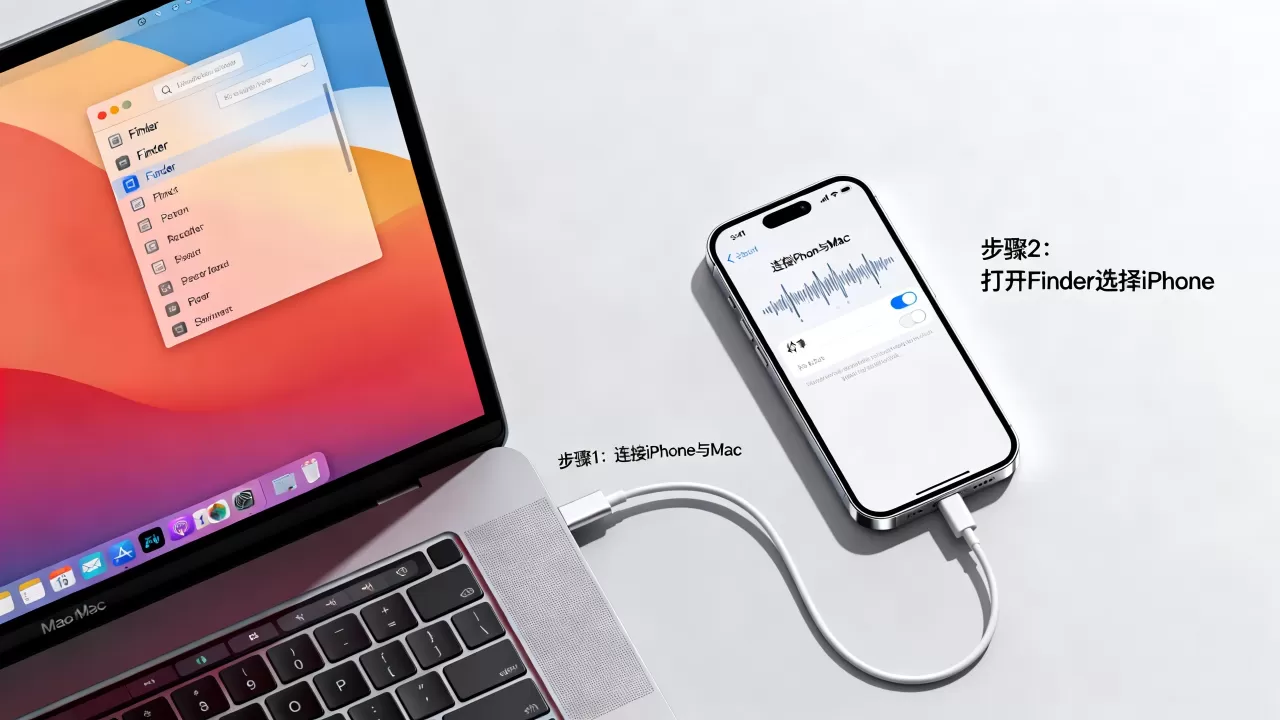
- 连接设备:使用USB数据线将iPhone连接至Mac,如果是首次连接,请在iPhone上点击“信任此电脑”。
- 进入Finder管理界面:在Mac左侧边栏找到你的iPhone设备名称,点击进入。
- 选择“文件”标签页:在右侧界面中,找到支持文件共享的应用列表,通常选择“GarageBand”或“Voice Memos”(语音备忘录)作为中转站,但更直接的方式是利用“文件”共享区域。
- 拖拽文件:将之前准备好的.m4r文件拖入对应的应用文件夹中,系统会自动开始同步。
- 验证结果:同步完成后,在iPhone上打开“设置”>“声音与触感”>“电话铃声”(或“短信铃声”),即可在列表顶部看到新添加的自定义铃声。
利用GarageBand制作专属铃声
如果你希望铃声具有独特的混响效果,或者不想手动处理文件格式,Mac自带的“库乐队”(GarageBand)是业内专家指出的最佳解决方案,这种方法不仅自动化程度高,还能直接在手机上预览效果。
库乐队操作流程详解
库乐队允许你在Mac上创建音频工程,并一键导出为iPhone铃声。
导入与编辑音频
- 新建项目:打开GarageBand,选择“音频录音机”,创建一个新项目。
- 导入素材:将.mp3或.wav文件从Mac桌面拖入库乐队的轨道中,你可以在此进行更精细的剪辑,调整淡入淡出效果,确保铃声播放时过渡自然。
- 调整时长:确保轨道长度不超过30秒,如果音乐较长,只需保留精彩片段即可。
共享至iPhone
这是最关键的一步,许多用户在此处卡住。
- 进入共享菜单:点击顶部菜单栏的“共享”图标(方框带向上箭头),选择“我的乐曲”。
- 选择铃声选项:在弹出的窗口中,你会看到“作为iPhone铃声”的选项,点击它。
- 命名与导出:系统会自动将工程文件转换为.m4r格式,并推送到iPhone,你不需要在Mac上连接iPhone,只要两者登录同一Apple ID且开启iCloud或蓝牙/Wi-Fi同步,文件会自动出现在iPhone的“设置”中。
- 手机端设置:在iPhone上,进入“设置”>“声音与触感”>“电话铃声”,新制作的铃声会出现在列表最上方,点击即可设为默认。
常见问题与故障排除
在实际操作中,用户常遇到铃声无法显示或同步失败的情况,以下是针对这些问题的专业解答。
iphone怎么设置铃声 mac同步失败怎么办
如果Finder同步后iPhone未显示新铃声,通常由以下原因导致:
- 格式错误:确认文件扩展名确认为.m4r,而非.m4a或.mp3。
- 同步设置:检查Finder中是否勾选了“同步音频”选项,且“同步”范围选择了“所有音频”或特定播放列表。
- 重启设备:有时系统缓存会导致更新延迟,尝试重启iPhone和Mac后再次检查。
mac版itunes怎么设置iphone铃声
对于仍在使用旧版macOS或坚持使用iTunes的用户,操作逻辑类似但入口不同:
- 打开iTunes,连接iPhone。
- 点击左上角出现的iPhone图标。
- 在左侧边栏选择“铃声”标签页。
- 将.m4r文件拖入右侧窗口,点击“同步”按钮。
- 同步完成后,在iPhone设置中更新铃声列表。
iphone铃声设置 mac无线传输
除了数据线,无线传输也是常见需求。
- 隔空投送(AirDrop):将.m4r文件通过AirDrop发送到iPhone。
- 文件应用:在iPhone的“文件”App中接收该文件。
- 转换应用:由于iOS沙盒机制,直接点击.m4r文件可能无法直接设为铃声,建议使用“环信”或“铃声工厂”等App,在App内导入该文件并导出为系统铃声,这是目前无线环境下最稳定的替代方案。
不同方案的对比与选择建议
为了帮助用户做出最佳选择,以下对比三种主流方式的核心差异。
| 方案 | 操作难度 | 所需工具 | 适用场景 |
|---|---|---|---|
| Finder同步 | 中等 | 数据线、音频编辑软件 | 已有现成音频文件,追求稳定同步 |
| GarageBand导出 | 低 | Mac、iPhone(同一Apple ID) | 需要混音效果,希望无线操作,无数据线 |
| 第三方App | 高 | 付费App、iTunes Store | 不想接触电脑,直接下载网络热门铃声 |
业内共识认为,GarageBand方案在用户体验和音质控制上达到了最佳平衡,尤其适合Mac用户群体,而Finder同步则更适合批量管理大量铃声的场景。
在Mac上为iPhone设置铃声并非复杂的技术难题,核心在于掌握.m4r格式的转换与同步路径,无论是通过Finder进行有线同步,还是利用GarageBand实现无线一键导出,都能轻松实现个性化定制,建议优先尝试GarageBand方案,因其操作流畅且无需额外硬件连接,能显著提升日常使用的便捷性与趣味性。


