

玩看门狗如何设置显卡,看门狗显卡设置教程

在《看门狗》系列游戏中优化显卡性能的核心在于平衡分辨率、画质预设与DLSS/FSR技术,建议将核心画质设为“高”,并通过调整抗锯齿和阴影细节来释放GPU算力,从而在保持画面精美的同时获得流畅帧率。
随着硬件技术的迭代,玩家在2026年面对《看门狗:军团》或《看门狗2》等作品时,不再仅仅关注显卡型号,更需理解引擎对资源的调度逻辑,许多用户反馈游戏卡顿,往往并非硬件瓶颈,而是设置参数与显示设备不匹配,以下将从底层逻辑到实操步骤,为你拆解如何精准调节显卡相关参数。
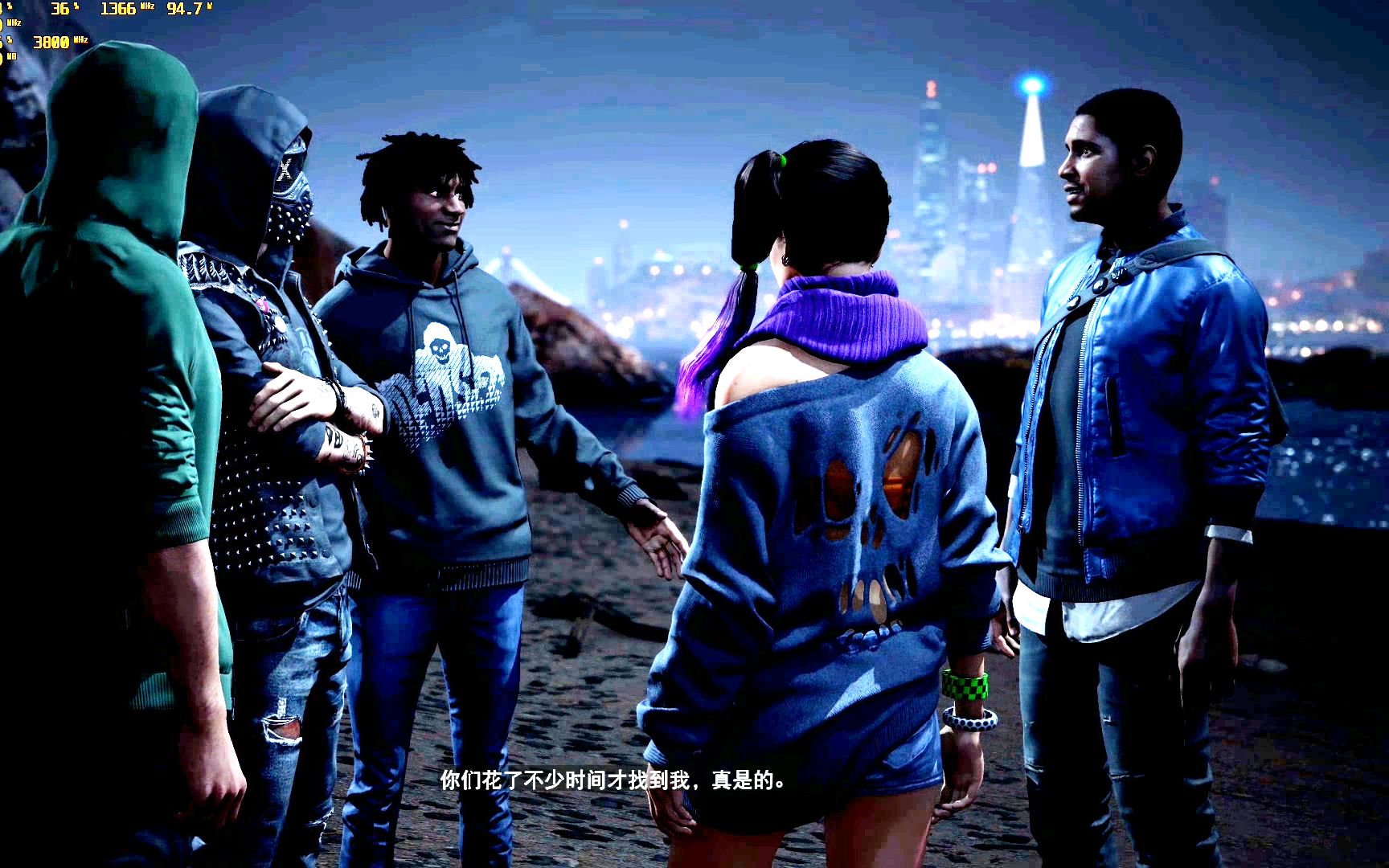

显卡性能调优的核心逻辑与硬件匹配
不同世代的显卡在处理《看门狗》系列复杂的城市渲染时表现差异巨大,NVIDIA的RTX系列与AMD的RX系列在光线追踪和超采样技术上的支持策略不同,这直接决定了设置路径。
NVIDIA显卡的DLSS与光线追踪平衡
对于拥有RTX 30系或40系显卡的用户,DLSS(深度学习超级采样)是提升帧率的关键,业内专家指出,DLSS 3.5及以上版本在《看门狗:军团》中能提供显著的画质与性能增益。
- DLSS质量模式:这是大多数玩家的甜点设置,它通过AI算法重建图像,在接近原生4K画质的同时,大幅降低GPU渲染负载。
- 光线追踪等级:建议将“全局光照”和“反射”设为中或高,但需关闭“阴影”的光线追踪,因为阴影对视觉感知影响较小,却极度消耗算力。
- 帧生成技术:若使用RTX 40系显卡,务必开启“帧生成”,这项技术由AI介入生成中间帧,能让帧数翻倍,但需注意输入延迟问题,建议搭配高刷新率显示器使用。
AMD显卡的FSR与性能优化策略
AMD显卡用户主要依赖FSR(FidelityFX Super Resolution)技术,虽然FSR在画质细腻度上略逊于DLSS,但在中低端显卡上表现稳定。
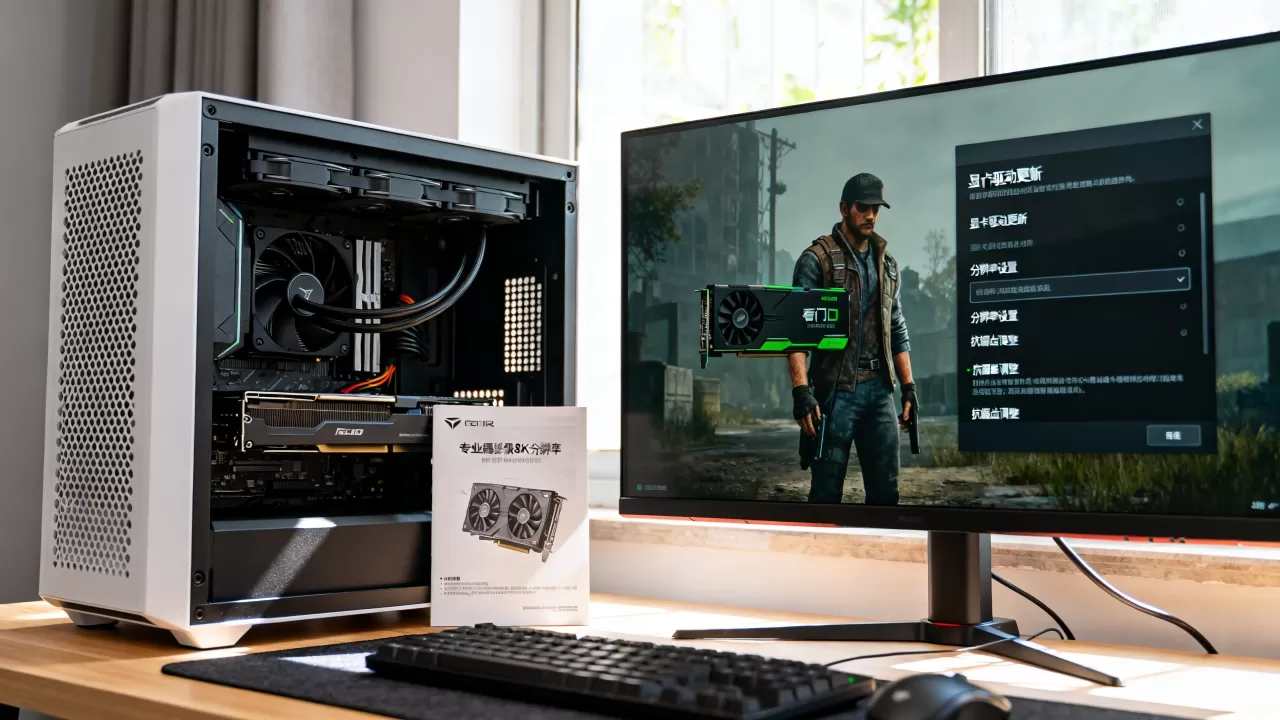
- FSR超采样质量:选择“质量”或“平衡”模式,避免使用“性能”模式,除非帧数低于30帧,否则画质损失过于明显。
- Radeon Anti-Lag:在AMD驱动软件中开启此功能,可有效降低系统延迟,提升射击手感。
- 图像锐化:FSR会导致画面轻微模糊,建议在驱动层面开启10%-15%的图像锐化,以恢复边缘清晰度。
关键画质参数详解与场景化设置
单纯依赖超采样技术是不够的,基础画质参数的设置决定了画面的下限,我们需要根据游玩场景(如街头枪战、潜行探索)来动态调整。
纹理质量:显存的试金石
纹理质量直接影响显存占用,在1080P分辨率下,即使是最顶级的显卡,若将纹理设为“极高”,也可能因显存溢出导致卡顿。
- 8GB显存显卡:建议设置为“高”,这是性价比最高的选择,肉眼难以察觉与“极高”的区别,但能节省大量显存用于其他特效。
- 12GB及以上显存显卡:可尝试“极高”,若发现加载贴图速度变慢或偶尔掉帧,请回调至“高”。
- 操作路径:在游戏设置菜单中,找到“图形”->“纹理质量”,观察右下角的显存预估占用条,确保其不超过显卡总容量的80%。
阴影与体积光:帧率的杀手
《看门狗》系列以动态光影著称,但阴影和体积光是GPU计算的重灾区。
- 阴影分辨率:建议设置为“高”而非“极高”,在大多数游戏场景中,阴影的模糊边缘并不影响核心体验,但高阴影分辨率会显著增加光栅化负担。
- 体积光/雾效:若追求极致帧率,可将其设为“中”,在白天户外场景中,体积光的影响较小;但在夜间或室内,适当降低可提升流畅度。
- 环境光遮蔽:推荐开启“SSAO”或“HBAO+”,关闭“RTAO”(除非你拥有顶级显卡且开启光追),SSAO在性能消耗与画面立体感之间取得了良好平衡。
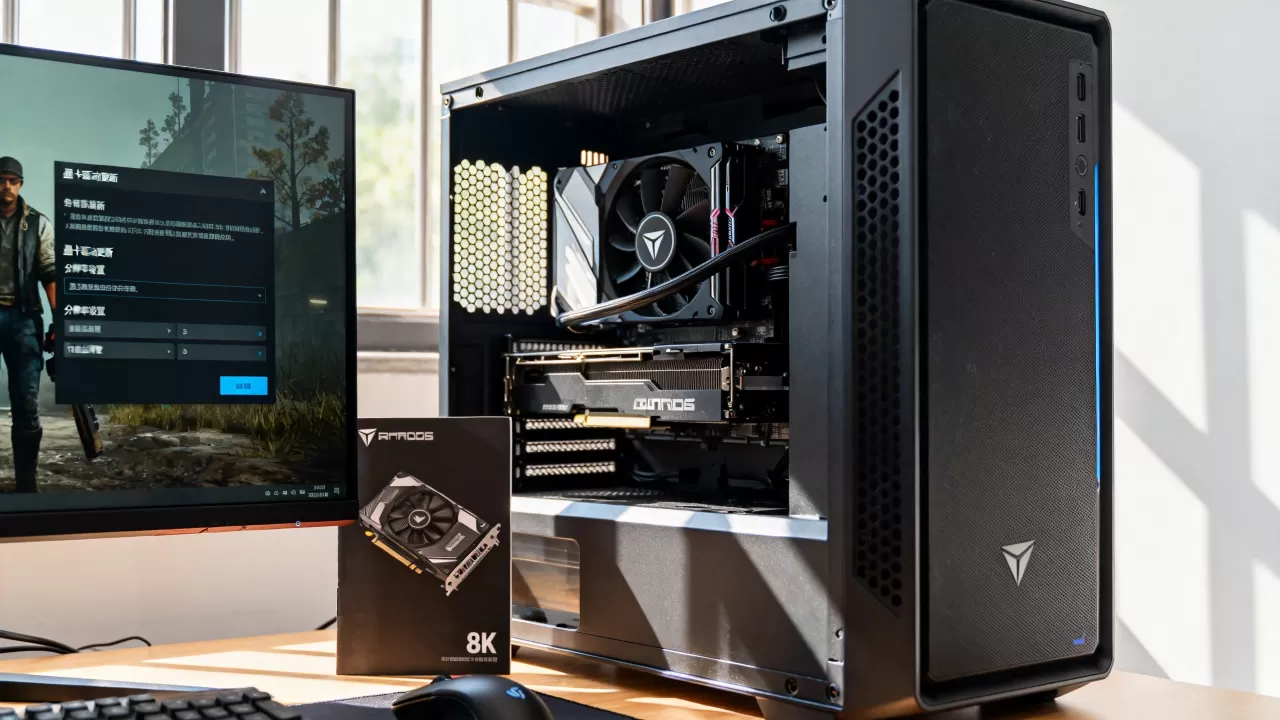
分辨率与刷新率的协同设置
显示器的物理规格是设置的基石,错误的分辨率设置会导致GPU过载或画面模糊。
1080P与2K分辨率的差异化策略
对于1080P显示器,GPU压力相对较小,可优先提升画质细节。
- 建议配置:核心画质“高”,纹理“高”,抗锯齿“TAA”或“SMAA”。
- 注意事项:避免开启“各向异性过滤”超过16X,因为1080P下远距离纹理模糊不明显,16X已足够,更高设置对性能提升微乎其微。
对于2K或4K显示器,GPU压力剧增,需依赖超采样技术。
- 2K分辨率:若帧数稳定在60帧以上,可关闭DLSS/FSR,追求原生画质,若低于60帧,开启DLSS/FSR“质量”模式。
- 4K分辨率:必须开启超采样技术,建议DLSS/FSR设为“平衡”或“性能”,以换取流畅的60帧+体验。
垂直同步与G-Sync/FreeSync
- 垂直同步:建议关闭,垂直同步会引入输入延迟,且可能导致帧数被强制锁定,造成卡顿感。
- G-Sync/FreeSync:务必在显示器和显卡驱动中开启,并在游戏内保持垂直同步关闭,这能消除画面撕裂,同时保持低延迟。
常见问题排查与进阶优化
即使设置正确,部分玩家仍可能遇到帧数不稳或画面异常,以下是针对常见问题的解决方案。
游戏卡顿与微卡顿处理
- 关闭后台程序:浏览器、杀毒软件等后台应用会占用CPU和磁盘IO,导致游戏瞬间卡顿,建议在游玩前关闭所有非必要后台。
- 更新显卡驱动
:确保使用最新的游戏优化驱动,NVIDIA和AMD通常会针对新游戏发布Game Ready驱动,包含特定的性能补丁。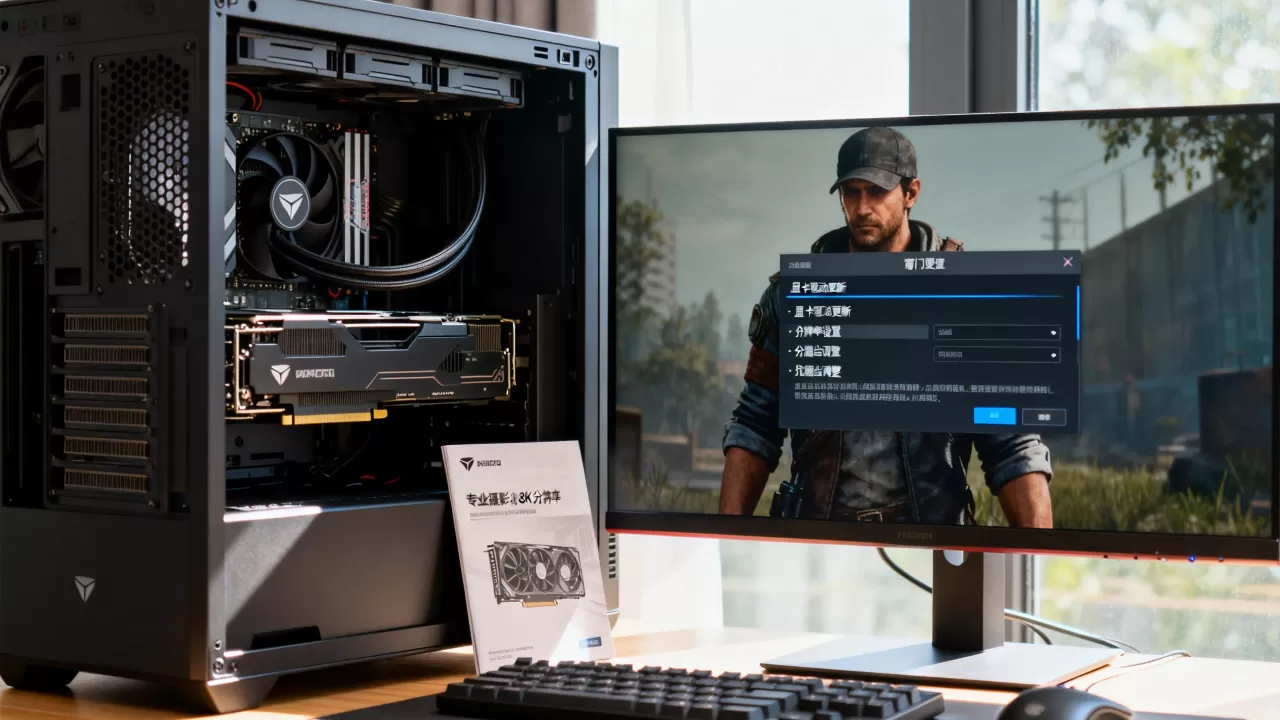
- 验证游戏文件:若出现贴图错误或崩溃,可通过Steam或Epic平台验证游戏文件完整性。
画面模糊与噪点问题
- 调整锐化强度:若开启DLSS/FSR后画面模糊,可在游戏内或驱动中增加锐化强度,通常5%-10%的增益即可显著改善清晰度。
- 检查DLSS/FSR版本:确保游戏支持最新版本的超采样技术,旧版本可能存在画质缺陷。
看门狗显卡设置Q&A
看门狗显卡设置如何平衡画质与帧率?
平衡画质与帧率的关键在于识别瓶颈,若显存占用高,优先降低纹理质量;若GPU核心占用高,优先降低阴影、体积光和抗锯齿,建议采用“核心画质高+超采样质量”的组合,这是目前业内公认的甜点方案,多数情况下,这种设置能在1080P和2K分辨率下提供60帧以上的流畅体验,同时保持画面细节丰富。
看门狗显卡设置低配电脑能玩吗?
低配电脑(如GTX 1060或RX 580级别)可以通过极限优化实现可玩性,建议将核心画质设为“中”,关闭光线追踪,开启FSR或DLSS“性能”模式,并将纹理设为“低”,关闭垂直同步,确保显示器刷新率与游戏帧数匹配,据行业共识认为,只要CPU不低于i5-8400或Ryzen 5 2600,上述设置可使帧数稳定在40-50帧,满足基本游玩需求。
看门狗显卡设置影响游戏加载速度吗?
显卡设置本身不直接影响游戏加载速度,加载速度主要取决于硬盘(SSD vs HDD)和CPU性能,若纹理质量设置过高导致显存溢出,可能会在场景切换时出现短暂的卡顿或贴图加载延迟,将纹理质量设置为与显存容量匹配的水平,有助于减少场景切换时的异常延迟,提升整体流畅感。


