

iphone怎么设置图片大小,iPhone图片尺寸调整方法

iPhone设置图片大小最核心的方法是进入“设置”>“照片”,在“传输到MAC或PC”选项中切换为“自动”,或在“编辑”后使用“共享”导出,同时配合系统相册的裁剪功能或第三方App进行精确调整。
很多时候,用户觉得iPhone拍出来的照片太大,导致微信发送失败、网页上传受限或者iCloud空间告急,这其实不是手机坏了,而是苹果为了保留画质细节,默认开启了最高规格的拍摄和存储策略,要解决这个问题,我们需要从拍摄源头、传输设置以及后期处理三个维度入手,把图片体积控制在合理范围内。

源头控制:调整相机拍摄参数
大多数时候,图片过大是因为分辨率太高,iPhone 15 Pro系列甚至支持4800万像素拍摄,一张RAW格式照片轻松超过50MB,对于日常社交分享或普通打印,这个体积完全过剩。
修改分辨率与格式设置
进入“设置”应用,找到“相机”选项,这里有两个关键设置直接影响图片大小,首先是“格式”,默认可能是“高效”,建议保持现状,因为它使用HEIC格式,比传统的JPEG更节省空间且画质相当,如果必须兼容旧设备,再改为“兼容性最好”。
“保存相册”中的分辨率选择,在“相机”>“保留设置”或“格式”下方,部分机型允许选择“3000万像素”或“4800万像素”,如果你不需要极致裁剪空间,可以关闭这些高像素模式,或者在拍摄时点击屏幕顶部的“0.5”或“1”变焦按钮,避免使用最高画质模式。
利用Live Photo功能
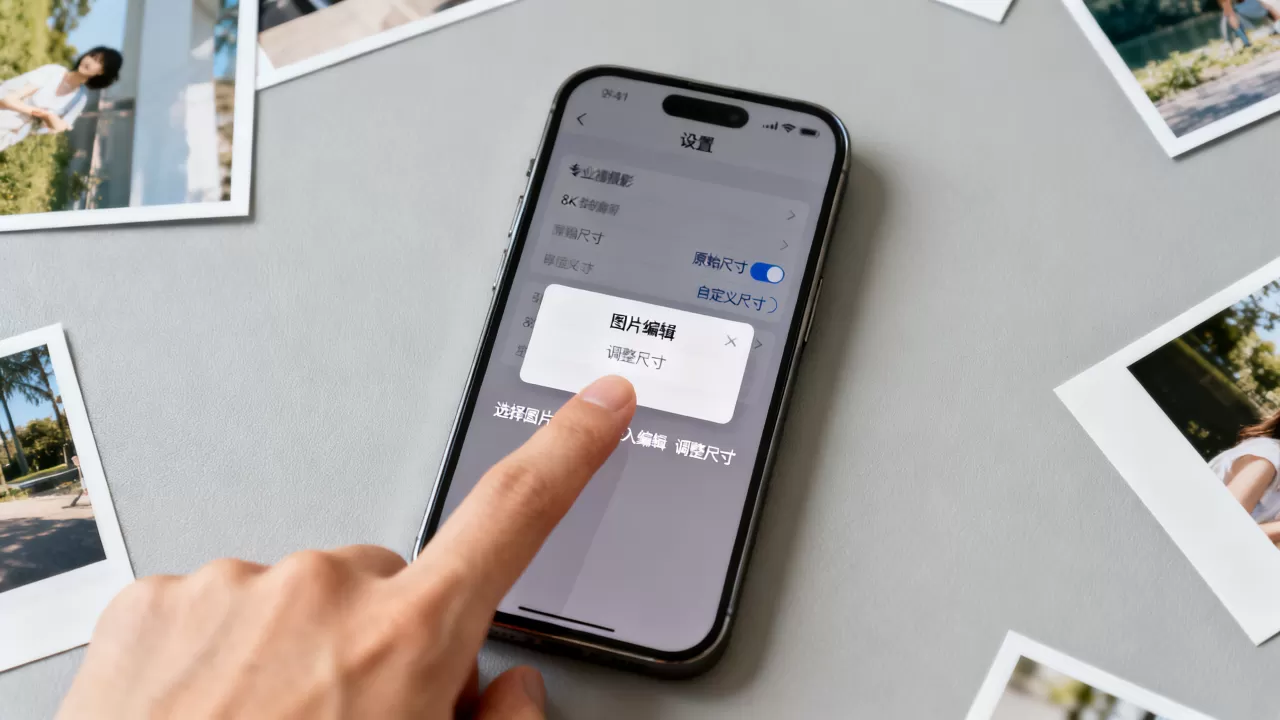
很多人不知道,Live Photo(实况照片)会同时保存一张静态图片和一段视频,这意味着文件体积翻倍,如果只需要静态图,可以在拍摄后打开照片,点击左上角的“实况”按钮,选择“关闭”,这样系统会自动删除视频部分,只保留静态图片,体积瞬间减半。
传输优化:解决iPhone传电脑图片大的问题
这是用户痛点最集中的场景,当iPhone通过数据线连接Windows电脑或Mac时,默认传输的是原始高清大图,这不仅慢,还容易占满电脑硬盘,业内专家指出,合理的传输策略能显著降低存储压力。
iPhone传输到Mac或PC设置详解
在iPhone的“设置”>“照片”中,找到“传输到MAC或PC”选项,这里有两个选择:
- 自动:系统会自动将HEIC格式转换为JPEG,并可能降低分辨率以适配目标设备,这是最省心的方案,适合大多数用户。
- 保留原件:传输原始文件,包括HEIC和Live Photo视频部分,体积最大,但画质无损。
建议将此项设置为“自动”,这样,当你把照片拖拽到电脑文件夹时,得到的将是经过压缩的JPEG文件,体积通常只有原图的1/3到1/2,且兼容性极佳。
对比iPhone传电脑图片大和小的区别
| 传输模式 | 文件格式 | 体积变化 | 适用场景 |
|---|---|---|---|
|
JPEG (HEIC转码) | 显著减小 | 日常备份、电脑浏览 |
| 保留原件 | HEIC + MOV | 原始大小 | 专业后期、存档 |
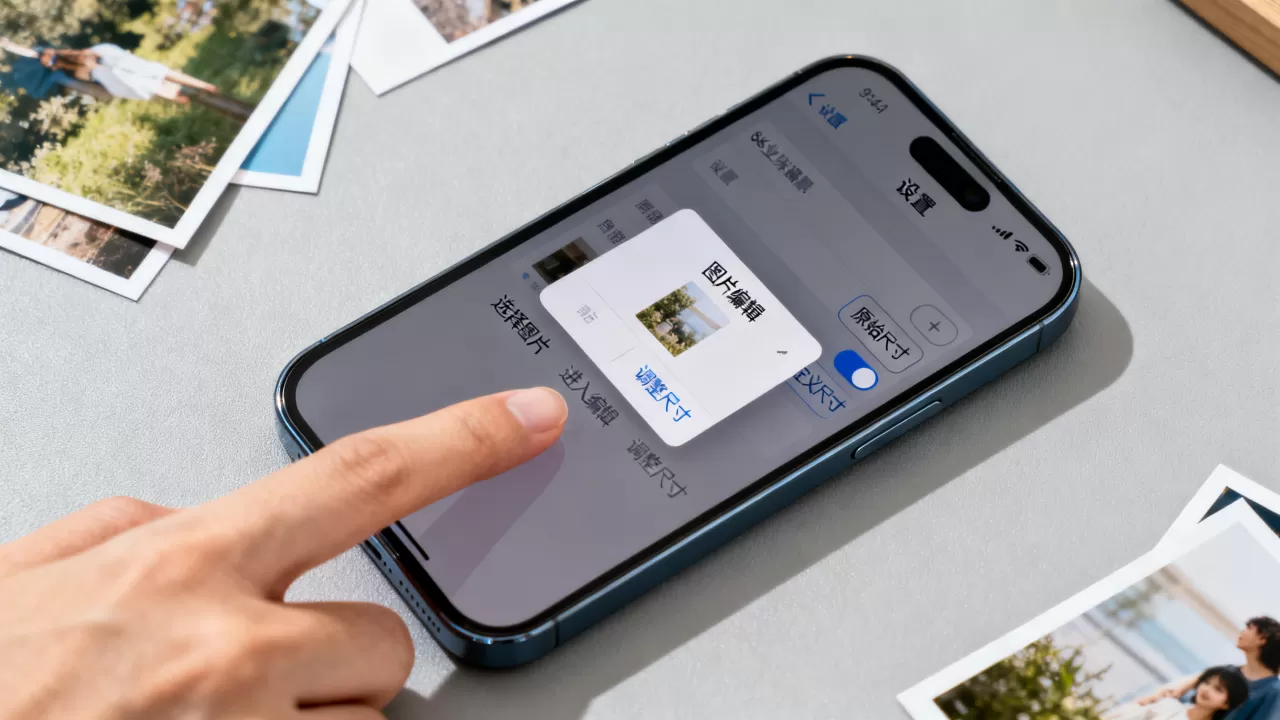
通过这种对比可以看出,选择“自动”是平衡画质与体积的最佳实践。
后期处理:精准调整图片大小与尺寸
我们需要的是特定尺寸的图片,比如证件照、头像或网页Banner,这时候,系统自带的“照片”App就派上用场了。
使用系统相册裁剪功能
打开“照片”App,选中一张图片,点击右上角的“编辑”,在底部工具栏中,找到“裁剪”图标(正方形带箭头)。
调整纵横比
点击顶部的纵横比图标,可以选择“1:1”(正方形)、“4:3”(默认相机比例)或“自由”模式,对于社交媒体头像,选择“1:1”并拖动画面,确保主体居中,裁剪不仅改变形状,还会移除多余像素,从而减小文件体积。
导出与分享
编辑完成后,点击右上角“完成”,如果需要发送,点击“分享”按钮,在弹出的菜单中,系统通常会提供“实际大小”和“小”两个选项,选择“小”,图片会被压缩到适合即时通讯软件发送的尺寸,通常小于1MB。
第三方App辅助调整
对于更精细的控制,如指定像素宽度(例如宽度800px),建议使用“快捷指令”或第三方App如“美图秀秀”、“Snapseed”。
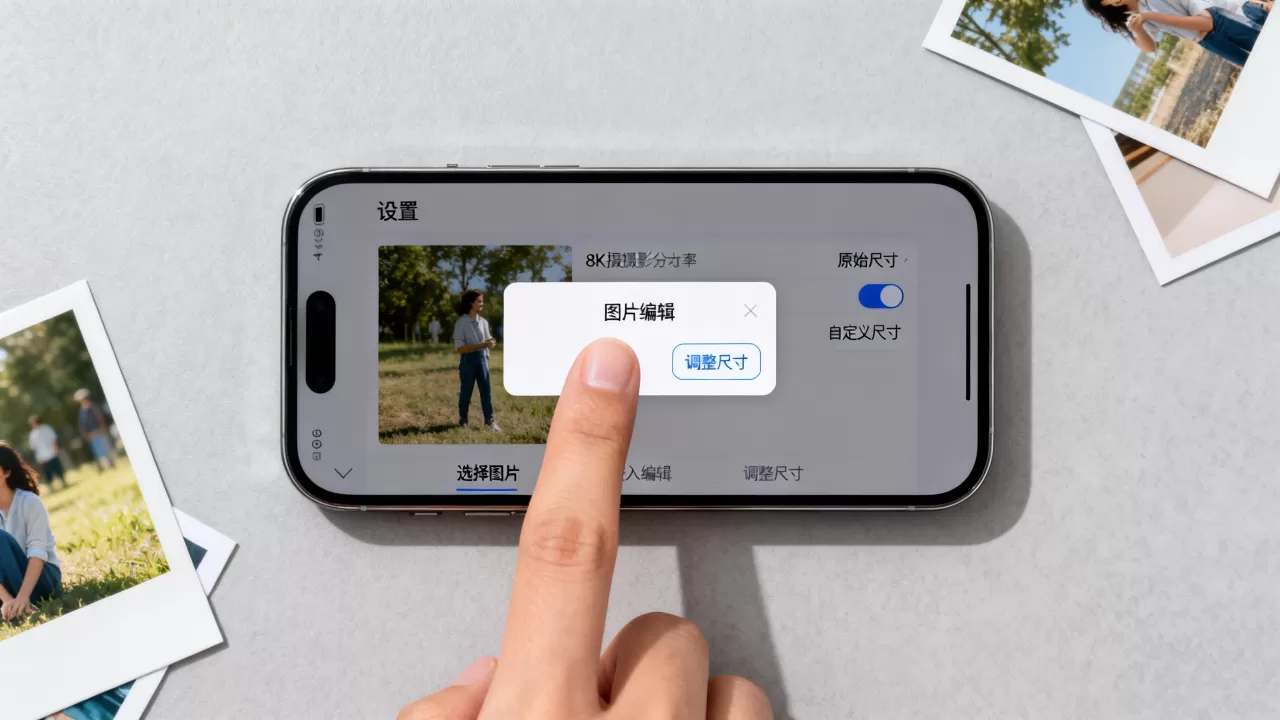
在“快捷指令”中,可以创建一个自动化流程:选择照片 -> 调整图像大小 -> 设置宽度为指定数值 -> 保存相册,这种方式无需安装额外App,利用系统原生能力实现批量处理,效率极高。
常见问题与误区澄清
iphone设置图片大小常见问题解答
为什么iPhone照片在电脑上显示很大?
这是因为Windows系统默认不支持HEIC格式,或者在传输时选择了“保留原件”,解决方法是在iPhone“设置”>“照片”中将“传输到MAC或PC”改为“自动”,或者在电脑上安装HEIC扩展插件。
如何批量压缩iPhone照片?
系统自带功能不支持批量压缩,建议使用“快捷指令”中的“调整图像大小”动作,或连接电脑后使用“Photos”应用(Windows)或“预览”(Mac)进行批量导出设置。
iPhone图片大小影响拍摄速度吗?
不影响拍摄快门速度,但会影响写入存储的速度,如果存储接近满载,高分辨率照片可能导致写入延迟,出现“正在保存”的提示,定期清理无用照片或开启“优化iPhone储存空间”可缓解此问题。
调整iPhone图片大小并非单一操作,而是涉及拍摄设置、传输协议和后期处理的全流程管理,通过源头降低像素、传输时自动转码、以及后期精准裁剪,你可以轻松掌控图片体积,既保留必要画质,又节省存储空间,没有最好的设置,只有最适合你使用场景的设置。


