

iphone与电脑传输照片,iphone怎么把照片传到电脑上

iPhone与电脑传输照片最高效的方式是:追求极速与无损选数据线直连,追求无线便捷选AirDrop隔空投送,追求跨平台兼容选iCloud云同步或第三方工具。
有线直连:稳定高效的“物理”桥梁
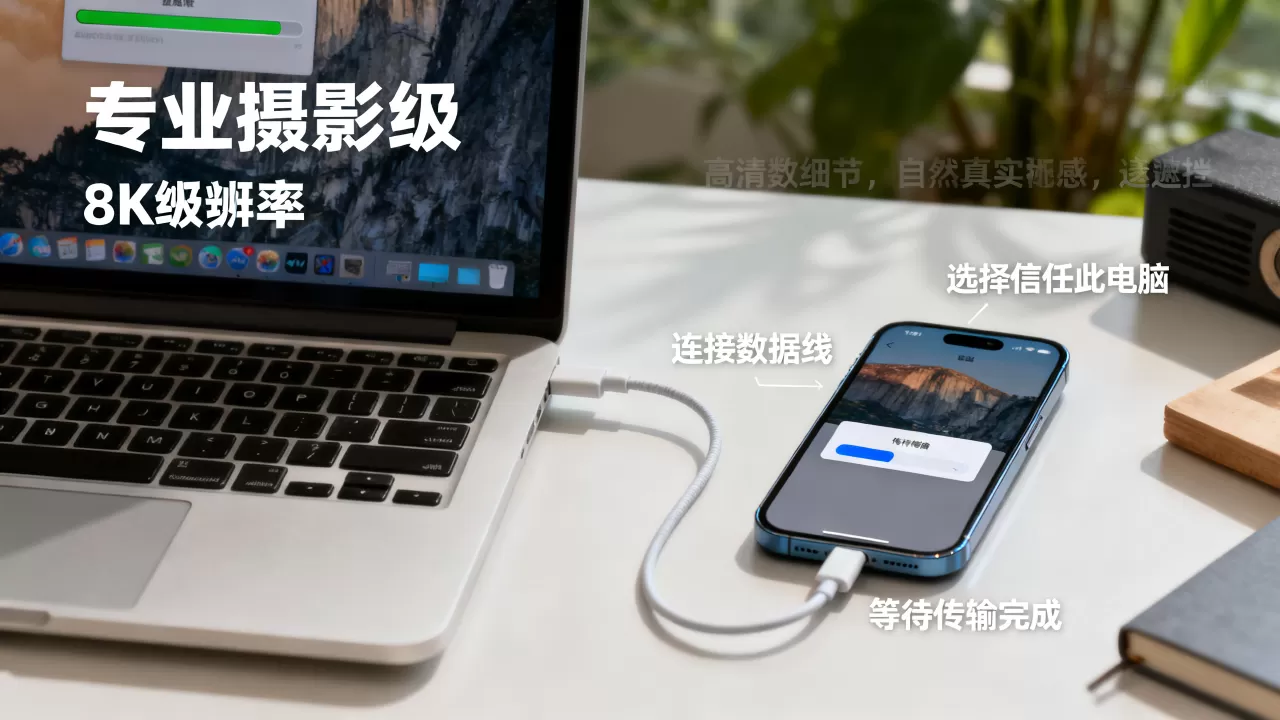
对于大量高清视频或RAW格式原片,无线传输往往受限于信号波动,而一根优质的数据线能提供最稳定的带宽保障,这是许多专业摄影师和数码爱好者首选的方案,尤其是当你在处理iphone与电脑传输照片这一基础需求时,稳定性永远排在第一位。


Windows用户的具体操作路径
Windows系统对iPhone的兼容性经过多年优化,已不再需要安装繁琐的iTunes全家桶,只需使用原装或MFi认证的数据线连接手机与电脑,系统会自动识别设备。
在文件资源管理器中,你会看到名为“Apple iPhone”的可移动磁盘,点击进入后,选择“Internal Storage”,随后进入“DCIM”文件夹,这里存放着所有相机应用拍摄的照片,你可以直接全选或按日期筛选,将照片拖拽至电脑硬盘指定文件夹。
- 连接阶段:确保iPhone屏幕亮起并点击“信任此电脑”,这是安全验证的关键步骤,忽略此步将无法读取文件。
- 筛选技巧:DCIM文件夹下通常包含100APPLE、101APPLE等多个子文件夹,照片按拍摄时间顺序分散存储,建议按“修改日期”排序,以便快速定位近期照片。
- 格式注意:iPhone默认拍摄HEIC格式图片,部分老旧Windows软件可能无法预览,建议在iPhone的“设置”>“相机”>“格式”中,选择“兼容性最好”以自动转换为JPG,或在电脑端安装HEIF扩展。
macOS用户的原生体验
苹果生态内的传输几乎无缝,使用Lightning或USB-C数据线连接Mac后,系统通常会自动弹出“照片”应用,若未自动弹出,可手动打开“照片”应用,在左侧边栏找到你的iPhone设备。
点击“导入”按钮,系统会扫描所有未导入的照片,你可以选择“导入所有新照片”,也可以勾选特定几张进行选择性导入,导入完成后,建议在软件内勾选“删除已导入的项目”,以节省手机存储空间,这种方式不仅传输照片,还能保留EXIF信息、编辑历史等元数据,是macOS用户的最佳实践。
无线传输:场景化的便捷选择
当身边没有数据线,或者只需传输几张精选照片时,无线方案的优势便凸显出来,不同操作系统下的无线体验差异巨大,选择合适的工具能极大提升效率。
苹果生态内的AirDrop隔空投送
如果你使用的是Mac电脑,AirDrop是无需妥协的最佳选择,它利用蓝牙发现设备,通过Wi-Fi Direct进行高速数据传输,速度远超传统蓝牙,且无需连接同一Wi-Fi网络。
操作极为简单:在iPhone上打开控制中心,长按网络模块,点击“隔空投送”,选择“所有人”或“仅限联系人”,在Mac上,确保Finder侧边栏显示“隔空投送”,并设置接收权限,点击iPhone照片分享按钮,选择AirDrop,点击Mac图标,几秒内照片即可出现在Mac桌面或指定文件夹,业内专家指出,AirDrop在传输4K视频时,速度可达每秒数十MB,是日常分享的首选。
跨平台无线传输工具
对于Windows用户,AirDrop不可用,第三方工具如“Intel Unison”、“Samsung Flow”或“Feem”提供了类似体验,这些应用需要在两端安装客户端,通过局域网连接。
- 安装与配对:在Windows电脑和iPhone上分别安装应用,确保两者连接至同一Wi-Fi网络。
- 发送流程:在iPhone相册选中照片,点击分享,选择对应应用图标,搜索并连接电脑设备,点击发送。
- 局限性:无线传输速度受路由器性能影响较大,在繁忙的公共Wi-Fi环境下,传输大文件可能会卡顿,此时建议回归有线方案。
云端同步:自动化与跨设备管理
对于追求“无感传输”的用户,云端同步是终极解决方案,它不仅能解决iphone怎么传照片到电脑的问题,还能实现多设备间照片的实时同步与管理。
iCloud照片库的深度整合
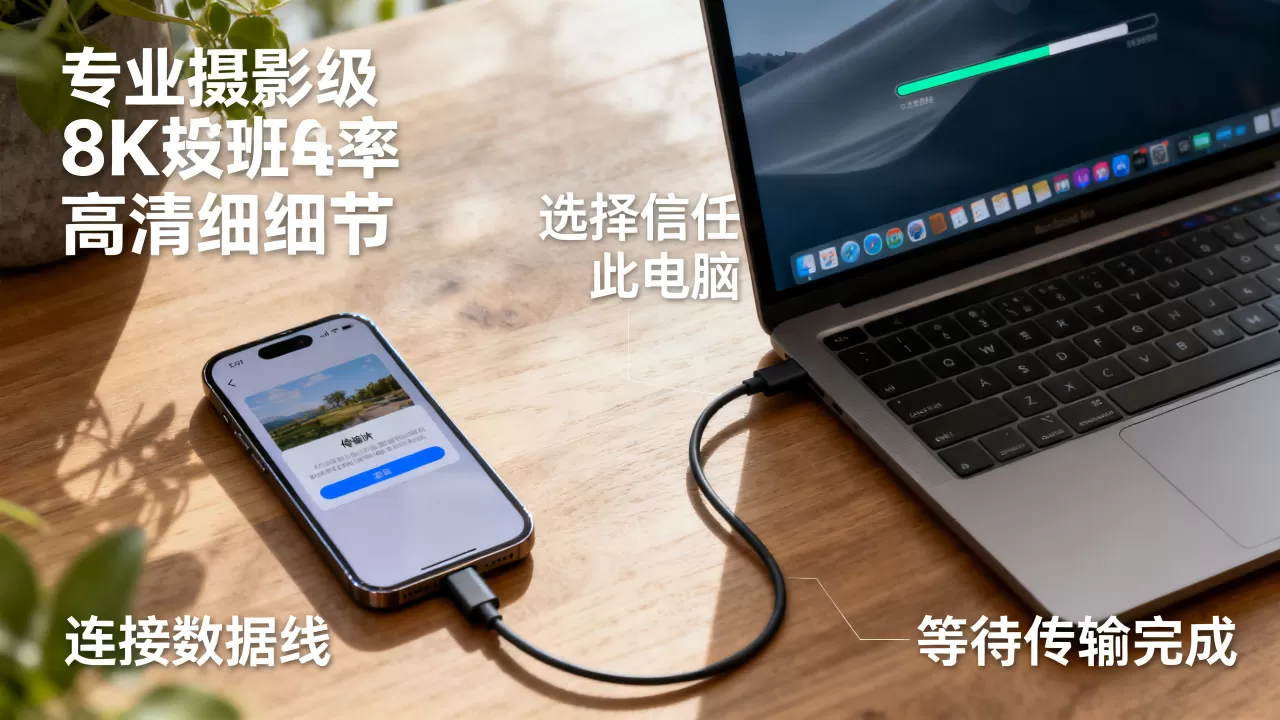
开启iCloud照片库后,所有照片会自动上传至苹果服务器,并在所有登录同一Apple ID的设备上同步,在Mac上,只需在“照片”应用中勾选“iCloud照片”;在Windows上,需安装“iCloud for Windows”应用并勾选“iCloud照片”。
- 存储优化:建议在iPhone上开启“优化iPhone储存空间”,原片保留在云端,手机仅保留缩略图,节省本地空间。
- 同步延迟:云端同步受网络环境影响,可能存在几分钟到几小时的延迟,对于急需传输的照片,不建议依赖此方式。
- 隐私安全:iCloud采用端到端加密,安全性极高,但需注意Apple ID账户安全,开启双重认证。
第三方云服务的替代方案
若Apple ID存储空间不足,或用户更习惯使用其他生态,可考虑Google Photos、OneDrive或百度网盘,这些服务通常提供免费的初始存储空间,或通过订阅扩容。
- 自动备份:在iPhone上安装对应App,开启后台自动备份功能。
- 电脑端访问:在电脑上安装客户端或通过网页版登录,即可下载照片。
- 对比分析:相比iCloud,第三方服务在跨平台兼容性上更优,但在隐私保护和同步速度上可能略逊一筹,据统计,相当一部分用户因存储空间限制而转向此类服务。
常见误区与避坑指南
在传输过程中,许多用户会遇到格式不兼容、传输中断或存储空间不足等问题,了解这些常见误区,能避免不必要的麻烦。
HEIC格式兼容性
iPhone默认使用HEIC格式,这是一种高效但兼容性较差的格式,Windows 10/11系统若未安装HEIF扩展,将无法预览HEIC图片。
- 解决方案:在iPhone设置中更改相机格式为“兼容性最好”,或在使用数据线传输时,使用支持HEIC转换的软件(如Adobe Lightroom、IrfanView等)进行批量转换。
传输中断与文件损坏
无线传输在信号不稳定时容易中断,导致文件损坏,有线传输虽稳定,但若数据线接触不良,也可能导致传输失败。
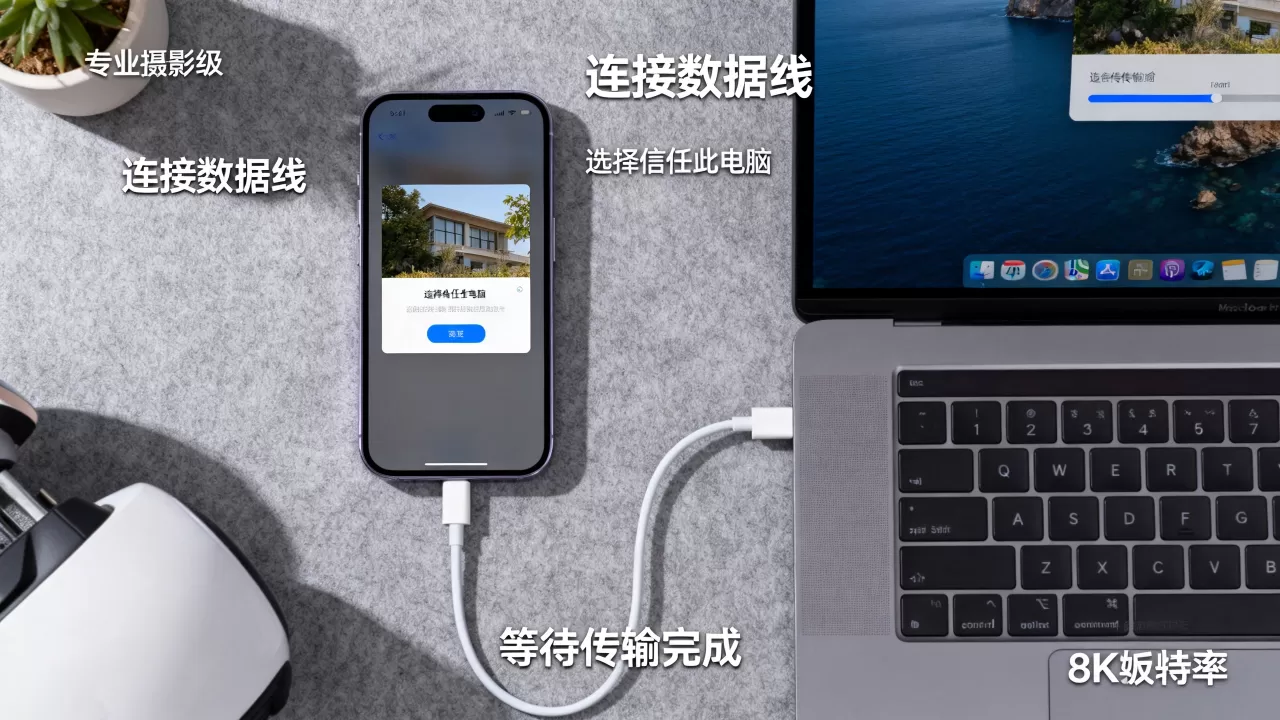
- 检查硬件:定期清理iPhone充电口灰尘,使用原装或认证数据线。
- 分段传输:对于大量照片,建议分批传输,避免一次性加载过多数据导致内存溢出或软件崩溃。
存储空间管理
传输照片后,务必确认手机上的照片是否已安全删除,误删重要照片是常见错误。
- 双重确认:在删除前,先在电脑或云端确认照片已完整保存。
- 回收站检查:iPhone删除的照片会进入“最近删除”相册,保留30天,若误删,可在此恢复。
Q&A:关于iphone与电脑传输照片的常见问题
iphone与电脑传输照片时,如何保持照片的EXIF信息完整?
使用数据线直连(Windows资源管理器拖拽或Mac“照片”应用导入)能完整保留EXIF信息,AirDrop同样保留元数据,云端同步(iCloud)也会保留,但通过微信、QQ等社交软件发送,照片会被压缩且丢失EXIF信息,若需保留拍摄参数,务必使用上述原生或专业工具。
iphone与电脑传输照片,哪种方式速度最快?
在局域网环境良好且设备支持的情况下,AirDrop速度最快,因其使用Wi-Fi Direct技术,带宽远高于传统Wi-Fi,有线传输速度取决于数据线版本(USB 3.0/3.1/Thunderbolt)和接口速度,通常也极快,但受限于物理连接,云端同步受限于上行带宽,速度最慢,对于超大文件,有线传输最稳定;对于少量照片,AirDrop最便捷。
iphone与电脑传输照片,Windows电脑无法识别iPhone怎么办?
首先检查数据线是否完好,尝试更换USB接口,确保iPhone屏幕亮起并点击“信任此电脑”,若仍无效,重启iPhone和电脑,在Windows设备上,检查“设备管理器”中是否有未知设备或带感叹号的Apple Mobile Device USB Driver,若有,需重新安装iTunes或Apple驱动,确保Windows系统已更新至最新版本,以获得最佳兼容性。


