

p920 kdz刷机教程,华为手机刷机失败怎么解决

p920 kdz刷机是解决LG手机变砖、恢复官方系统最直接且安全的方式,通过LGUP工具加载对应地区的KDZ固件包,即可在保留或清除数据的情况下完成系统重置,但操作前务必确认设备型号与地区代码完全匹配,否则极易导致硬件锁死。
很多人遇到手机无法开机、系统卡顿或者想要从非国行版本切换回国内可用版本时,第一反应就是“刷机”,对于LG P920(即Optimus One)这类经典机型,虽然发布时间较早,但其底层逻辑依然遵循LG特有的KDZ固件格式,这种格式不同于常见的ZIP或TAR,它包含了完整的系统分区校验信息,因此必须使用官方或经过严格验证的工具进行写入。


理解KDZ格式与LGUP工具的核心逻辑
KDZ文件本质上是LG手机专用的固件压缩包,内部封装了Bootloader、Kernel、System等关键分区,与通用的TWRP恢复模式不同,LG的底层保护机制要求必须通过特定的USB驱动和上位机软件进行通信。
为什么必须使用LGUP而不是其他工具
业内专家指出,LG手机在出厂时设置了严格的签名验证机制,如果使用非官方工具强行写入第三方ROM,往往会在写入中途报错,或者写入后无法启动,LGUP(LG Update Program)是官方推出的升级工具,它具备两个核心优势:一是能够识别KDZ文件的加密签名,确保固件来源合法;二是支持“正常升级”和“安全升级”两种模式,前者保留用户数据,后者彻底格式化分区。
工具下载与驱动安装的关键步骤
在进行任何操作之前,环境准备至关重要,许多用户失败的原因并非操作错误,而是驱动缺失。
- 安装USB驱动:前往LG官网或可信驱动库,下载并安装“LG USB Driver”,安装完成后,重启电脑以确保驱动生效。
- 下载LGUP工具:建议寻找版本较新的LGUP修改版(如LGUP 1.0.33或更高),原版工具对老旧机型支持有限。
- 准备KDZ固件:确保下载的文件扩展名为.kdz,且文件大小通常在500MB至1GB之间,过小可能是损坏文件。
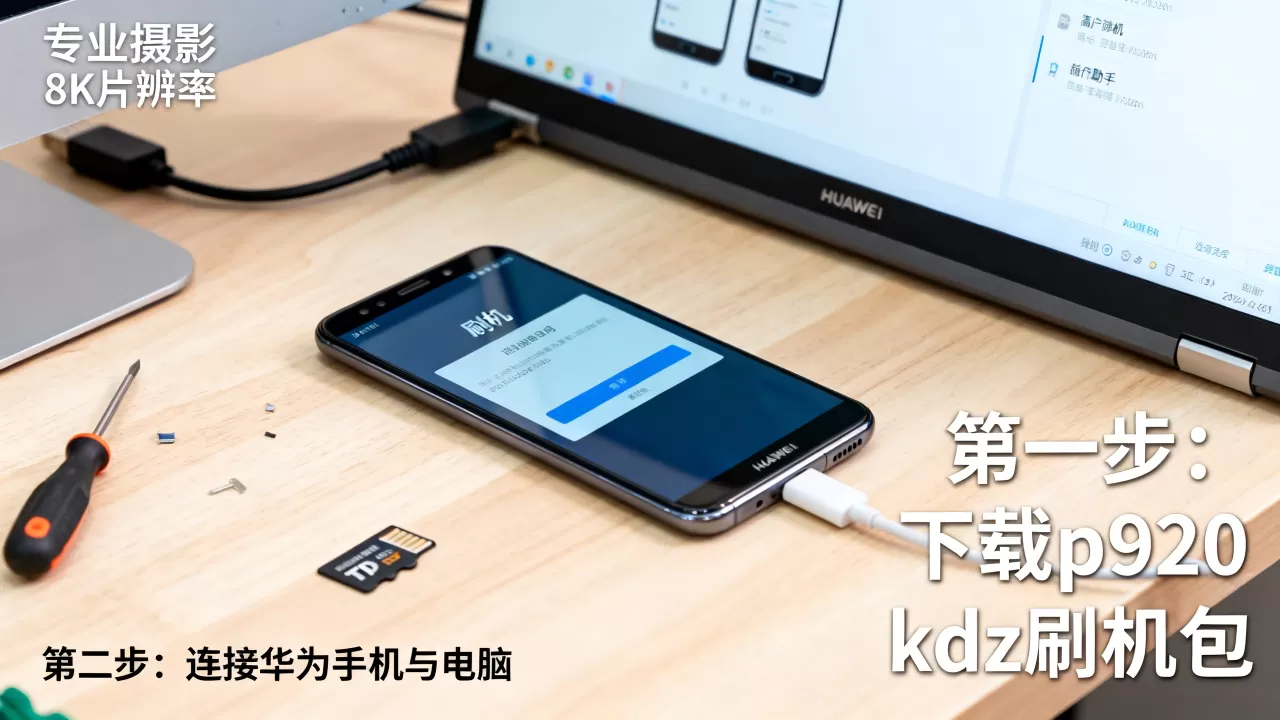
P920 KDZ刷机的详细实操流程
刷机过程需要高度专注,任何中断都可能导致设备进入“EFS分区丢失”或“基带损坏”的不可逆状态,请严格按照以下路径操作。
进入Download Mode(下载模式)
这是刷机成功的关键入口,P920进入该模式的方法如下:
- 确保手机电量在50%以上。
- 关闭手机电源。
- 同时按住音量下键和音量上键(部分版本可能需要按住音量下键即可,若无效尝试组合键)。
- 保持按键不松,插入USB数据线连接电脑。
- 当屏幕出现黄色警告或LG Logo时,松开按键,此时电脑应提示发现新硬件并安装驱动。
使用LGUP执行写入操作
进入模式后,打开LGUP软件,界面通常分为“正常升级”和“安全升级”两个选项。
- 选择固件路径:点击“选择文件”按钮,浏览并选中你下载好的KDZ文件。
- 选择升级模式:
- 若手机还能进入系统,仅想修复Bug,选择“正常升级”。
- 若手机已变砖、频繁重启或存在严重软件冲突,务必选择“安全升级”,注意,此操作会清除所有用户数据,包括照片、联系人和应用。
- 开始升级:点击“开始”按钮,此时LGUP会显示进度条,并提示“正在下载...”或“正在写入...”。
- 等待完成:整个过程可能需要10-20分钟,期间严禁断开数据线或重启电脑,当屏幕显示“Success”或进度条走完,手机会自动重启。
首次启动与后续设置
手机重启后,首次启动时间会比平时长,这是系统在重建缓存和初始化分区,请耐心等待5-10分钟,直到进入初始设置界面。
常见故障排查与风险规避
刷机过程中遇到问题是常态,尤其是针对老旧机型,驱动兼容性和固件版本匹配度是主要痛点。
连接失败或识别不到设备
如果LGUP显示“无法找到设备”,请检查以下环节:
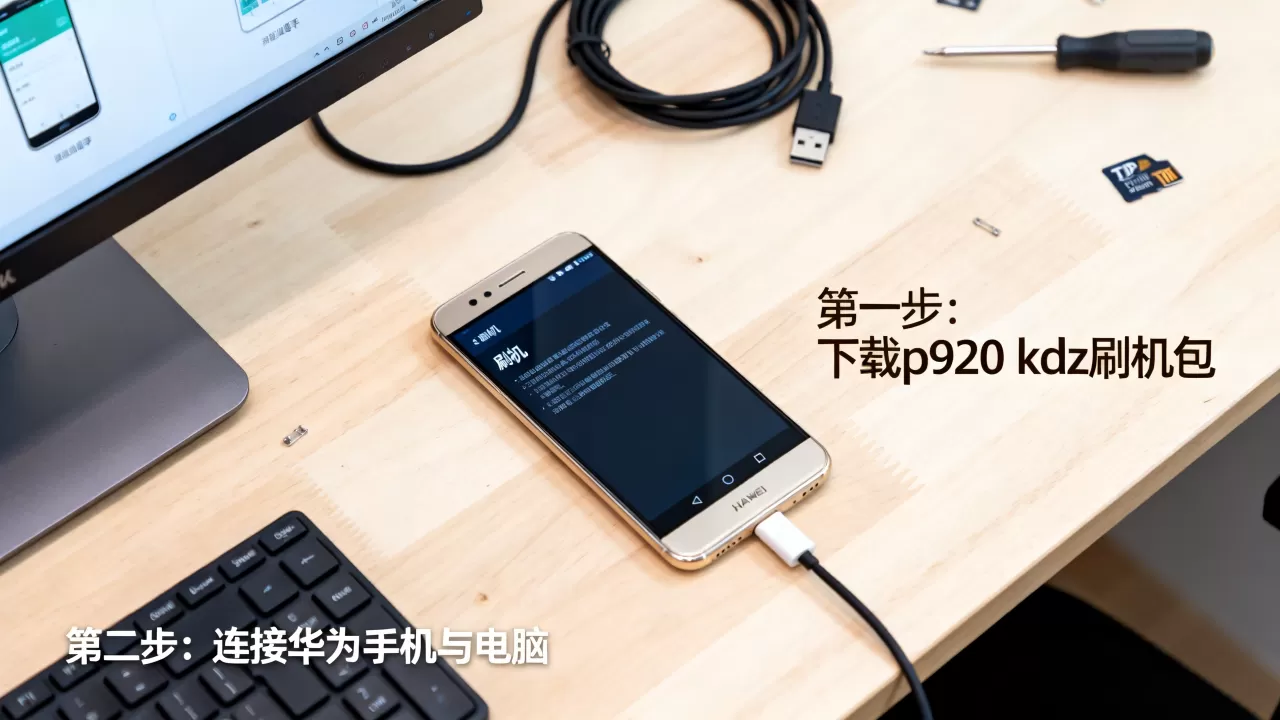
- 数据线问题:务必使用原装或支持数据传输的高质量USB线,仅支持充电的线无法传输固件。
- 端口更换:尝试更换电脑后置USB 2.0接口,USB 3.0接口有时存在驱动兼容性问题。
- 驱动冲突:打开设备管理器,查看“通用串行总线控制器”或“其他设备”中是否有带黄色感叹号的LG设备,若有,右键更新驱动程序,指向你之前安装的LG USB Driver文件夹。
刷机后无法开机或卡在Logo
这种情况通常被称为“Bootloop”。
- 强制重启:长按电源键10秒以上,尝试强制关机再开机。
- 双清操作:如果强制重启无效,需再次进入Recovery模式(音量上键+电源键,或音量下键+电源键,视具体Bootloader版本而定),选择“Wipe Data/Factory Reset”和“Wipe Cache Partition”,然后重启。
地区锁与网络兼容性问题
P920作为早期机型,其基带版本与地区代码紧密相关,如果刷入了非本地区的KDZ文件,可能会导致:
- IMEI丢失:基带信息损坏,无法拨打紧急电话。
- 网络锁:无法识别SIM卡,显示“Invalid SIM”或需要输入网络锁密码。
据行业共识认为,解决此问题的唯一方法是刷回与原手机主板IMEI码匹配的地区版本固件,或者寻找解锁码服务,切勿随意刷入其他国家的固件,除非你明确知道自己在做什么。
KDZ刷机与其他刷机方式的对比分析
为了更清晰地理解KDZ刷机的定位,我们将其与常见的TWRP刷机进行对比。
| 对比维度 | KDZ官方刷机 | TWRP第三方刷机 |
|---|---|---|
| 数据安全性 | 高,官方签名验证,不易变砖 | 中,依赖第三方Recovery稳定性 |
| 操作难度 | 低,傻瓜式操作,适合新手 | 高,需解锁Bootloader,手动刷入ZIP |
| 数据保留 | 支持“正常升级”保留数据 | 通常需双清,数据全部丢失 |
| 系统纯净度 | 100%官方原版,无预装垃圾软件 | 取决于ROM作者,可能包含修改 |
| 适用场景 | 系统崩溃、变砖、恢复出厂 | 获取Root权限、定制UI、安装GApps |
对于P920这类老旧机型,由于官方已停止维护,第三方ROM资源稀缺且兼容性差,KDZ刷机往往是恢复手机基本功能的唯一可靠手段。
关于P920 KDZ刷机的常见问题解答
P920 KDZ刷机后信号丢失怎么办
信号丢失通常源于EFS分区损坏,在LGUP刷机时,如果选择了“安全升级”,部分版本可能会重置基带配置,建议尝试刷入包含完整EFS分区的KDZ文件,或使用专门的EFS备份恢复工具,若IMEI变为00000000000000,则硬件级损坏风险极高,需专业维修。
KDZ文件损坏或无法打开如何处理
如果LGUP提示文件错误,首先校验文件的MD5值是否与下载源一致,若不一致,请重新下载,若MD5正确但仍报错,可能是文件头损坏,可尝试使用7-Zip等解压软件查看内部结构,若无法解压,则文件已彻底损坏,需重新寻找资源。
刷机过程中电脑蓝屏或死机
这通常是USB驱动冲突或电源管理策略导致,建议在电脑BIOS中禁用“USB Selective Suspend”设置,并在LGUP设置中关闭“自动关闭屏幕”功能,若问题依旧,尝试更换不同版本的LGUP工具或联系电脑硬件服务商检测主板USB控制器。


