

iPhone 7手势操作教程,iPhone 7手势功能详解

iPhone 7 已不再支持 iOS 17 及更高版本,其手势操作主要依赖 iOS 11 至 iOS 15 系统内的基础触控逻辑,核心功能包括 3D Touch 压感、主屏幕双击返回以及辅助功能中的辅助触控(小白点),建议用户若追求完整现代手势体验,应考虑升级至支持全面屏手势的 iPhone XR 或更新机型。
iPhone 7 手势操作的核心机制解析
iPhone 7 作为苹果最后一款保留 Home 键的经典机型,其交互逻辑与后续的全面屏 iPhone 有着本质区别,理解这些基础手势,对于习惯旧系统的用户或购买二手设备的消费者至关重要。
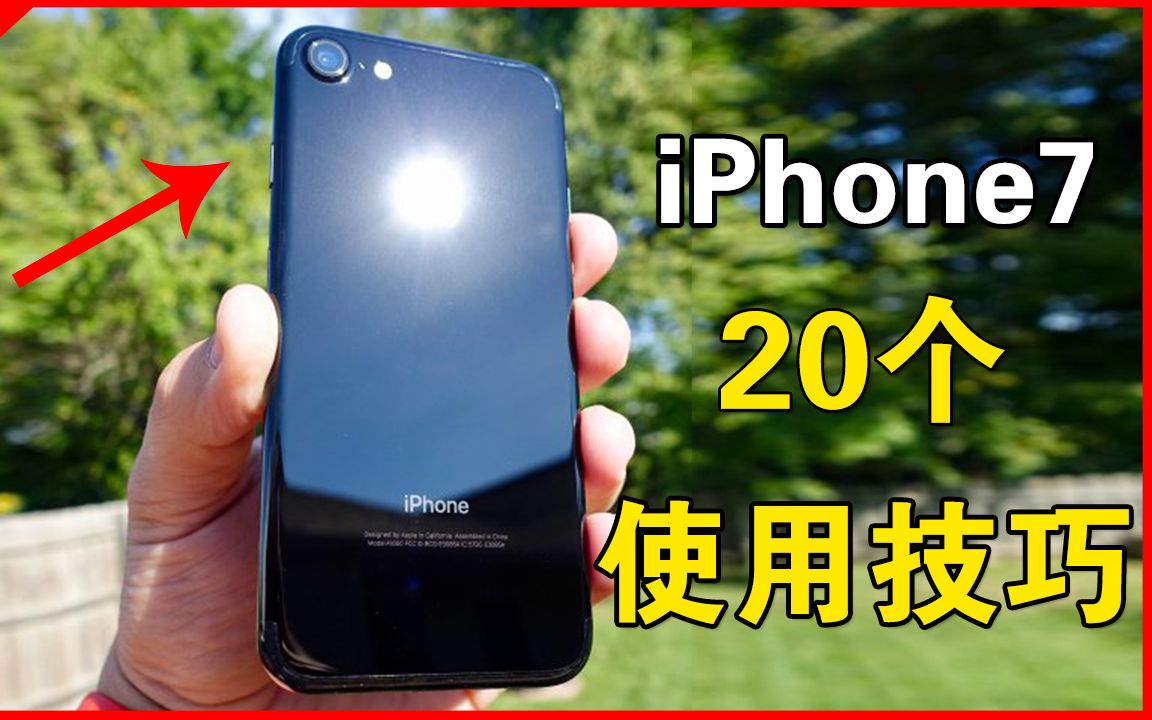

3D Touch 压感技术的独特体验
3D Touch 是 iPhone 7 最具标志性的功能之一,它通过压力传感器识别手指按压屏幕的力度,这一功能在 iOS 15 之前提供了丰富的快捷操作入口。
主屏幕快捷操作
- **应用图标**:用力按压任意应用图标,会弹出快捷菜单,在相机图标上用力按压,可直接选择“拍照”或“录像”,无需进入应用内部。 - **通知中心**:在锁屏界面用力按压通知,可直接展开查看详细信息或执行快速回复。系统级快捷功能
- **Siri 唤醒**:长按 Home 键可唤醒 Siri,这是当时最便捷的语音助手交互方式。 - **文本选择**:在文字编辑界面,用力按压空格键或任意字符,可快速选中单词或句子,随后拖动蓝色手柄进行复制、粘贴或查找。业内专家指出,3D Touch 的灵敏度在不同个体间存在差异,部分用户可能需要适应按压力度,若发现压感不灵敏,可尝试重启设备或更新系统至最新支持的 iOS 版本。
基础触控与导航手势
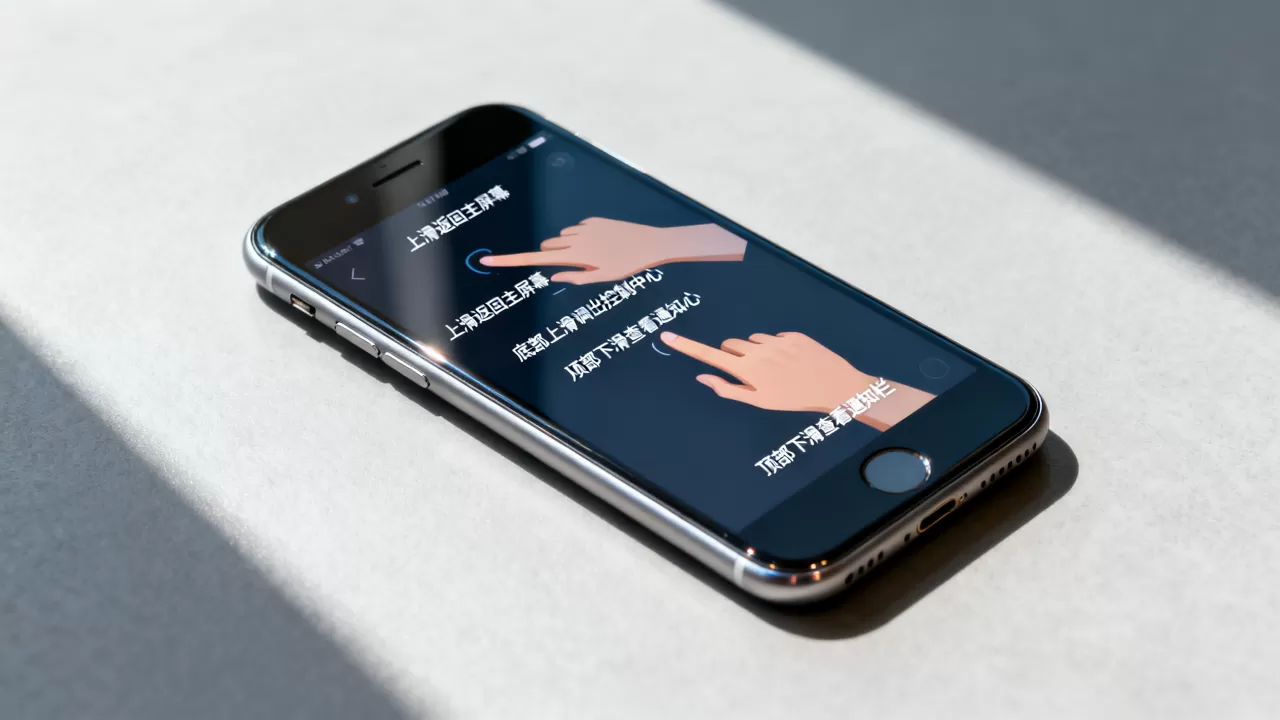
除了压感,iPhone 7 还依赖传统的触控手势进行日常操作,这些手势在 iOS 11 至 iOS 15 中保持稳定。
- 返回上一页:从屏幕左边缘向右滑动,可返回上一级页面,这一手势在 Safari 浏览器、设置菜单及大部分应用中通用。
- 主屏幕双击:在任意应用界面快速双击 Home 键,可快速切换至最近使用的应用或返回主屏幕。
- 多任务切换:从屏幕底部向上轻扫并停顿,可打开多任务后台,左右滑动切换应用,向上滑动关闭应用。
辅助功能中的手势定制方案
对于 3D Touch 失效或用户希望简化操作的情况,辅助功能提供了强大的替代方案。
辅助触控(小白点)的高级设置
辅助触控是 iPhone 7 手势操作的核心补充,尤其适合 Home 键磨损或损坏的设备。
自定义快捷操作
1. 进入“设置” > “辅助功能” > “触控” > “辅助触控”。 2. 开启“辅助触控”,屏幕上会出现半透明圆点。 3. 点击“自定义顶层菜单”,可添加常用功能,如“主屏幕”、“锁定屏幕”、“静音”等。 4. 在“设备”子菜单中,可设置“摇动手腕”或“轻点背面”等触发方式。模拟 Home 键功能
- **轻点两次**:在辅助触控菜单中,设置“轻点两次”为“主屏幕”,可实现双击 Home 键的效果。 - **长按**:设置“长按”为“Siri”,可替代物理按键唤醒语音助手。行业共识认为,辅助触控的灵活性远高于物理按键,且可避免 Home 键因频繁点击导致的机械疲劳。
iPhone 7 手势与其他机型的对比分析
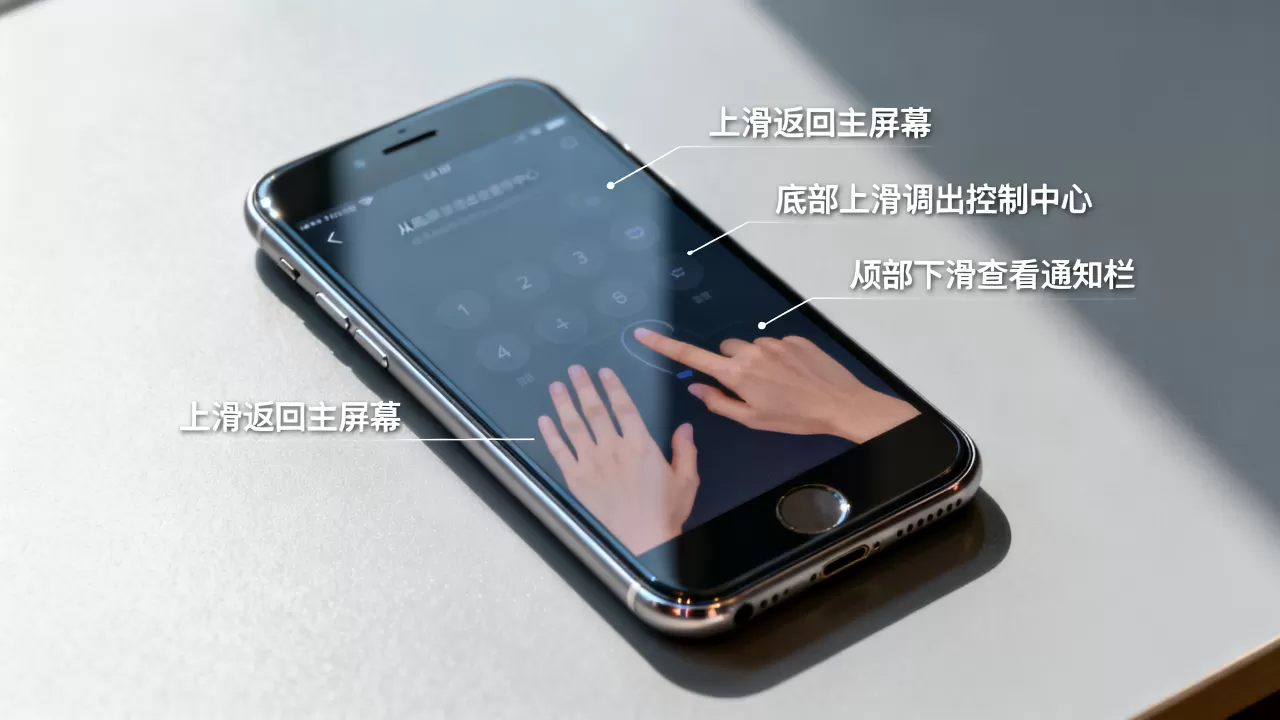
随着 iPhone X 的发布,苹果引入了全面屏手势,这与 iPhone 7 的操作逻辑形成鲜明对比。
全面屏手势 vs 传统 Home 键手势
| 操作场景 | iPhone 7 (Home 键) | iPhone X 及更新机型 (全面屏) |
|---|---|---|
| 返回主屏幕 | 单击 Home 键 | 从底部向上轻扫 |
| 多任务切换 | 双击 Home 键 | 从底部向上轻扫并停顿 |
| 应用内返回 | 从屏幕左边缘右滑 | 从屏幕左边缘右滑 |
| 快捷菜单 | 3D Touch 压感 | 长按主屏幕图标 (Haptic Touch) |
| 唤醒 Siri | 长按 Home 键 | 长按侧边按钮或语音唤醒 |
值得注意的是,全面屏手势的学习成本较低,但 iPhone 7 的 3D Touch 在特定场景下(如游戏、文本编辑)提供了更精细的控制。
升级建议与兼容性考量
对于仍在使用 iPhone 7 的用户,需关注系统更新对功能的影响。
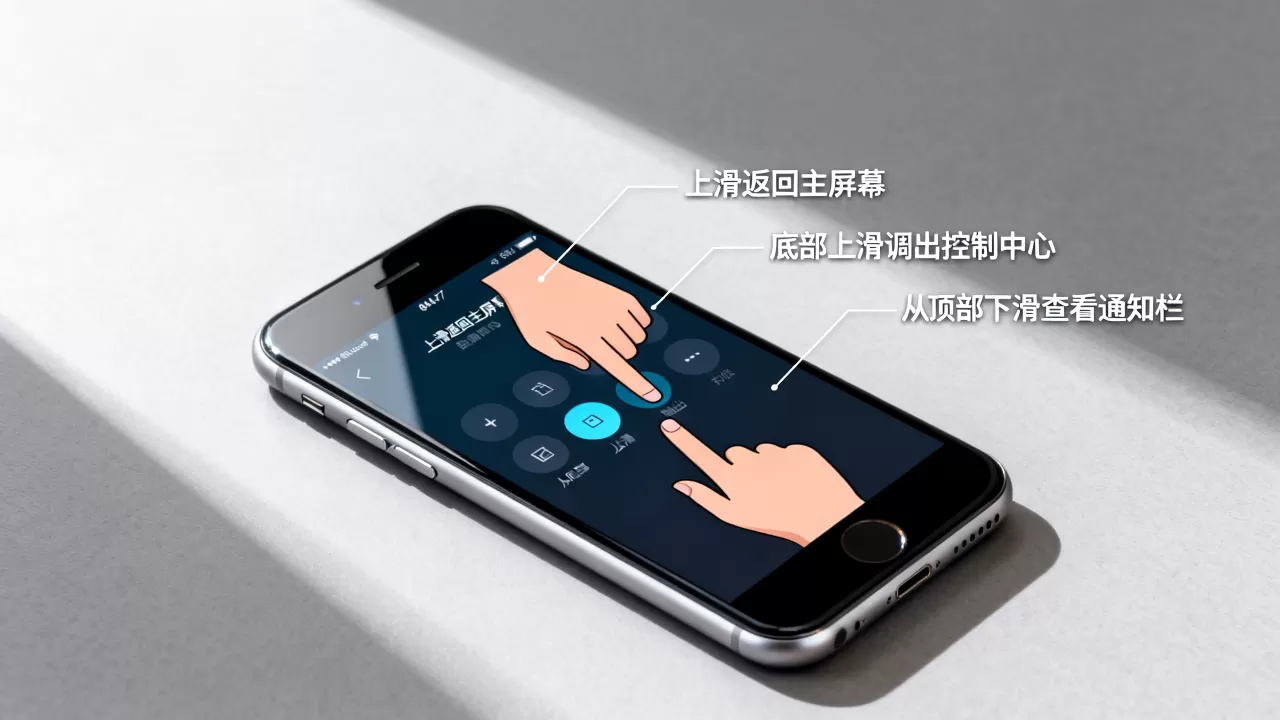
- iOS 16 及更高版本:iPhone 7 无法升级至 iOS 16,这意味着 3D Touch 功能在后续新应用中可能逐渐被 Haptic Touch 取代。
- 应用支持:部分新应用可能不再优化 3D Touch 支持,建议用户通过辅助触控模拟类似功能。
据工信部数据,近年来智能手机迭代速度加快,老旧机型的软件支持周期逐渐缩短,用户应评估硬件性能与软件需求的匹配度。
常见问题解答:iPhone 7 手势相关疑问
iPhone 7 手势操作如何设置?
iPhone 7 的手势操作主要依赖系统内置功能,无需额外安装软件,3D Touch 为默认开启,用户可通过“设置” > “通用” > “辅助功能” > “3D Touch”调整灵敏度,辅助触控需在“设置” > “辅助功能” > “触控” > “辅助触控”中开启并自定义。iPhone 7 手势与 iPhone 13 手势区别大吗?
区别显著,iPhone 7 依赖物理 Home 键和 3D Touch 压感,而 iPhone 13 采用全面屏手势和 Haptic Touch 振动反馈,iPhone 7 的返回操作需边缘滑动,iPhone 13 同样支持边缘滑动,但主屏幕交互完全改为手势驱动,无实体按键。iPhone 7 手势失灵怎么解决?
若 3D Touch 或 Home 键失灵,首先尝试重启设备,若无效,检查“设置” > “辅助功能” > “触控”中的相关选项是否被意外关闭,对于硬件损坏,建议联系苹果官方售后或授权服务商进行维修,近年来,第三方维修市场提供了 Home 键更换服务,但可能影响原彩显示或指纹识别功能,需谨慎选择。


