

完美刷机等待设备连接怎么办,完美刷机教程

“完美刷机等待设备连接”通常意味着电脑已成功识别手机并进入Fastboot或Recovery模式,此时只需在电脑端执行对应的刷机指令或点击“开始”按钮即可完成系统重装,无需额外操作。
理解“等待设备连接”背后的技术逻辑
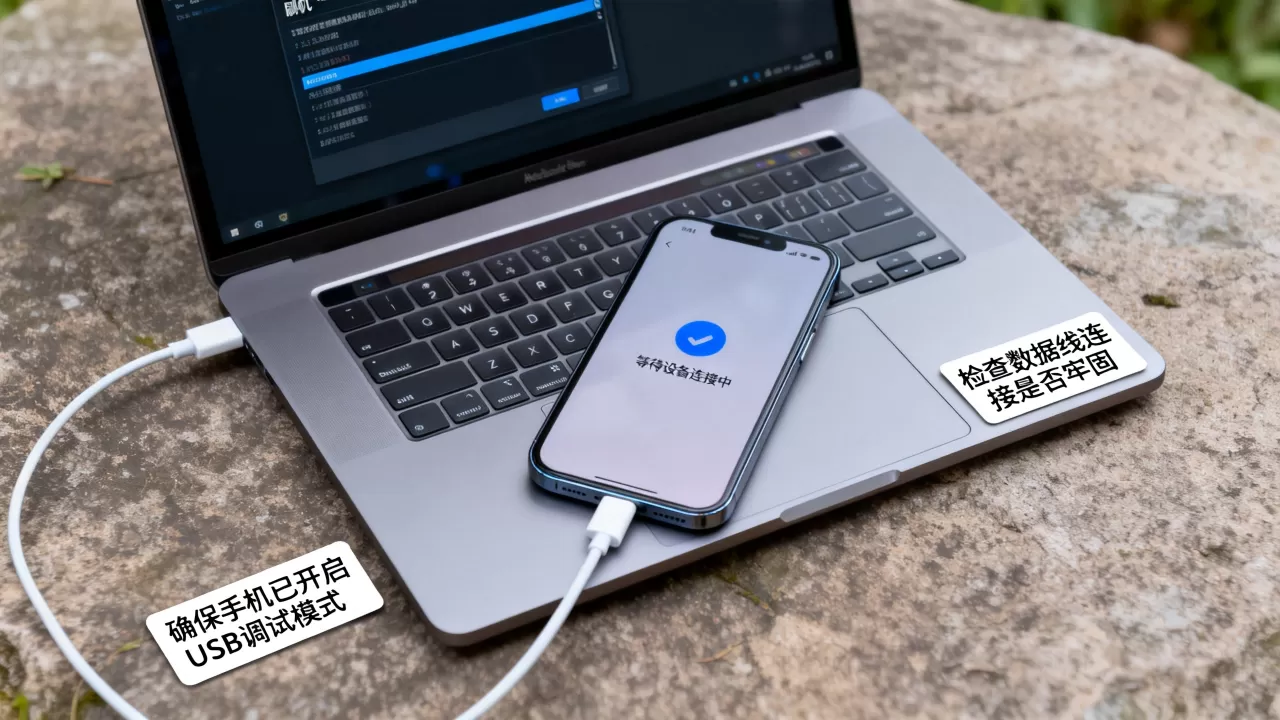
当你在电脑屏幕上看到“完美刷机等待设备连接”这行提示时,并不是软件出错了,而是它正在保持一种“待命”状态,这种状态类似于你在餐厅点餐后,服务员站在柜台前等待厨师出餐,刷机工具已经加载完毕,驱动也已就绪,它唯一缺少的就是那个被它“控制”的手机终端。

为什么会出现这种等待状态?
这种情况主要源于刷机流程的安全机制,为了防止误操作导致砖机,刷机工具在检测到没有设备接入时,不会自动执行任何写入命令,这就像是一把上了锁的枪,只有扣动扳机(连接设备并确认)才会发射子弹(写入数据)。
业内专家指出,这种设计是为了保护用户数据,如果工具自动运行,一旦连接错误,可能会覆盖掉你真正想保留的设备系统,这种“等待”其实是一种负责任的安全策略。
常见触发场景分析
- 驱动未完全安装:虽然设备管理器中能看到设备,但刷机工具所需的专用驱动可能尚未加载,导致工具无法建立深层通信。
- 数据线传输能力不足:部分充电线仅支持供电,不支持数据传输,使用这类线材连接时,电脑能识别到“充电”信号,但无法进行刷机所需的底层数据交换。
- 模式切换滞后:手机从正常系统进入Fastboot或Recovery模式需要几秒钟的时间,如果操作过快,工具可能还没反应过来,手机就已经进入了模式。
解决“等待设备连接”的实操步骤
面对这一提示,盲目重启电脑或重新下载软件往往效率低下,我们需要按照从软到硬、从简到繁的逻辑进行排查。
第一步:检查物理连接与驱动状态
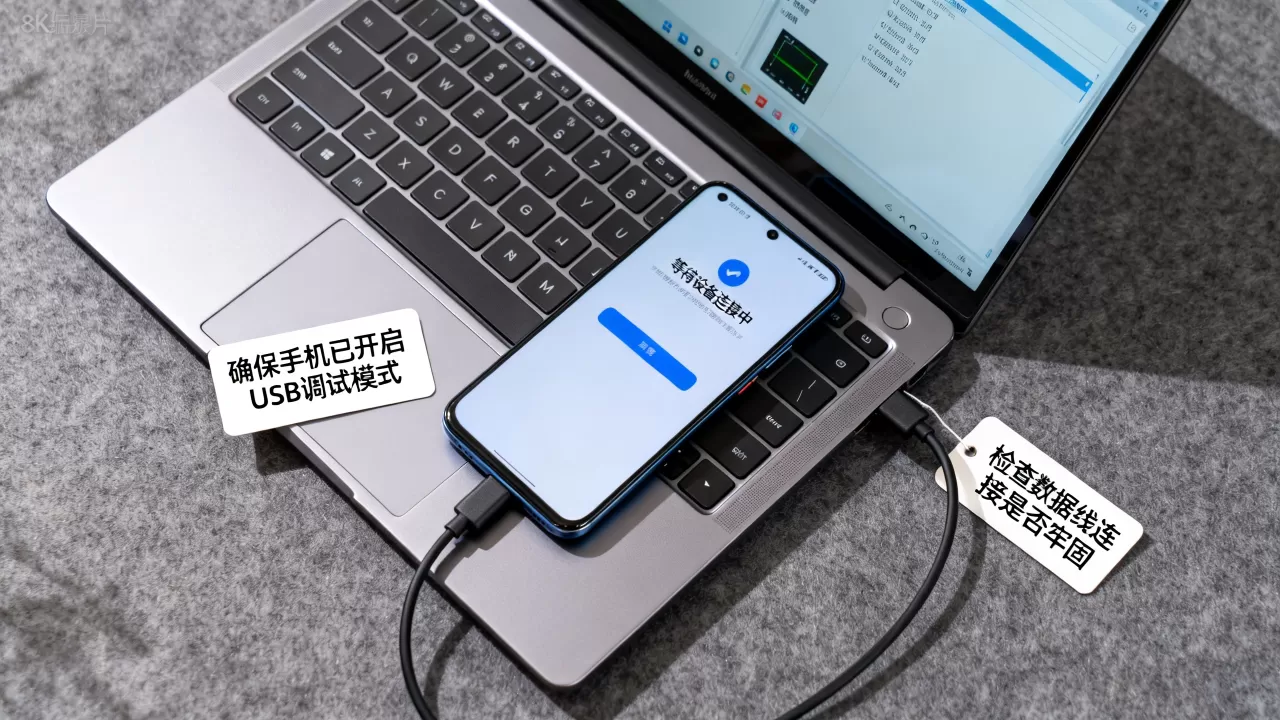
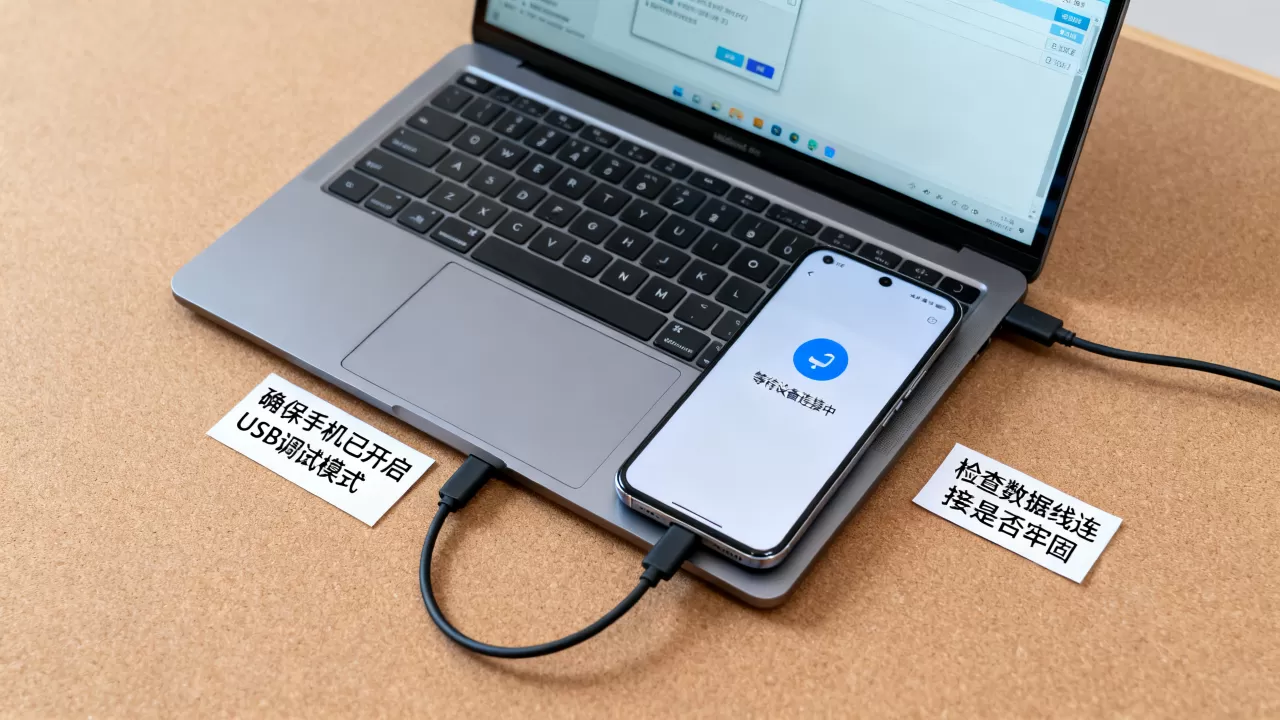
这是最基础也是最容易被忽视的环节,请确保你使用的是手机原装数据线,或者明确标注支持数据传输的高质量线材,避免使用那些只插得进USB接口但无法传输数据的廉价充电线。
Windows系统下的驱动验证方法
- 右键点击“此电脑”,选择“管理”。
- 进入“设备管理器”,展开“通用串行总线控制器”或“便携设备”。
- 观察是否有带有黄色感叹号的设备,或者名为“Android Phone”、“Fastboot Device”的设备。
- 如果有黄色感叹号,右键选择“更新驱动程序”,选择“自动搜索驱动程序”。
据工信部相关技术规范显示,标准的USB通信协议应能稳定支持高速数据传输,若驱动正常,设备应在连接瞬间被识别。
第二步:确认手机处于正确的刷机模式
不同的刷机工具对手机模式的要求不同,有的需要Fastboot模式,有的需要Recovery模式,还有的需要EDL工程模式。
如何正确进入Fastboot模式?
对于大多数安卓手机,标准的进入方式是:
- 先完全关机。
- 同时按住“音量减”键和“电源”键,持续约5-10秒。
- 直到屏幕出现一个带有安卓机器人倒地的图标,或显示“Fastboot Mode”字样。
Recovery模式与Fastboot的区别
- Fastboot模式:主要用于通过电脑命令行刷入系统镜像(如boot.img, system.img),适合进阶用户。
- Recovery模式:主要用于清除数据、双清或刷入完整的ZIP包,适合普通用户进行系统重置。
第三步:权限与软件冲突排查
如果硬件和模式都正确,但依然显示“等待连接”,可能是权限问题。
管理员权限运行
右键点击刷机软件图标,选择“以管理员身份运行”,这能确保软件拥有写入底层分区的最高权限,避免因权限不足导致的连接失败。
关闭安全软件干扰
部分杀毒软件或电脑管家会将刷机工具的行为误判为病毒行为,从而拦截USB通信,建议暂时退出360安全卫士、腾讯电脑管家等软件,或添加刷机工具为白名单。
不同品牌手机的差异化处理策略
“完美刷机”这类通用工具在面对不同品牌手机时,表现往往不同,了解这些差异能大幅提高成功率。
小米/Redmi系列
小米手机在Fastboot模式下,首次连接电脑时通常会弹窗询问“是否允许USB调试”或“是否允许解锁”,必须点击“允许”,否则电脑端会一直显示等待连接,小米设备通常需要先在小米官网申请解锁账号,并绑定设备,否则无法进入深度刷机流程。
华为/荣耀系列
华为和荣耀手机由于系统封闭性较强,普通刷机工具往往无法直接刷入第三方ROM,对于此类设备,“等待设备连接”更多出现在eRecovery模式下,用户需通过组合键进入eRecovery,选择“下载最新版本并恢复”,此过程完全由手机内部完成,电脑端无需复杂操作,仅需确保连接稳定即可。
三星系列
三星手机需要使用专门的Odin工具,在Odin界面中,ID:COM”端口没有亮起蓝色或黄色,说明连接失败,此时需要检查是否安装了三星专用的USB驱动程序(Samsung USB Drivers),业内共识认为,三星设备的驱动安装是刷机成功的关键前置条件,务必从官网下载最新驱动。
进阶:使用命令行验证连接状态
如果图形界面一直显示“等待设备连接”,我们可以绕过图形界面,直接使用命令行工具进行诊断,这是判断问题根源的最准确方法。
Windows CMD命令操作
- 按下Win+R键,输入cmd,回车。
- 输入命令:
fastboot devices(若处于Fastboot模式)或adb devices(若处于ADB模式)。 - 观察输出结果。
结果解读
- 输出序列号:如果命令行输出一串字符(如1234567890abcdef fastboot),说明连接成功,此时回到图形界面,通常只需点击“开始”即可。
- 无输出:如果命令行无任何反应,说明电脑根本未识别到设备,问题出在驱动或硬件连接上,而非刷机软件本身。
- unauthorized:如果显示设备序列号但状态为unauthorized,说明手机端未授权USB调试,需在手机屏幕上点击“允许”。
常见误区与避坑指南
频繁插拔数据线
在“等待设备连接”状态下,频繁插拔数据线可能导致USB端口逻辑混乱,甚至损坏手机尾插,建议每次尝试间隔至少10秒,并确保接口清洁无氧化。
忽视电量要求
刷机过程功耗较大,若手机电量低于20%,可能在写入过程中因电压不稳导致关机,进而造成变砖,建议将手机电量充至50%以上再进行操作。
混淆刷机包版本
不同地区、不同网络制式的手机,其刷机包是不通用的,强行刷入不匹配的包,不仅无法解决“等待连接”问题,还可能导致硬件损坏,务必根据手机型号(如SM-G9910)精确匹配刷机包。
Q&A:完美刷机等待设备连接常见问题
完美刷机等待设备连接一直不消失怎么办?
首先检查手机是否处于正确的刷机模式(Fastboot或Recovery),其次确认数据线是否支持数据传输而非仅充电,最后尝试更换电脑USB接口或重新安装官方USB驱动,若命令行fastboot devices无输出,则问题在于驱动或硬件连接,而非软件。
为什么换了电脑还是显示等待设备连接?
若多台电脑均无法识别,问题大概率出在手机端或数据线上,请尝试更换一根确认良好的原装数据线,并检查手机在刷机模式下是否弹出了授权窗口,若手机无反应且命令行无识别,可能是手机USB接口硬件故障或底层引导区损坏,需送修专业机构。
刷机过程中显示等待设备连接后突然断开是故障吗?
这通常不是故障,而是刷机进程的正常阶段,在写入数据前,工具会再次确认设备在线,若断开后自动重新连接并继续进度,属正常现象,若断开后电脑提示“设备未识别”或手机重启进入正常系统,则说明刷机失败,需检查驱动兼容性或刷机包完整性。


