

iphone6怎么关闭单手模式吗,iphone6单手模式怎么关闭

iPhone 6 本身并不具备名为“单手模式”的系统级功能,其屏幕尺寸较小,通常通过开启“辅助功能”中的“触控调节”或“辅助触控”来优化单手操作体验,而非关闭某个不存在的模式。
很多用户在搜索“iPhone 6 怎么关闭单手模式”时,往往是因为误触了某些快捷手势,或者混淆了不同机型的特性,iPhone 6 发布于 2014 年,搭载的是 iOS 8 至 iOS 12 的系统版本,这些早期版本中并没有像后来的 iPhone X 及以后机型那样,通过双击侧边键来激活“单手键盘”或“单手模式”的功能,所谓的“关闭”操作,更多是针对用户可能误开启的“辅助触控”(即小白点)或“缩放”功能进行的排查与重置。

为什么 iPhone 6 没有真正的“单手模式”
在深入操作指南之前,我们需要厘清一个核心概念,业内专家指出,苹果直到 iPhone X 引入全面屏设计后,才真正推出了基于手势的“单手模式”,旨在解决大屏手机难以触及顶部区域的问题,iPhone 6 拥有 4.7 英寸屏幕,虽然比当时的 iPhone 5 大,但仍属于传统比例手机,系统逻辑完全依赖于拇指自然伸展范围。
如果您感觉手机进入了某种“受限”状态,通常是由以下两个原因造成的:
- 误开启了“辅助触控”(小白点):这是最常见的情况,小白点可以模拟 Home 键,也可以设置快捷手势,有时会被用户误认为是某种特殊模式。
- 开启了“缩放”功能:在辅助功能中,如果开启了“缩放”,双击三指可能会放大屏幕,导致界面显示异常,看起来像是进入了某种奇怪的模式。
排查误开启的“辅助触控”功能
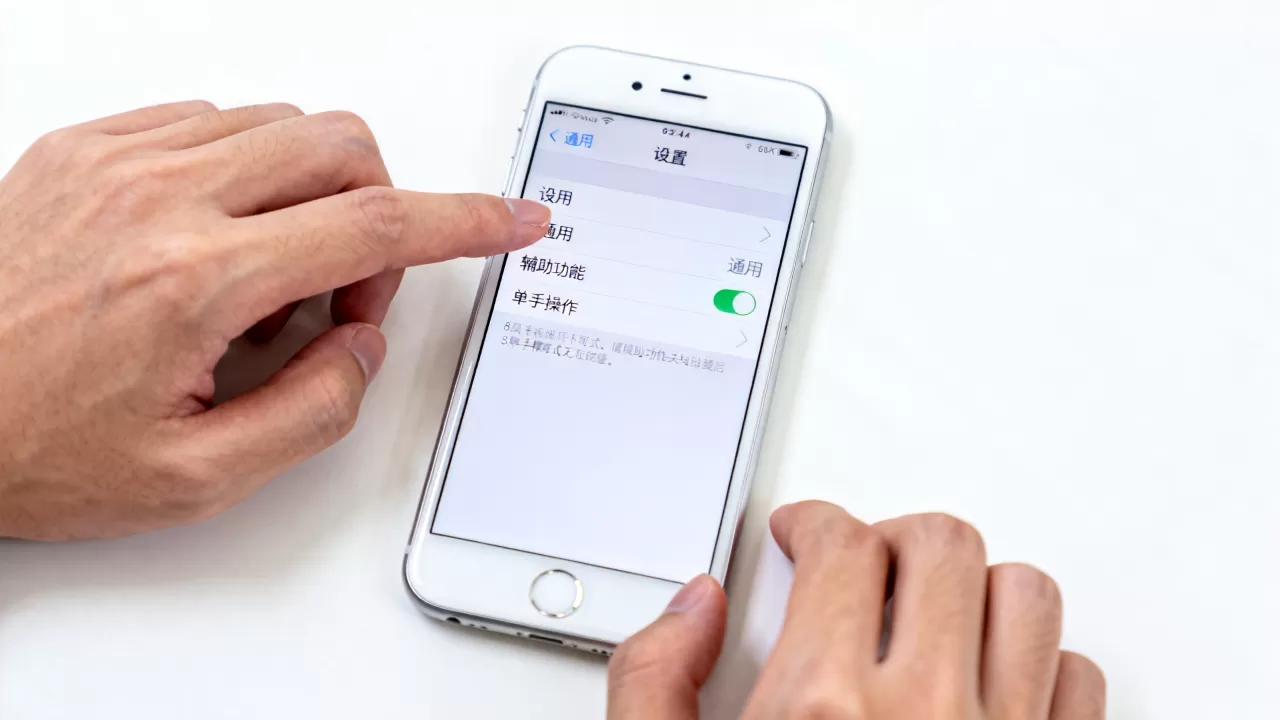
对于大多数 iPhone 6 想要“关闭”的其实是屏幕右侧悬浮的圆形小白点,这个功能虽然方便,但在单手操作时可能会遮挡视线或造成误触。
请按照以下路径进行检查和关闭:
- 打开手机的“设置”应用。
- 向下滑动,找到并点击“通用”选项。
- 在列表中找到“辅助功能”并点击进入。
- 点击“触控”选项。
- 找到“辅助触控”(AssistiveTouch),将其开关关闭即可。
关闭后,屏幕上的小白点会立即消失,您的操作界面将恢复纯净状态,如果小白点消失后,您发现某些快捷操作(如锁屏、重启)变得不便,建议仅保留必要的快捷菜单,而不是完全禁用该功能,这样可以平衡便利性与安全性。
检查是否误触“缩放”功能
如果您发现屏幕内容被放大,或者点击屏幕某处后界面突然变大,这很可能是开启了“缩放”功能,该功能允许用户通过三指双击来放大屏幕局部,常用于视力辅助,但在日常使用中极易误触。
关闭步骤如下:
- 进入“设置” > “通用” > “辅助功能”。
- 点击“缩放”。
- 将“缩放”开关关闭。
关闭后,三指双击放大屏幕的功能将失效,界面显示将恢复正常比例。
优化 iPhone 6 单手操作的实用技巧
既然 iPhone 6 没有系统级的单手模式,我们可以通过调整设置和习惯,让单手操作更加流畅,对于iPhone 6 单手操作技巧而言,核心在于减少手指伸展的距离和优化键盘布局。
调整键盘高度与布局
在 iPhone 6 上,系统默认键盘占据了屏幕下半部分的大部分空间,虽然无法像 iOS 15 那样直接切换“单手键盘”,但可以通过以下方式优化:
- 使用三指滑动:在键盘输入时,使用三指左右滑动可以切换输入语言或表情符号,无需频繁切换界面。
- 利用快捷短语:在“设置” > “通用” > “键盘”中,开启“快捷短语”,您可以设置常用语,例如输入“地址”自动补全完整地址,减少打字频率,从而降低单手操作的疲劳感。
合理设置“辅助触控”的快捷方式
如果您决定保留“辅助触控”以提升效率,建议自定义其快捷方式,使其更符合单手操作习惯:
- 进入“设置” > “通用” > “辅助功能” > “触控” > “辅助触控”。
- 点击“自定义顶层菜单”。
- 将常用功能(如“主屏幕”、“锁定屏幕”、“静音”)添加到菜单中。
- 点击“自定义操作”,将“轻点两下”设置为“主屏幕”,这样,只需轻点两下小白点即可快速返回桌面,无需伸展拇指去点击屏幕底部的 Home 键。
常见疑问与误区澄清
在搜索iPhone 6 怎么关闭单手模式吗的过程中,用户常遇到一些混淆概念的问题,以下通过 Q&A 形式进行澄清,帮助您彻底解决困惑。
Q1: iPhone 6 双击 Home 键能激活单手模式吗?
不能,iPhone 6 的 Home 键是实体按键,双击 Home 键的功能是激活 Siri(如果已开启)或打开多任务切换界面(iOS 7 及以前版本为双击显示最近应用,iOS 8 及以后版本为单击返回桌面,双击打开多任务),它没有任何激活“单手模式”的功能,如果您双击 Home 键后界面发生变化,那是系统正常的多任务或 Siri 响应,并非进入了某种需要关闭的模式。
Q2: 如何彻底禁用 iPhone 6 的所有辅助功能?
如果您希望手机恢复到最原始的操作状态,可以逐一关闭辅助功能中的各项设置,但需注意,完全禁用辅助功能可能会影响某些特定需求(如视力障碍用户),建议仅关闭您不需要的功能,如“旁白”、“缩放”、“辅助触控”等,在“设置” > “通用” > “辅助功能”中,您可以看到所有相关选项,按需关闭即可。
Q3: iPhone 6 升级到最新系统后会有单手模式吗?
不会,iPhone 6 最高仅支持到 iOS 12 系统,而苹果的单手模式功能是在 iOS 11 之后随着 iPhone X 的发布才逐步完善并推广的,即使将 iPhone 6 升级到 iOS 12,其系统内核和交互逻辑依然基于传统 4.7 英寸屏幕设计,不会新增针对大屏优化的单手模式功能。
总结与建议
iPhone 6 并不存在需要“关闭”的单手模式,用户所遇到的操作异常,绝大多数源于误开启的“辅助触控”或“缩放”功能,通过进入“设置” > “通用” > “辅助功能”进行排查和关闭,即可恢复正常操作体验。
对于 iPhone 6 用户而言,优化单手操作的关键在于合理利用“辅助触控”的自定义功能,以及通过“快捷短语”减少打字负担,保持系统简洁,关闭不必要的辅助功能,是提升使用流畅度的最佳途径。


