

mp5固件刷机教程,mp5固件怎么刷

MP5固件刷机的核心在于通过专用工具将新版本的系统文件写入设备存储芯片,以解决死机、功能缺失或兼容性问题,操作前务必确认型号匹配并备份数据以防变砖。
很多人以为MP5只是简单的播放盒子,其实它内部运行着类似操作系统的嵌入式固件,当设备出现画面卡顿、音频解码失败或者无法识别大容量存储卡时,往往不是硬件坏了,而是软件层面的“水土不服”,刷机,本质上就是给设备做一次彻底的“系统重装”,这个过程并不复杂,但需要耐心和细心。
刷机前的关键准备与风险认知
在动手之前,业内专家指出,绝大多数刷机失败的原因并非技术难度,而是准备不足,MP5市场品牌繁杂,芯片方案更是五花八门,盲目下载固件是导致设备“变砖”的首要原因。
确认硬件方案而非仅看外观
不同品牌的MP5,即使外观相似,内部使用的主控芯片可能完全不同,常见的方案包括瑞芯微(Rockchip)、全志(Allwinner)以及早期的炬力(Actions)等。
- 查看说明书或拆机:最稳妥的方法是查阅产品说明书中的“技术参数”页,或者小心拆开外壳,查看主板上芯片型号。
- 使用检测软件:部分电脑端工具可以读取设备ID,从而反推芯片方案。
- 记录原始固件版本:在设置菜单中找到“关于本机”或“系统信息”,截图保存当前版本号,以便必要时恢复。
工具与环境搭建
刷机需要特定的驱动程序和工具软件,这些工具通常由芯片厂商提供,而非MP5品牌商。
- 驱动程序安装:确保电脑已安装对应芯片方案的USB驱动,Windows 10/11系统通常能自动识别,但旧款设备可能需要手动安装VCOM或Mass Storage驱动。
固件文件获取:务必从官方论坛、知名数码社区或芯片厂商官网下载,切勿轻信来源不明的网盘链接,其中可能夹带恶意软件或损坏的文件。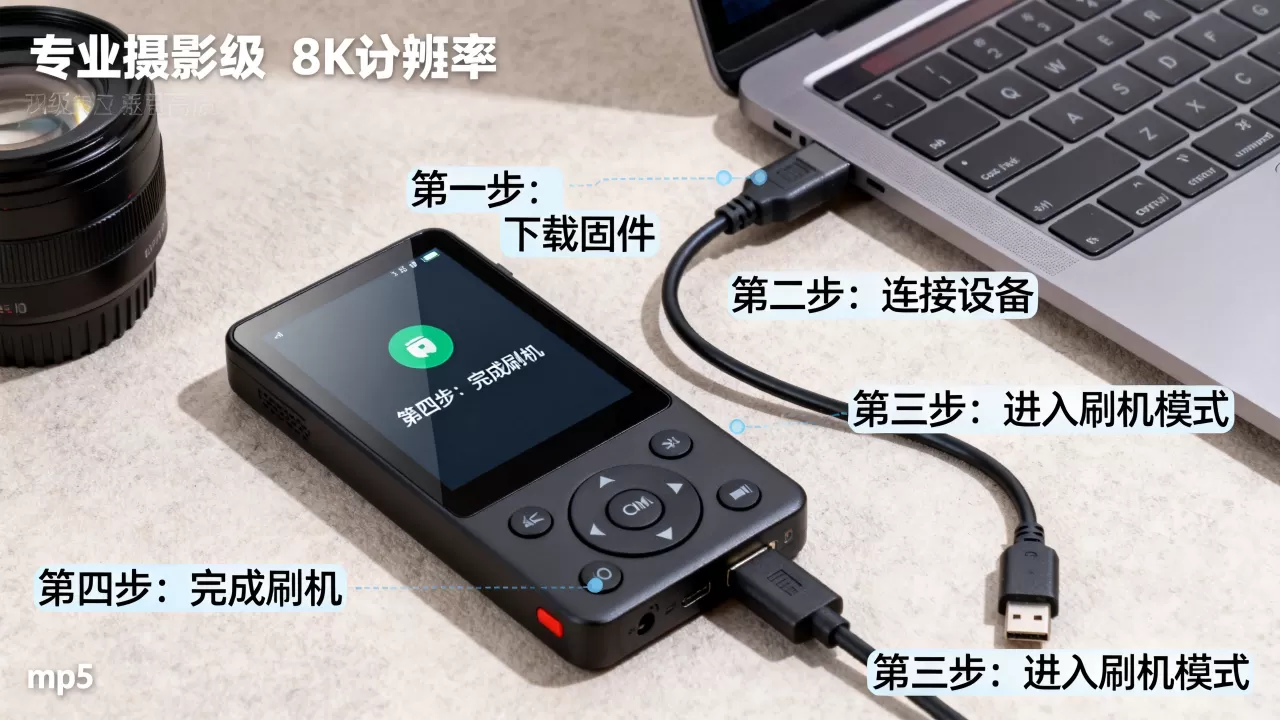
- 数据线选择:使用原装或高质量的数据线,劣质数据线在传输大文件时容易中断,导致刷机失败。
主流刷机流程与实操步骤
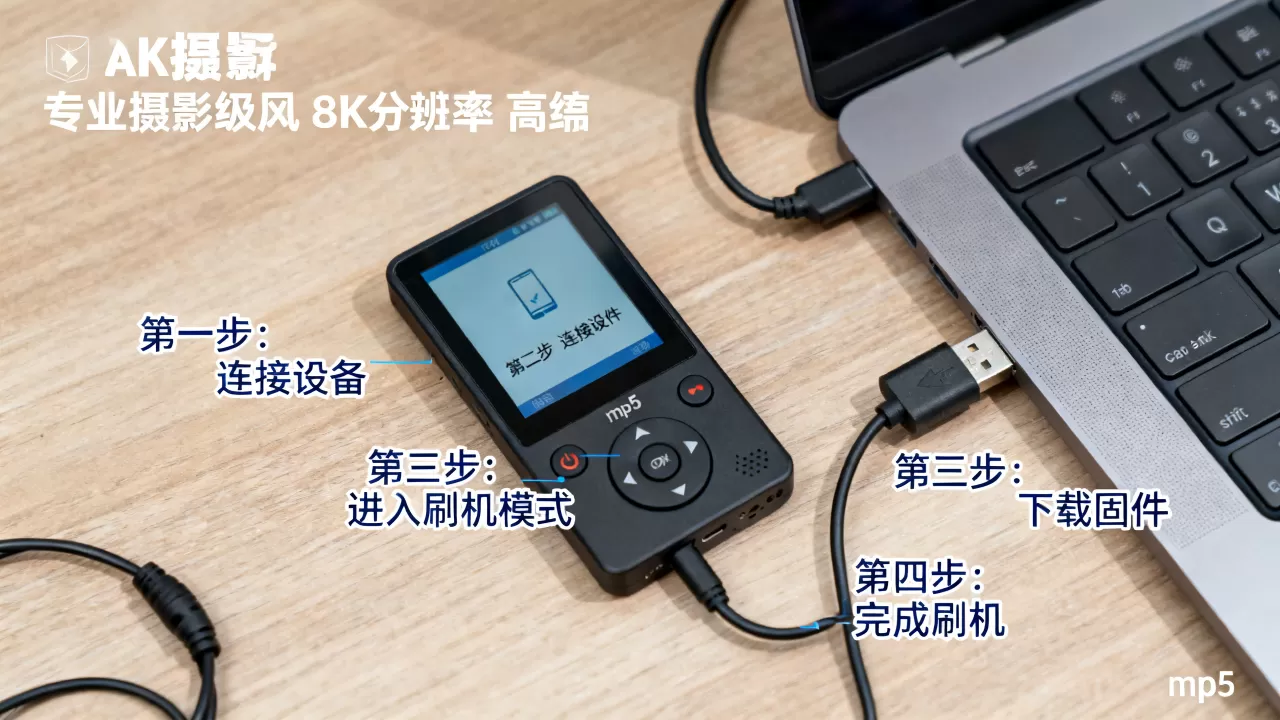
虽然不同芯片方案的工具界面各异,但核心逻辑一致:进入刷机模式 -> 连接电脑 -> 写入固件 -> 重启验证,以下以通用的瑞芯微方案为例,展示标准操作流程。
进入刷机模式(Maskrom/Loader模式)
这是最关键的一步,MP5通常需要通过特定的按键组合或短接触点来进入底层刷机模式。
- 断电状态:确保MP5完全关机,并断开所有连接。
- 短接触点:打开后盖,找到主板上的测试点(Test Points),通常标记为TP1、TP2或GND、VCC,使用金属镊子同时短接这两个触点。
- 连接电脑:在保持短接的状态下,将USB线插入电脑。
- 释放触点:等待电脑发出“新硬件已安装”的提示音后,松开镊子,此时设备应被识别为“未知设备”或特定的Loader设备。
使用刷机工具写入固件
打开对应的刷机工具(如RKBatchTool、RKDevTool等),按照以下步骤操作:
- 加载固件:点击“添加”或“加载”按钮,选择下载好的固件文件(通常为.rkbin、.img或.bin格式)。
- 配置参数:一般保持默认设置即可,若遇到特定问题,可能需要勾选“擦除Flash”或“保留用户数据”选项。
- 开始烧录:点击“执行”或“Start”按钮,进度条开始走动,此时切勿断开连接或重启电脑。
- 等待完成
:当工具显示“Success”或“完成”时,表示写入成功。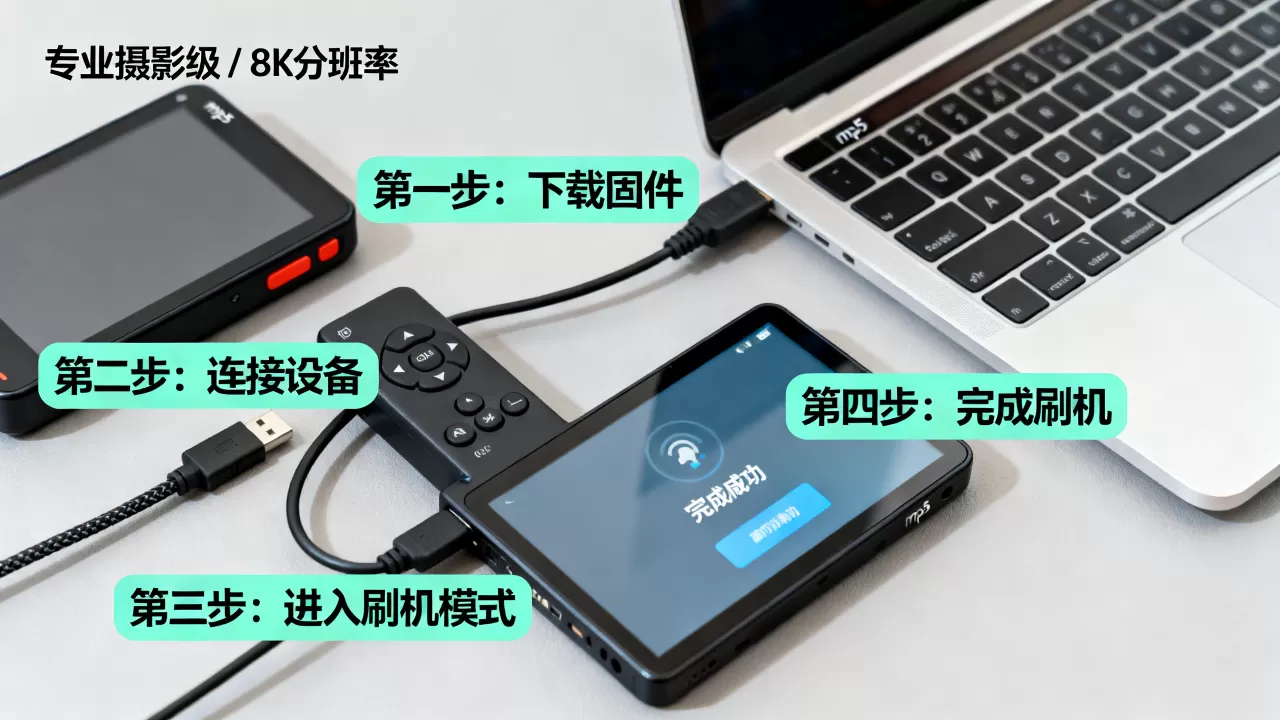
重启与初始化
- 拔出USB线:等待几秒后,拔掉USB线。
- 强制重启:长按电源键10-15秒,直到设备重新启动。
- 首次启动:首次开机时间可能较长,请耐心等待,进入系统后,检查分辨率、音频输出是否正常。
常见问题排查与解决方案
刷机过程中难免遇到意外,以下是几种典型场景的应对策略。
设备无法识别或驱动报错
- 检查USB端口:尝试更换电脑后置USB 2.0端口,避免使用USB 3.0/3.1接口,因为部分老旧驱动对高速接口支持不佳。
- 重新安装驱动:在设备管理器中卸载未知设备,重新短接触点连接,让系统重新安装驱动。
- 更换数据线:如前所述,线材质量直接影响通信稳定性。
刷机后屏幕显示异常或花屏
- 固件不匹配:极有可能是固件版本与屏幕驱动不兼容,需重新查找对应屏幕型号的固件。
- 分辨率设置错误:进入固件配置工具,调整分辨率参数,使其与物理屏幕一致。
- 硬件损坏:若更换固件后仍花屏,可能是屏幕排线松动或屏幕本身故障,需检查硬件连接。
音频无声或杂音
- 声卡驱动缺失:部分精简版固件可能移除了特定声卡驱动,尝试更换完整版固件。
- 音量设置:检查系统音量是否被静音,或耳机孔是否接触不良。
- 格式支持问题:确认播放的文件格式是否被固件支持,如某些旧固件不支持FLAC或DTS解码。
刷机后的优化与维护建议
刷机成功只是第一步,后续的优化能让设备焕发新生。
- 清理缓存:首次启动后,删除不必要的预装应用和测试文件,释放存储空间。
- 更新补丁:关注芯片厂商发布的最新补丁,修复已知Bug。
- 定期备份:将当前稳定的固件备份到电脑,以便日后快速恢复。
- 避免频繁刷机:Flash存储芯片有写入寿命限制,除非必要,不要反复刷写同一设备。
MP5固件刷机常见问题解答
MP5固件刷机教程中提到的“变砖”是什么意思?
“变砖”是指设备因固件写入失败、断电或操作错误,导致系统无法启动,设备完全失去功能,如同砖头一样无法使用,这通常是因为固件版本不匹配、刷机过程中断或驱动未正确安装所致,轻微变砖可通过重新进入Loader模式修复,严重变砖可能需要专业设备重写底层代码。
MP5固件刷机教程里说的不同芯片方案有什么区别?
不同芯片方案决定了设备的性能上限和兼容性,瑞芯微方案通常性能较强,支持高清解码和复杂功能,但刷机工具相对复杂;全志方案性价比高,适合基础播放,工具较为简单;炬力方案多见于早期设备,功能有限,但稳定性较好,选择固件时必须严格对应芯片型号,否则无法写入或导致硬件损坏。
MP5固件刷机教程中如何判断固件是否下载正确?
判断固件正确性主要依靠文件校验和型号匹配,确认固件描述中的芯片型号、分辨率、屏幕尺寸与你的设备完全一致,下载完成后,使用MD5或SHA1工具校验文件哈希值,若与发布者提供的校验码一致,则文件完整无损坏,查看固件发布日期,优先选择较新的稳定版本,避免使用测试版或存在大量负面反馈的版本。


