

iphone的短信怎样导出,iphone短信备份到电脑

iPhone短信导出最稳妥的方式是利用电脑端的“信息”同步功能或第三方专业工具,将数据转换为PDF或Excel格式,无需越狱即可实现完整备份。
在数字化办公和日常存档的场景中,很多人遇到过一个棘手的问题:手机里的聊天记录很重要,但想把它拿出来发给别人或者打印存档时,却发现iPhone原生系统并没有提供直接的“导出短信”按钮,这种设计初衷是为了保护隐私,但对于有证据留存、工作交接或纪念需求的用户来说,确实构成了不小的障碍,业内专家指出,解决这一痛点通常分为“官方原生方案”和“第三方辅助方案”两条路径,前者安全但格式固定,后者灵活但需注意数据安全。

利用电脑端“信息”应用实现无损导出
这是苹果官方提供的最安全、最合规的路径,适合大多数普通用户,它的核心逻辑是利用Mac或Windows电脑上的同步功能,将手机里的短信数据拉取到本地,然后利用系统的打印或另存为功能生成文件。
Mac用户的一键导出法
如果你拥有Mac电脑,这是最便捷的方式,确保你的iPhone和Mac登录了同一个Apple ID,并在iPhone设置中开启“信息”的iCloud同步。
具体操作步骤
- 打开Mac上的“信息”应用。
- 在左侧边栏找到需要导出的对话窗口。
- 点击顶部菜单栏的“文件”,选择“打印”。
- 在打印预览界面,点击左下角的“PDF”下拉菜单。
- 选择“存储为PDF”。
这样,你就能得到一个排版清晰、包含时间戳的PDF文件,这种方式导出的内容保留了指纹、图片等多媒体元素,阅读体验接近原生界面,非常适合用于法律证据保全或家庭纪念。
Windows用户的替代方案
Windows用户没有原生的“信息”应用,因此不能直接通过同步获取,但你可以利用iTunes或第三方同步软件将短信备份到电脑,不过这种备份通常是加密的数据库文件,无法直接阅读,对于Windows用户,更推荐结合“邮件”应用或第三方工具,下文会详细展开。
第三方工具导出:灵活格式与批量处理
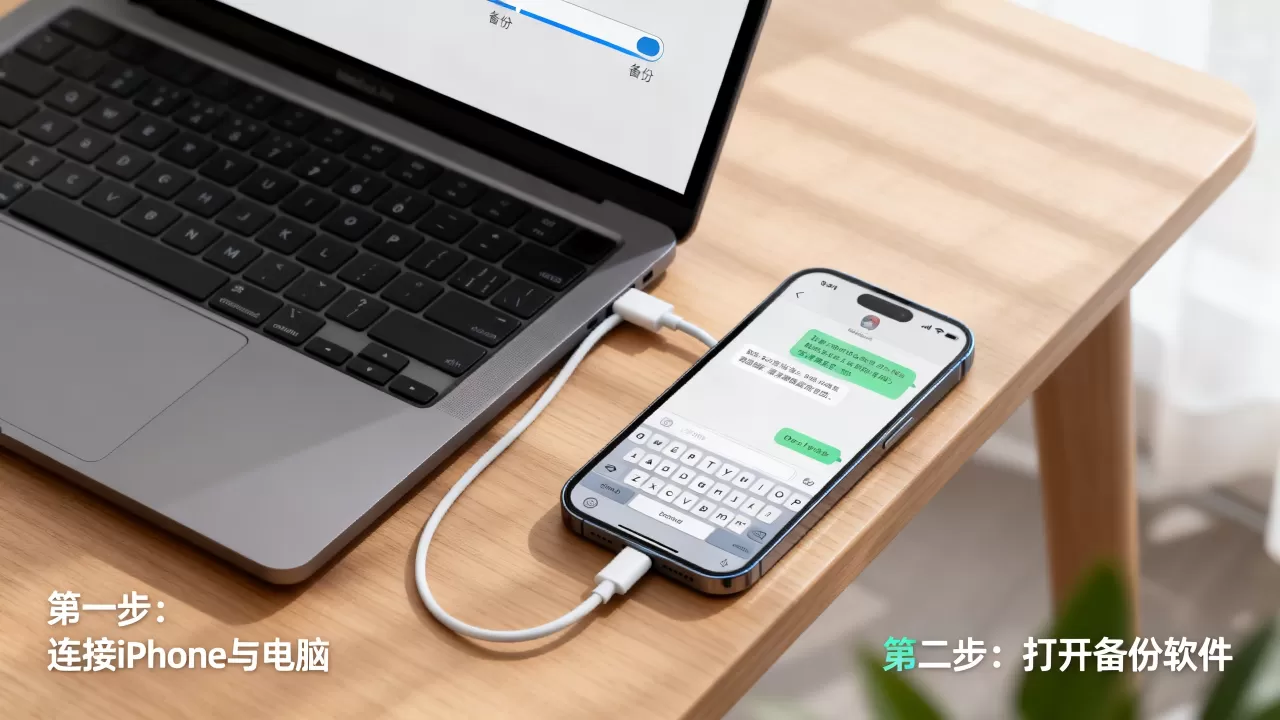
当你需要将短信导出为Excel表格以便统计,或者需要批量处理大量聊天记录时,第三方软件的优势就显现出来了,市面上有许多成熟的工具,如iMazing、Dr.Fone等,它们能够解析iPhone的备份文件,将短信数据提取为CSV、Excel或HTML格式。
选择工具的核心考量
在选择这类工具时,价格和服务支持是关键因素,许多用户会搜索“iphone短信导出软件价格”或“iphone短信导出哪个软件好用”,这反映了用户对性价比和易用性的双重关注。
操作路径与注意事项
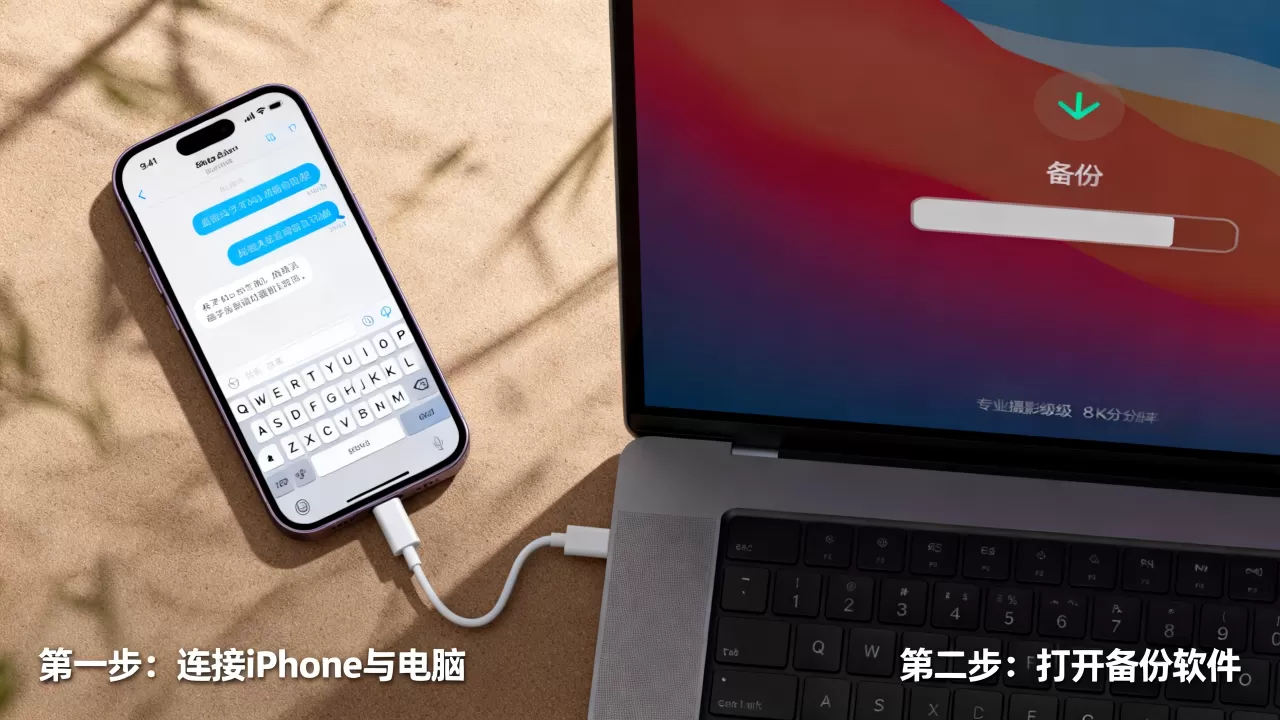
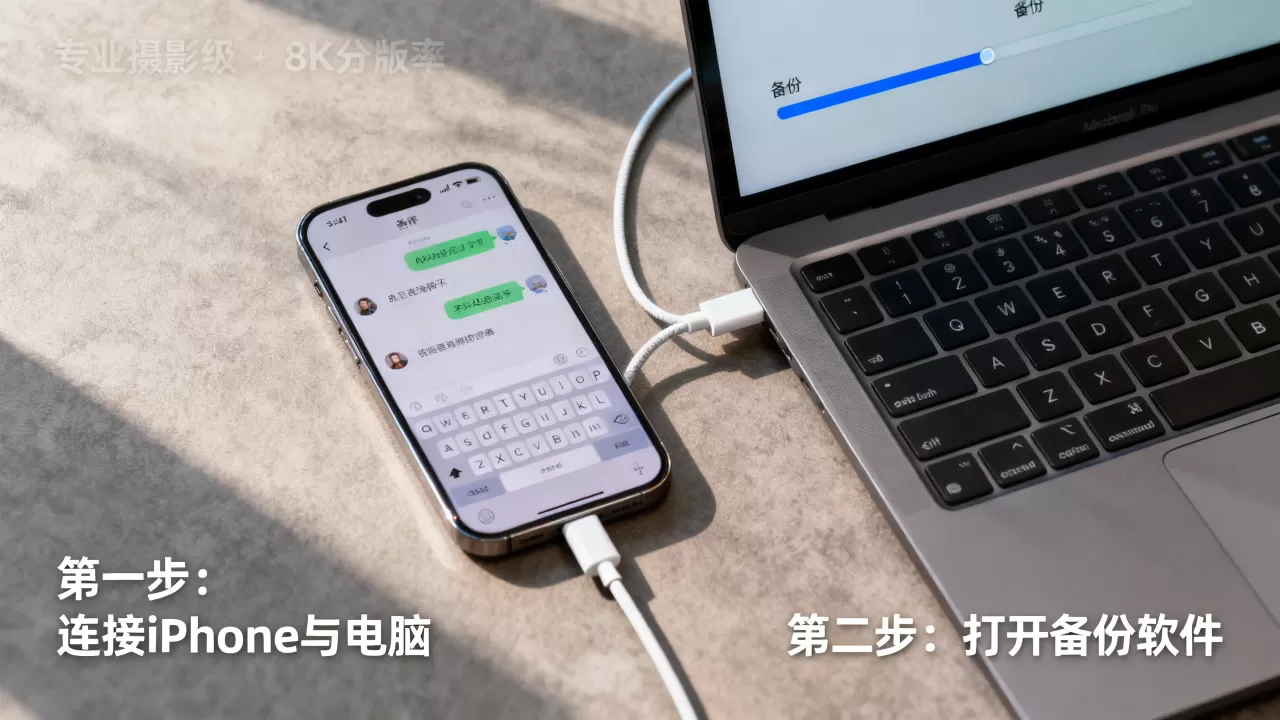
- 连接设备:使用数据线将iPhone连接至电脑,信任该电脑。
- 扫描备份:运行软件,选择“从设备恢复”或“扫描备份”。
- 筛选数据:在短信列表中,你可以按联系人、日期范围进行筛选,避免导出无用信息。
- 导出格式:选择CSV或Excel格式,这样每条短信的时间、发送者、接收者、内容都会分列显示,便于后续的数据分析或整理。
值得注意的是,使用第三方工具时,务必从官网下载,避免使用破解版,以防个人信息泄露,行业共识认为,虽然第三方工具功能强大,但数据安全性始终是第一原则。
邮件转发与截图拼接:轻量级场景解决方案
对于只需要导出少量关键对话的用户,或者没有电脑环境的场景,轻量级方法更为实用,这种方法虽然繁琐,但零成本且无需安装额外软件。
邮件转发法
iPhone允许你将单条或多条短信通过邮件发送。
操作细节
- 打开“信息”应用,长按某条短信,选择“更多”。
- 勾选需要导出的所有对话气泡。
- 点击左下角的分享图标,选择“邮件”。
- 填写收件人地址(可以是自己的邮箱)。
这种方法导出的内容会包含在邮件正文中,你可以将邮件附件保存为PDF,缺点是如果对话过长,邮件可能会被截断,且无法保留图片的原图清晰度。
截图拼接法
这是最原始但最直观的方法,通过连续截图,然后将图片拼接成长图。
拼接技巧
你可以使用微信的文件传输助手,或者专门的长图拼接APP(如“长图拼接”、“Picsew”等),将截图依次发送并拼接,最终生成一张完整的长图片,这种方式适合用于社交媒体分享或简单的视觉存档,但不利于文字检索和编辑。
不同导出方式的对比与选择建议
为了帮助你做出最佳选择,我们将上述几种主流方式进行对比。
| 导出方式 | 适用设备 | 导出格式 | 优点 | 缺点 | 推荐指数 |
|---|---|---|---|---|---|
| Mac打印为PDF | Mac + iPhone | 官方支持,排版美观,保留多媒体 | 仅限Mac用户,无法编辑文字 | ⭐⭐⭐⭐⭐ | |
| 第三方软件 | Win/Mac | Excel/CSV | 数据结构化,便于统计和检索 | 部分软件收费,需注意隐私安全 | ⭐⭐⭐⭐ |
| 邮件转发 | 任意设备 | 邮件正文 | 零成本,无需电脑 | 内容易截断,无法保留图片细节 | ⭐⭐⭐ |
| 截图拼接 | 任意设备 | 图片 | 直观,适合分享 | 无法搜索文字,文件体积大 | ⭐⭐ |
场景化选择指南
- 法律证据保全:强烈建议使用Mac导出PDF,或公证处认可的第三方工具导出,确保时间戳和完整性。
- 工作交接/数据统计:推荐使用第三方工具导出Excel,便于筛选和汇总。
- 个人纪念/分享:截图拼接或邮件转发即可,简单快捷。
常见问题解答(iphone短信怎样导出)
iphone短信导出后图片丢失怎么办?
在通过Mac打印为PDF时,图片通常会保留,但如果通过邮件转发,图片可能以附件形式存在或显示为缩略图,若使用第三方工具,确保在导出设置中勾选“包含媒体附件”,iCloud同步的图片可能需要下载原图后才能完整导出。
iphone短信导出软件收费吗?
市面上大多数功能完整的第三方导出软件采用付费模式,价格通常在几十到几百元人民币不等,具体取决于功能模块(如是否支持微信、WhatsApp等),部分软件提供免费试用,但可能限制导出条数或添加水印,建议先试用再决定购买。
iphone短信导出需要越狱吗?
不需要,无论是通过Mac官方应用、Windows上的iTunes备份解析,还是主流的第三方工具,均无需对iPhone进行越狱操作,越狱不仅会失去保修,还存在严重的安全风险,官方和正规第三方工具已能满足绝大多数用户的导出需求。


