

刷机10%卡住不动怎么办?手机刷机教程

华为H3系列路由器在刷机进度卡在10%时,核心解决方案是检查TTL串口连接稳定性并重新进入Fastboot模式,而非盲目断电或强制重启。
面对路由器固件升级或第三方系统刷写过程中出现的“10%卡死”现象,许多用户的第一反应往往是焦虑,担心设备变砖,这个节点通常对应着底层引导程序加载或分区表初始化的关键阶段,此时系统并未完全崩溃,而是处于一种“等待指令”或“通信阻塞”的状态,理解这一机制,是解决问题的第一步。
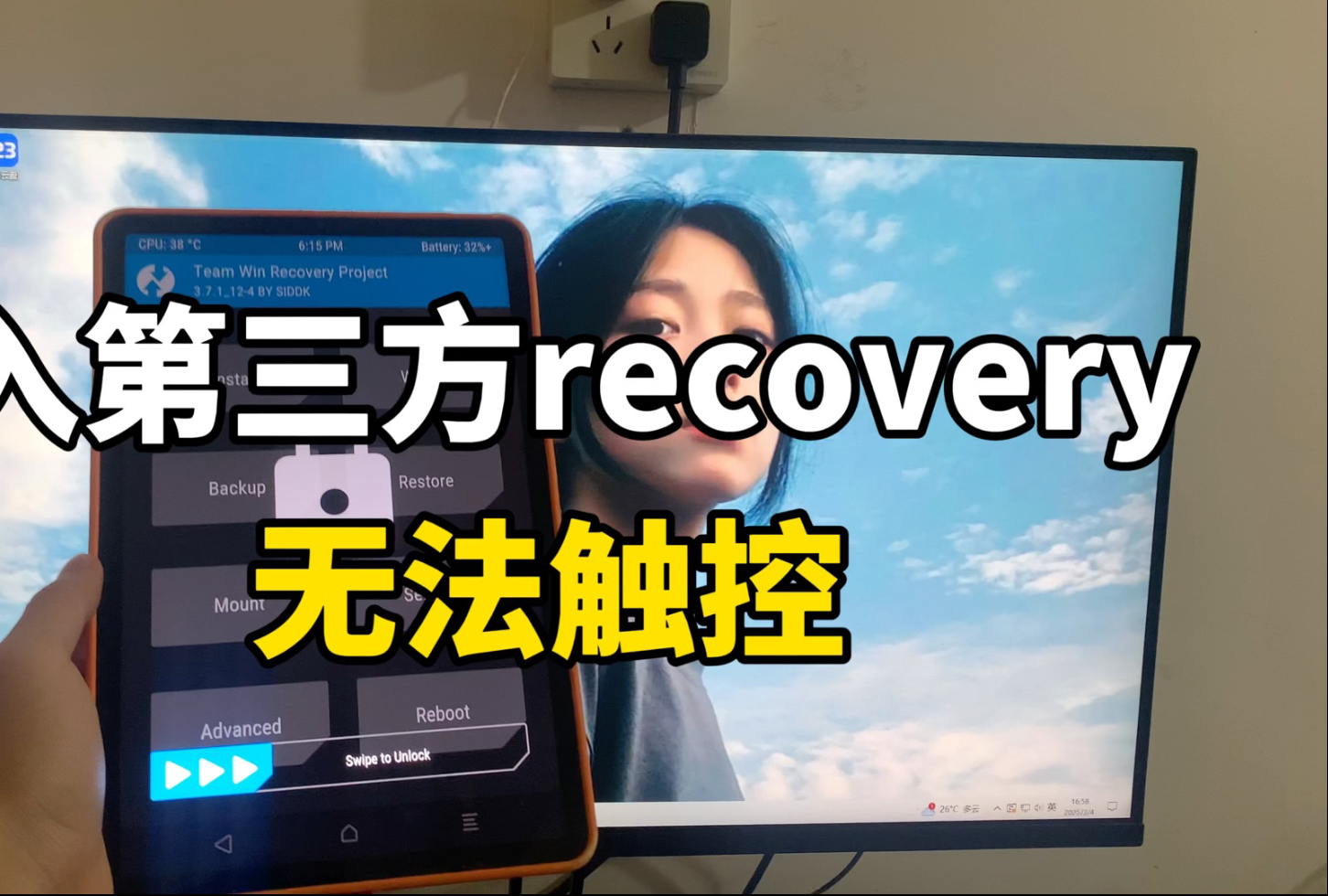

10%卡死的底层逻辑与常见误区
在深入具体操作之前,我们需要厘清为什么偏偏是10%,对于基于Linux内核的嵌入式设备而言,固件传输过程通常分为几个阶段:握手、校验、写入Bootloader、写入Kernel、写入Rootfs,10%的位置往往处于Bootloader加载完成,准备开始写入核心内核或初始化硬件驱动的时刻。
业内专家指出,这一阶段对硬件连接的稳定性要求极高,任何微小的信号干扰、电压波动或驱动兼容性问题,都可能导致数据流中断。
许多用户在此时容易陷入以下误区:
- 频繁拔插电源:试图通过重启来“刷新”状态,这往往导致文件系统损坏,使问题从“软故障”升级为“硬砖”。
- 更换USB线:虽然劣质线材确实会导致传输错误,但在10%节点,问题更多指向串口通信协议而非物理带宽。
- 盲目等待:认为进度条只是显示错误,实际上后台可能已经死锁,通常超过10-15分钟无响应,即可判定为卡死。
区分“假死”与“真死”
在动手之前,必须通过指示灯或串口日志判断设备状态。
观察指示灯行为
如果路由器电源灯常亮,但系统灯(SYS)或互联网灯(WAN)呈现规律性闪烁或常灭,说明CPU仍在运行,只是固件写入流程中断,这种情况下,通过串口介入是可行的,如果所有灯光熄灭或呈现异常的红色常亮,则可能涉及电源模块或主板硬件故障,需优先排查供电。
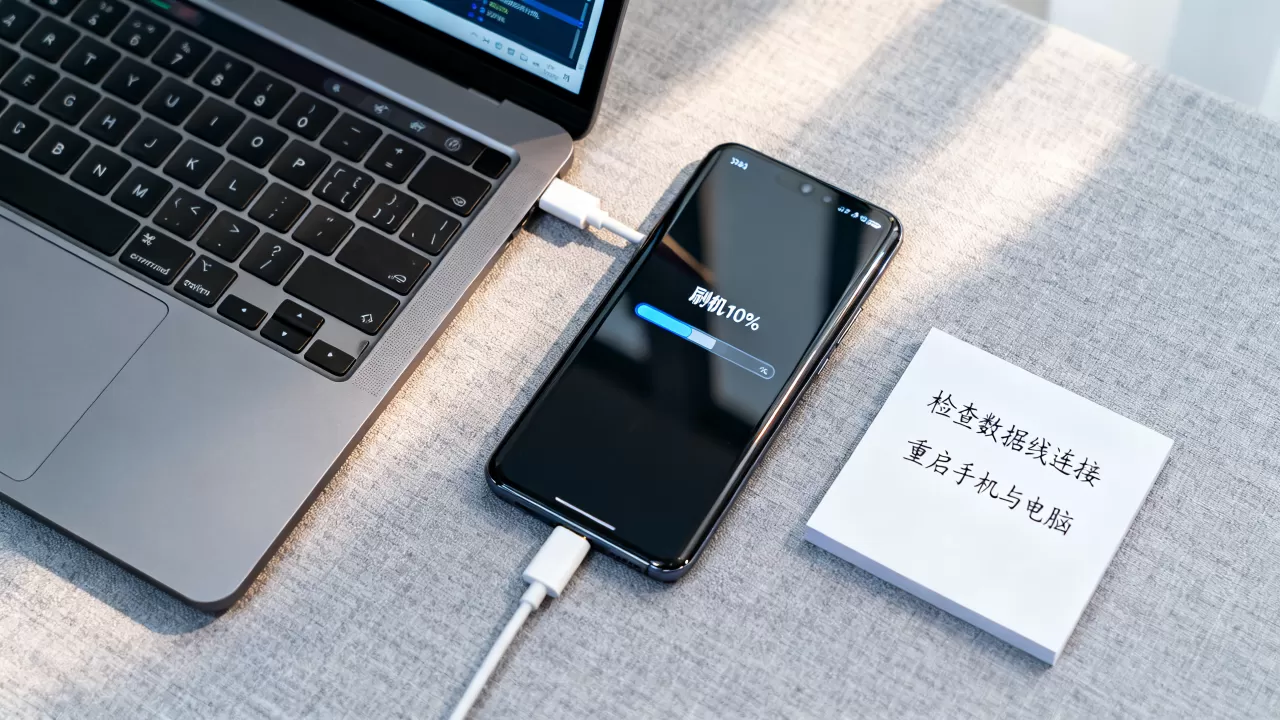
串口日志的关键信息
连接TTL串口后,观察终端输出,如果看到类似Waiting for image...或Starting kernel...后无任何后续输出,且光标不再跳动,说明内核加载失败,若看到Error: Bad image format,则说明下载的二进制文件与硬件版本不匹配。
实操修复:TTL串口救砖指南
对于H3系列及类似架构的路由器,TTL串口是最高效的救砖工具,相比Web界面或Telnet,串口权限最高,能绕过操作系统直接控制硬件。
准备工作与环境搭建
你需要准备以下硬件和软件:
- TTL转USB模块:确保支持3.3V电平,避免使用5V模块烧毁路由器主板。
- USB转串口驱动:在电脑上安装CH340或CP2102驱动(取决于TTL模块芯片型号)。
- 终端仿真软件:推荐使用SecureCRT、Xshell或PuTTY。
- 正确的固件包:必须从官方或可信社区获取与你的硬件版本(如H3 V1/V2)完全匹配的固件。
接线步骤
找到路由器主板上的TX、RX、GND引脚。
- GND:连接TTL模块的GND。
- TX:连接TTL模块的RX。
- RX:连接TTL模块的TX。
注意:TX与RX必须交叉连接,接反会导致无法接收数据,表现为终端无输出。
进入Fastboot或Recovery模式
当进度卡在10%时,标准操作流程如下:
- 断开电源:拔掉路由器电源线。
- 设置终端参数:波特率通常设为115200,数据位8,停止位1,无校验。
- 按住复位键:用卡针按住路由器背后的Reset孔。
- 接通电源:保持按住Reset键约5-10秒,直到观察到串口终端出现大量滚动代码。
- 释放复位键:一旦看到代码停止滚动或出现提示符(如
U-Boot>或Fastboot),立即松开。
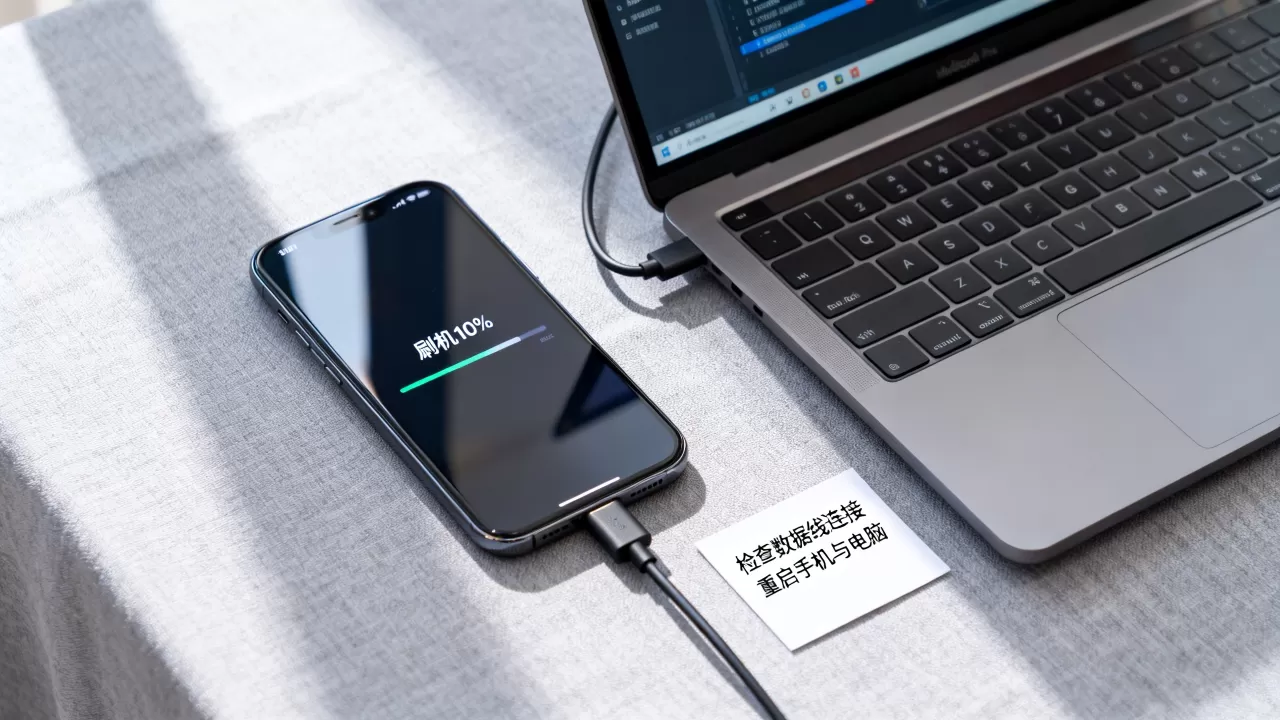
关键命令操作
在U-Boot或Fastboot界面下,你可以执行以下命令来清除错误的分区或重新加载固件:
fastboot devices:检查电脑是否识别到设备。fastboot flash boot boot.img:单独刷写启动分区。fastboot flash system system.img:刷写系统分区。reset:重启设备,观察是否恢复正常。
固件选择与版本兼容性陷阱
刷机失败的另一大原因是固件版本不匹配,H3系列可能存在多个硬件修订版本,如V1.0、V2.0等,它们的Flash芯片型号或CPU频率可能不同。
如何确认硬件版本
查看路由器底部的标签贴纸,寻找Model或Version字样,如果贴纸磨损,可通过串口启动后的U-Boot信息查看,通常会有Board: xxx或CPU: xxx的标识。
官方与第三方固件的权衡
- 官方固件:稳定性最高,但功能受限,适合对网络稳定性要求极高的用户。
- 第三方固件(如OpenWrt):功能强大,支持插件,但需要一定的Linux基础,在刷写第三方固件时,务必确认其支持的硬件列表中包含你的具体型号。
行业共识认为,对于普通用户,不建议在10%卡死后直接刷入第三方固件,因为这可能涉及Bootloader的改写,风险极高。
预防胜于治疗:刷机最佳实践
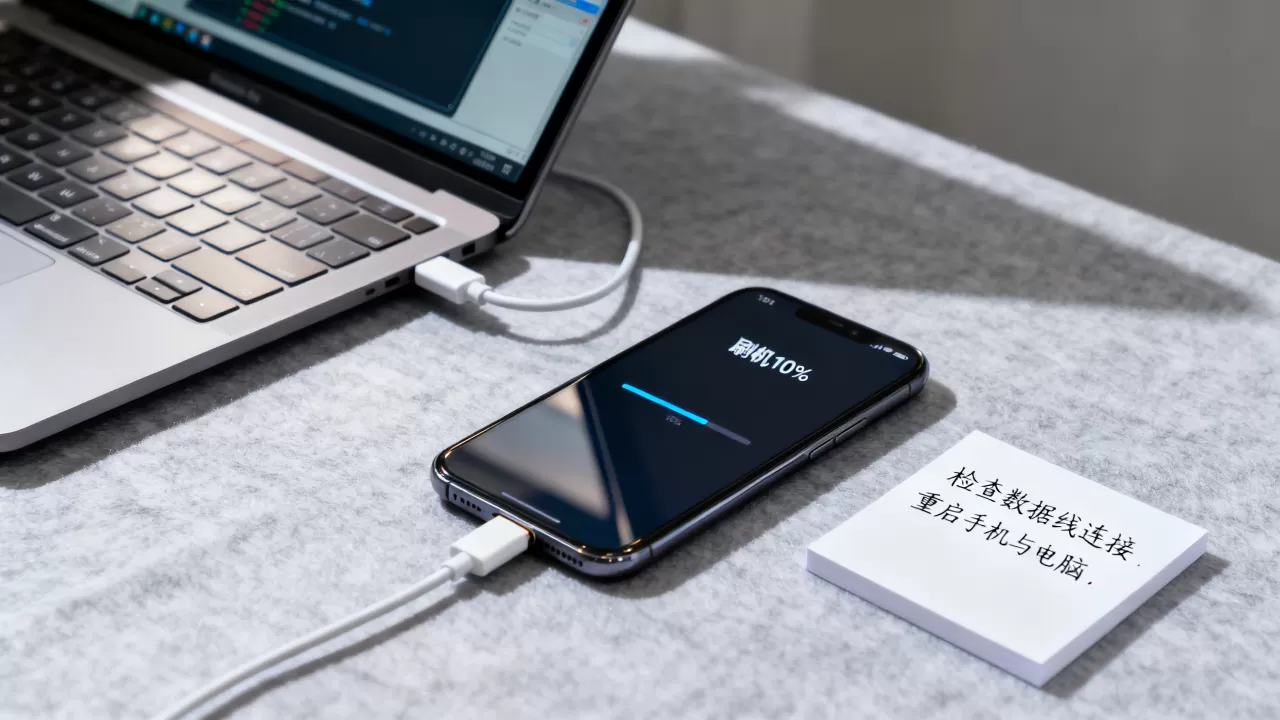
环境稳定性检查
- 使用稳压电源:确保供电电压稳定在5V±5%以内。
- 缩短连接线:TTL串口线尽量短于30厘米,减少信号衰减。
- 关闭其他USB设备:避免USB总线带宽竞争或电磁干扰。
固件校验
在下载固件后,务必比对MD5或SHA256值,任何比特位的错误都可能导致校验失败,进而卡在写入阶段。
Q&A:H3刷机10%常见问题解析
H3刷机10%卡死能否通过Web界面恢复?
通常情况下,当进度条卡在10%时,Web管理界面已无法响应或处于半瘫痪状态,此时Web界面的修复功能往往失效,因为底层文件系统尚未完全挂载,最有效的恢复手段是通过TTL串口进入底层模式进行强制刷写,若设备支持TFTP恢复模式,也可尝试通过TFTP服务器推送固件,但这同样需要串口介入来触发恢复流程。
为什么换了TTL线后依然卡在10%?
更换TTL线仅解决了物理连接问题,如果接线正确(TX-RX交叉,GND共地)且驱动正常,但依然卡死,问题通常出在软件层面,可能是固件文件损坏、硬件版本不匹配,或是Flash芯片存在坏块,此时应检查串口日志中的错误代码,若显示Write Error或ECC Error,则极大概率是Flash硬件故障,需更换硬件或寻求专业维修。
H3路由器刷机10%卡死后的数据丢失风险
刷机过程本身会覆盖系统分区,导致原有配置丢失,但在10%阶段,用户数据分区(如挂载的USB存储)通常未被格式化,因此数据本身可能保留,由于文件系统可能处于不一致状态,直接读取数据存在风险,建议在救砖成功后,先通过只读模式挂载存储分区备份重要数据,再进行后续操作。


