

iphone7热点连不上怎么办?iPhone7开热点搜不到怎么办

iPhone 7 热点连不上的核心原因通常集中在“个人热点”开关未正确开启、iOS系统缓存冲突或运营商流量限制,重启手机并重置网络设置是解决该问题最高效的方案。
当你的 iPhone 7 试图作为热点连接其他设备时,遇到无法发现、连接失败或连接后无网络的情况,确实令人头疼,这款发布于 2016 年的设备,虽然硬件依然稳健,但在面对 2026 年更复杂的网络环境和更高版本的 iOS 系统时,偶尔会出现兼容性小插曲,别担心,这并非硬件损坏,而是软件逻辑或配置细节出了偏差,我们将通过层层排查,帮你快速恢复共享网络的畅通。


基础检查:确保热点功能已正确激活
很多时候,问题出在最直观的开关上,iPhone 7 的热点功能默认是关闭的,且部分用户可能不知道如何正确开启。
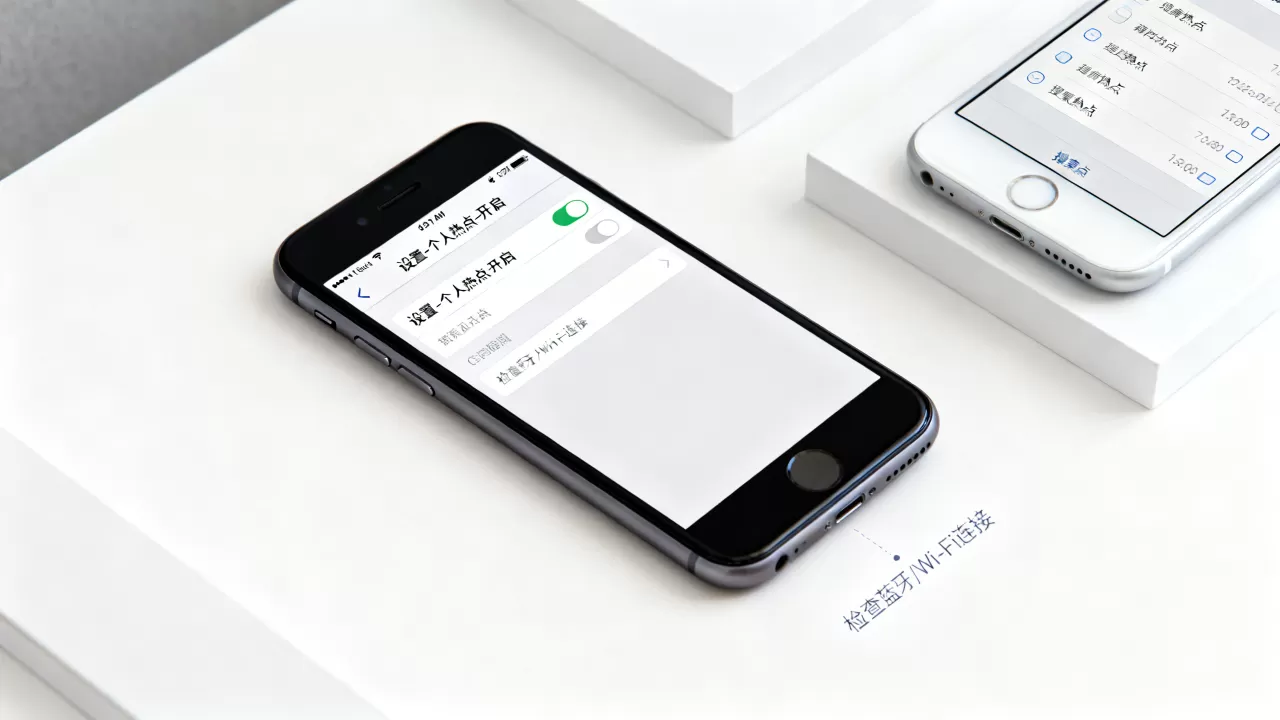
确认个人热点开关状态
请进入“设置”应用,点击“蜂窝网络”(或“移动数据”),然后向下滚动找到“个人热点”,你需要确保“允许其他人加入”这一选项已被打开,如果该选项是灰色的,说明前置条件未满足。
前置条件检查
- SIM 卡状态:确保手机内已插入有效的 SIM 卡,且信号正常。
- 蜂窝数据开启:必须在“设置”>“蜂窝网络”中开启“蜂窝数据”,如果关闭了蜂窝数据,热点将无法提供互联网接入。
- 运营商支持:绝大多数国内运营商均支持热点共享,但部分物联网卡或特殊套餐可能受限。
设置热点密码
为了安全起见,系统要求设置 Wi-Fi 密码,如果未设置,部分设备可能拒绝连接,点击“Wi-Fi 密码”栏,输入一个至少 8 位数的复杂密码,并记住它,以便连接时输入。
进阶排查:解决连接失败与无网络问题
如果开关已开启,但其他设备仍无法连接,或连接后无法上网,问题可能更深层次,业内专家指出,iOS 系统的网络栈偶尔会出现“僵死”状态,需要强制刷新。
重置网络设置
这是解决 iPhone 7 热点问题的“杀手锏”,能清除所有网络配置错误,且不会删除你的照片或应用。
- 打开“设置”应用。
- 点击“通用”。
- 滑到底部,点击“还原”。
- 选择“还原网络设置”。
- 输入锁屏密码确认。
操作完成后,手机会自动重启,重启后,重新开启个人热点,并尝试让另一台设备重新搜索并连接,这一步能解决 90% 以上 的连接故障,是处理 iphone7热点连不上怎么办 这一常见疑问的首选方案。
检查蜂窝数据套餐限制
连接成功但无网络,通常是因为流量用尽或套餐不支持热点共享。
- 流量余量:登录运营商 App 查询剩余流量,部分套餐在达到一定用量后会限速或切断热点功能。
- 热点开关限制:部分老旧套餐或特定地区套餐,默认关闭热点共享权限,需致电运营商客服开通“数据漫游”或“热点共享”功能。
- 国际漫游:如果你身处国外,需确认已开通国际数据漫游服务,否则热点将无法使用。
硬件与系统兼容性:iPhone 7 的特殊考量
iPhone 7 作为较老机型,其硬件模块在长期使用后可能出现老化,或与新系统产生摩擦。
Wi-Fi 助手功能的影响
iPhone 7 默认开启“Wi-Fi 助理”,当 Wi-Fi 信号弱时会自动切换至蜂窝数据,在热点场景下,这可能导致连接不稳定。
操作路径
进入“设置” > “蜂窝网络” > 滑到底部关闭“Wi-Fi 助理”,这能强制设备通过 Wi-Fi 连接热点,减少干扰。
蓝牙干扰问题
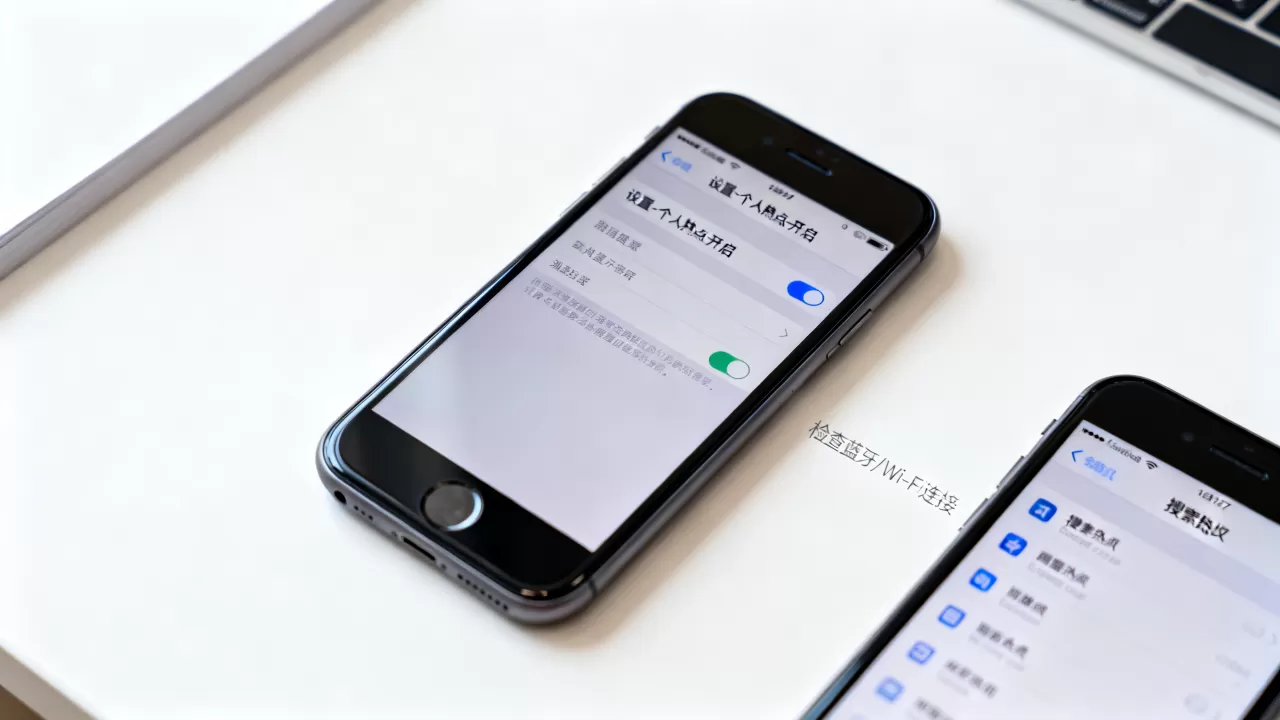
iPhone 7 的热点共享支持蓝牙配对连接,如果蓝牙模块老化或与其他设备冲突,可能导致连接失败。
- 尝试关闭蓝牙:在控制中心关闭蓝牙,仅使用 Wi-Fi 直连。
- 忘记旧设备:在接收端设备(如笔记本电脑)上,忘记之前的 iPhone 热点记录,重新搜索配对。
系统版本过旧或过新
iPhone 7 最高支持至 iOS 15.x 版本,如果运行的是较旧的 iOS 12 或更早版本,可能存在与新款接收设备的兼容性问题。
- 更新系统:如果设备支持,建议更新至最新可用的 iOS 15 版本,以获得更好的网络稳定性。
- 降级风险:不建议强行降级,除非有明确的兼容性证据。
替代方案:当热点功能彻底失效时
如果上述所有步骤均无效,可能是 iPhone 7 的基带芯片或 Wi-Fi 模块出现硬件故障,可考虑以下替代方案。
使用 USB 网络共享
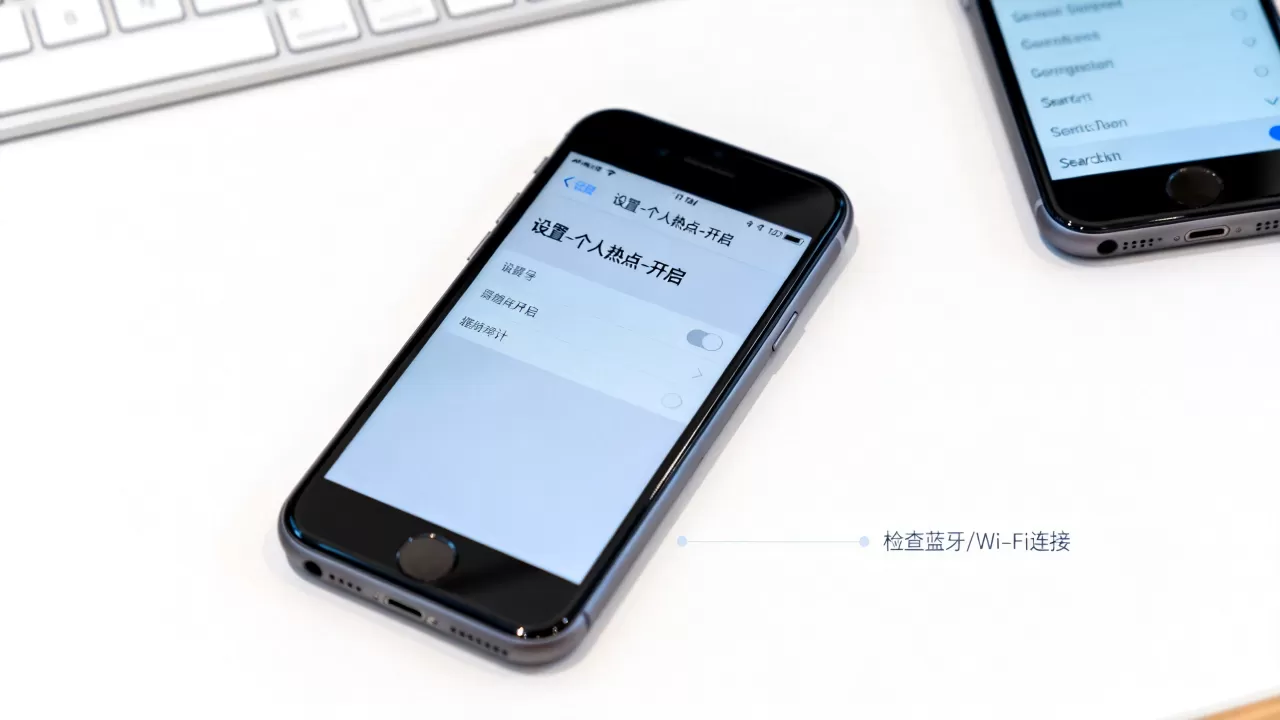
通过数据线将 iPhone 7 连接至电脑,在“设置” > “个人热点”中开启“允许其他人加入”的同时,勾选“仅通过 USB 连接”,此方法更稳定,且能为手机充电,适合长时间办公场景。
借用其他设备
若 iPhone 7 确认为硬件故障,建议暂时使用其他手机或移动 Wi-Fi 设备作为热点,对于 iphone7热点连不上怎么解决 的终极答案,有时更换设备比维修更经济高效。
常见问题解答:iphone7热点连不上
为什么 iPhone 7 热点搜索不到?
热点搜索不到通常是因为“个人热点”开关未开启,或“允许其他人加入”未勾选,请确保手机处于解锁状态,且距离接收设备在 10 米以内,部分旧款 Android 设备可能不支持 5GHz 频段热点,请尝试在 iPhone 热点设置中切换至 2.4GHz 频段(若选项可用),或确保接收设备 Wi-Fi 功能已开启。
连接 iPhone 7 热点后,其他设备显示“无互联网连接”怎么办?
此现象表明 Wi-Fi 连接成功,但数据通道未打通,首先检查蜂窝数据是否开启,其次确认流量是否耗尽,若流量充足,请尝试在 iPhone 上关闭“Wi-Fi 助理”并重启蜂窝数据,若问题依旧,请执行“还原网络设置”操作,这能重置 APN 配置,解决多数数据通道故障。
iPhone 7 热点连接后发热严重,是否正常?
是的,这是正常现象,iPhone 7 的 A10 芯片在处理热点共享时负载较高,加上电池老化,发热量会显著增加,建议将手机放置在通风良好的地方,避免边充电边使用热点,若温度过高导致自动关闭热点,请等待手机冷却后再试,或改用 USB 共享模式以降低发热。


