

iphone支持什么格式电影,iphone播放mp4格式

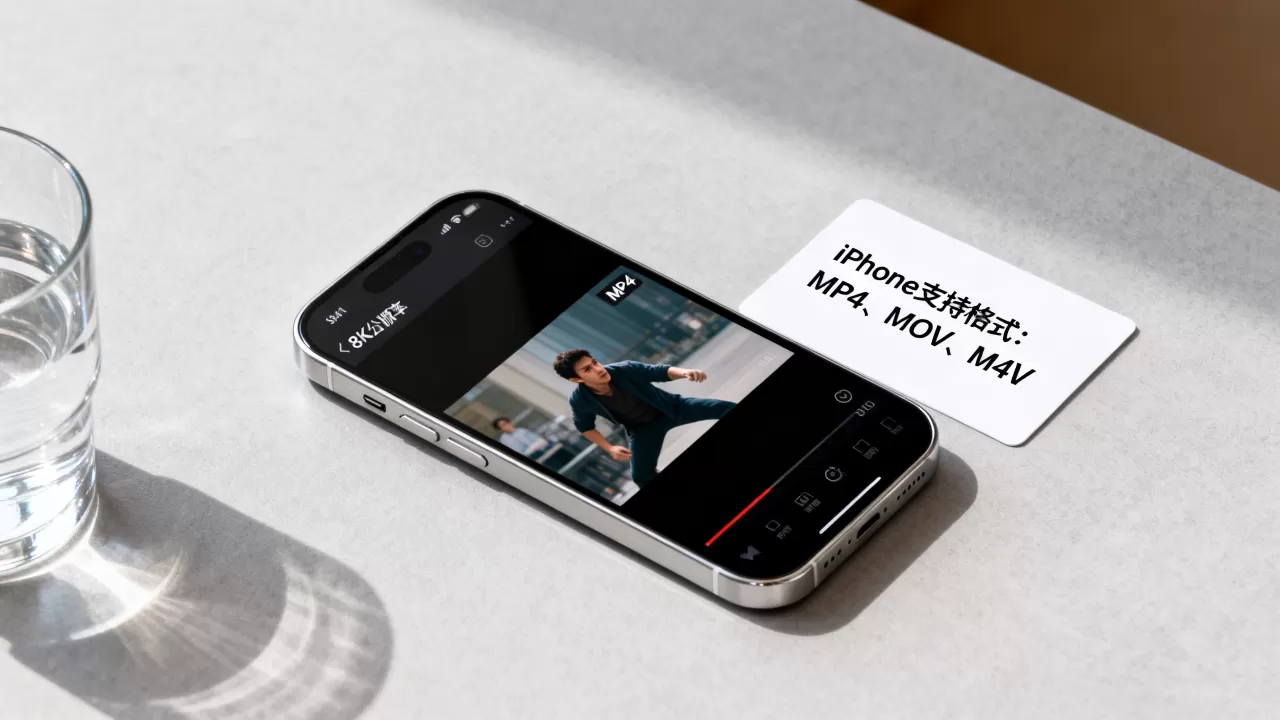
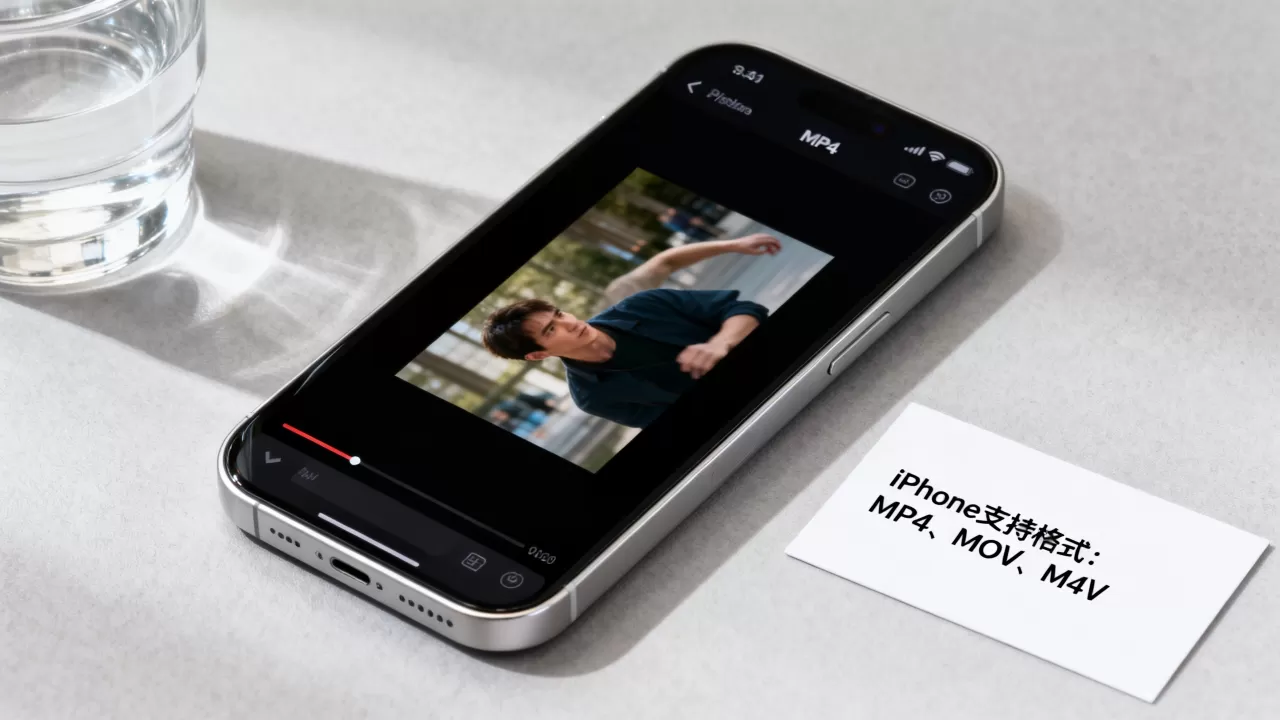
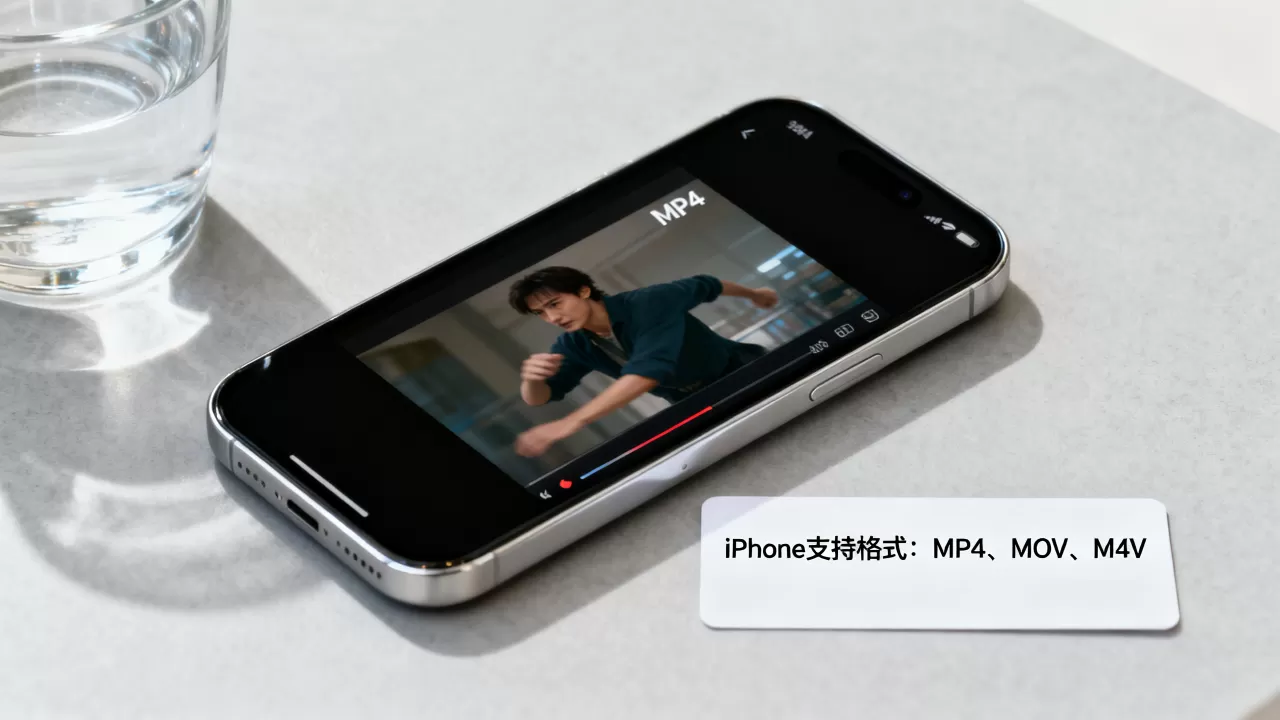
iPhone原生支持MP4、MOV、M4V等基于H.264或H.265编码的视频格式,若遇到MKV或AVI等不支持格式,只需通过第三方播放器或格式转换即可完美播放。
手机视频播放早已不是简单的“能看就行”,而是关乎画质、流畅度以及文件管理的综合体验,很多用户在从电脑拷贝电影到iPhone时,常遇到“格式不支持”的弹窗,或者播放时只有声音没有画面,这并非手机硬件故障,而是iOS系统对媒体编码的严格筛选机制在起作用,理解这一机制,能帮你省去大量转码和折腾的时间。

iPhone原生支持的主流视频格式解析
iOS系统对视频格式的支持有着明确的“白名单”,这些格式之所以被原生支持,是因为它们与Apple芯片的硬件解码器高度兼容,能够直接调用GPU进行渲染,从而保证低功耗和高帧率。
MP4与MOV:最通用的标准
MP4(MPEG-4 Part 14)是目前互联网上最普及的视频容器格式,它不仅能封装视频,还能容纳音频、字幕和元数据,在iPhone上,只要视频流使用的是H.264或H.265编码,音频流使用的是AAC或MP3编码,MP4文件就能被“电影”App或相册直接识别。
MOV是Apple自家的QuickTime格式,本质上是MP4的“亲兄弟”,由于同宗同源,MOV在iPhone上的兼容性极佳,尤其是在从Mac电脑传输文件时,MOV格式往往能保留更多的编辑元数据,对于普通用户而言,MP4和MOV在iPhone上的表现几乎没有区别,都是首选格式。
M4V:受DRM保护的专属格式
M4V格式与MP4非常相似,主要区别在于它支持数字版权管理(DRM),如果你从iTunes购买电影,或者观看Apple TV+的内容,这些文件通常以M4V格式存在,需要注意的是,受DRM保护的文件只能在授权设备上播放,且无法随意复制到其他未授权设备,对于普通用户自行下载的电影,M4V并非必需,但在处理版权内容时,它是iPhone的标准格式。
iPhone不支持的格式及解决方案
尽管iPhone功能强大,但它并非万能播放器,常见的MKV、AVI、FLV等格式,由于编码复杂或容器结构不同,往往无法被原生App直接打开,面对这些“不兼容”文件,用户通常有两种选择:转换格式或使用第三方播放器。
第三方播放器:最便捷的免转码方案
对于不想折腾转换工具的用户,安装第三方视频播放器是最佳选择,这类App内置了广泛的解码库,能够直接读取MKV、AVI甚至一些冷门格式。
业内专家指出,选择播放器时,应优先考虑支持硬解和字幕外挂功能的应用,以下是几个主流的操作路径:
- VLC for Mobile:开源免费,支持几乎所有已知视频格式,无需转换即可直接播放MKV、AVI等文件,其界面简洁,支持网络串流,适合技术型用户。
- nPlayer:功能强大,支持SMB、FTP等多种网络协议,可以直接读取局域网NAS中的电影文件,它的手势操作丰富,适合对播放体验有较高要求的用户。
- Infuse:界面精美,自动刮削电影海报和简介,打造个人影院体验,虽然部分高级功能需要订阅,但其对原生格式的优化极佳,适合追求视觉享受的用户。
格式转换:彻底解决兼容性问题
如果希望视频能在iPhone自带的“电影”App中播放,或者需要通过AirDrop、iCloud无缝同步,将视频转换为MP4或MOV是更稳妥的做法。
使用电脑软件转换
在电脑上,你可以使用HandBrake(免费开源)或Adobe Media Encoder等专业工具,操作步骤如下:
- 导入源视频文件(如MKV)。
- 在预设中选择“Fast 1080p30”或“Apple 4K/HD”。
- 确保视频编码选择H.264或H.265(HEVC),音频编码选择AAC。
- 开始转换,输出文件即为iPhone原生支持的MP4格式。
使用手机App在线转换
对于没有电脑的用户,App Store中也有许多视频转换工具,虽然操作便捷,但需注意隐私安全和文件大小限制,建议优先选择本地处理而非云端上传的工具,以保护个人视频隐私。
不同场景下的格式选择建议
视频格式的选择并非一成不变,而是取决于你的使用场景和对画质的需求,近年来,随着5G网络的普及和存储成本的降低,用户对高码率视频的需求也在增加。
日常通勤与碎片化观看
在地铁、公交等网络不稳定的场景下,视频文件的体积和兼容性至关重要。
- 推荐格式:H.264编码的MP4。
- 理由:H.264兼容性最好,几乎所有设备都能流畅播放,虽然其压缩效率略低于H.265,但在1080P分辨率下,画质差异肉眼难辨,且文件体积相对较小,节省存储空间。
家庭影院与大屏投射
当iPhone通过AirPlay投射到电视,或使用外接显示器时,画质的细节表现成为关键。
- 推荐格式:H.265(HEVC)编码的MP4或MOV。
- 理由:H.265在同等画质下,文件体积仅为H.264的一半左右,对于4K HDR视频,H.265几乎是唯一可行的选择,因为它能在保持高画质的同时,避免文件过大导致传输缓慢。
专业剪辑与后期制作
如果你是视频创作者,需要在iPhone上进行剪辑或素材管理,格式的选择则更为严格。
- 推荐格式:ProRes或Apple ProRes RAW。
- 理由:这些格式专为后期处理设计,保留了极高的色彩深度和动态范围,虽然文件体积巨大,但配合iPhone Pro系列的A系列芯片,可以实现近乎实时的4K甚至8K剪辑体验。
iPhone支持什么格式电影常见问题解答
iPhone支持MKV格式电影吗?
iPhone原生系统不支持直接播放MKV格式电影,MKV是一种容器格式,内部可能包含多种编码的视频和音频流,iOS的“电影”App无法解析,解决方法是使用VLC、nPlayer等第三方App直接播放,或者使用格式转换工具将其转换为MP4格式。
iPhone播放视频卡顿怎么办?
视频卡顿通常与编码格式、分辨率或文件损坏有关,首先检查视频是否为H.264或H.265编码,若为其他编码,请尝试转换,确认视频分辨率是否超出iPhone屏幕处理能力,如4K视频在旧款机型上可能无法流畅播放,尝试使用第三方播放器,它们往往具备更强的硬件加速能力,能缓解卡顿问题。
如何查看iPhone已支持的视频编码?
在“文件”App中选中视频,点击右下角的“i”图标,可查看详细信息,若视频能被“电影”App识别,则说明其编码在支持范围内,若无法识别,则可能需要转换,使用“信息”App发送视频时,若发送失败,也暗示该格式可能不被对方设备支持。
掌握iPhone的视频格式规则,能让你的数字生活更加顺畅,无论是选择原生支持的MP4,还是利用第三方播放器突破限制,核心在于理解需求与工具的匹配,随着技术的发展,未来iOS可能会支持更多格式,但掌握当前的核心逻辑,足以应对绝大多数观影需求。


