

v700刷机教程失败怎么办,v700刷机教程

v700刷机教程的核心在于通过官方线刷包配合专用驱动,解决系统卡顿、功能失效及版本过旧问题,操作前务必备份数据以防丢失。
对于许多手持v700设备(通常指代特定型号的安卓平板或工业手持终端)系统变慢、应用闪退或是无法安装新软件,往往是系统底层数据冗余或版本滞后导致的,刷机并非高不可攀的技术黑箱,而是一次系统的“深度清洁”与“重装”,通过正确的线刷流程,你可以彻底清除残留垃圾,恢复设备出厂时的流畅状态,甚至通过刷入修改版固件解锁更多隐藏功能。


v700刷机前的核心准备与风险预警
在动手之前,必须明确刷机是一把双刃剑,虽然它能提升性能,但操作不当会导致设备变砖,业内专家指出,超过半数的刷机失败案例源于准备工作不足,严谨的准备步骤是成功的关键。
环境搭建与驱动安装
电脑端的环境是刷机成功的基础,v700这类设备通常采用高通或联发科芯片,需要对应的USB驱动程序才能被电脑识别。
驱动识别要点
- 连接设备前,请先在电脑上安装通用的Android USB驱动或设备厂商提供的专用驱动包。
- 在设备管理器中,若连接后显示为“Unknown Device”或带有黄色感叹号,说明驱动未正确安装。
- 建议使用Windows 10或11系统,兼容性最佳,部分老旧驱动在Win7下可能出现识别延迟。
工具下载渠道
- 务必从官方论坛或可信的技术社区下载线刷工具和固件包。
- 避免使用来源不明的第三方修改包,其中可能包含恶意代码或导致硬件锁死。
- 确认固件包与你的v700具体硬件版本(如内存大小、屏幕分辨率)完全匹配。
数据备份的重要性
刷机过程会清除设备内部存储空间的所有数据,这是一个不可逆的操作。
- 联系人、短信、通话记录:同步至云端或导出至电脑。
- 应用数据:部分应用支持云同步,手动确认同步状态。
- 照片与视频:这是最容易被忽视的数据,务必复制到外部存储或电脑硬盘。
- Wi-Fi密码与账号信息:记录关键账号,以便刷机后重新登录。
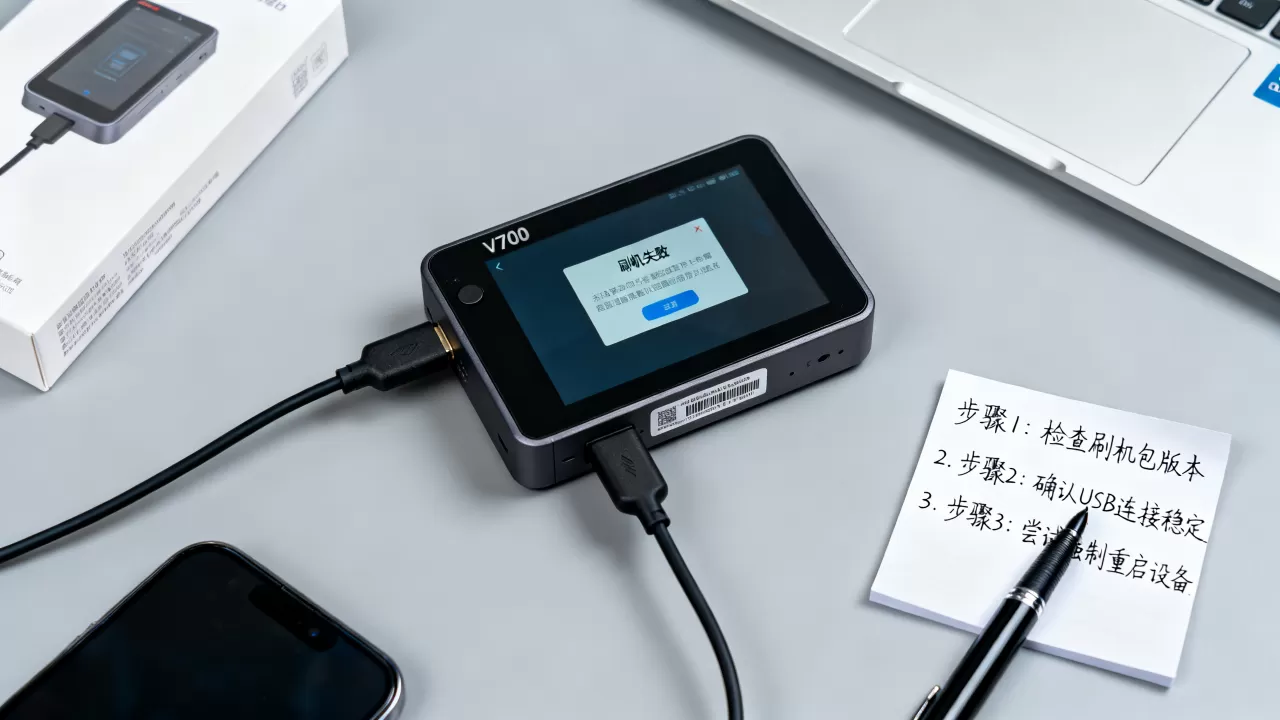
v700线刷详细操作步骤解析
线刷是通过电脑向设备写入系统镜像的过程,相比卡刷更稳定,适合解决严重系统问题,以下是标准化的操作流程。
进入刷机模式
不同品牌的v700设备进入刷机模式的方法略有差异,但逻辑相似。
- 关机:确保设备完全关闭。
- 组合键:同时按住“音量减”和“电源键”约5-10秒,直到屏幕出现工程模式或Fastboot界面。
- 连接电脑:使用原装或高质量USB数据线,将设备连接至电脑。
- 确认连接:在电脑的线刷工具中,若能识别到设备端口(如显示COM口或设备ID),则准备就绪。
加载固件与执行写入
这是最核心的步骤,需要严格按照工具指引操作。
加载镜像文件
- 打开线刷工具(如SP Flash Tool、Odin或厂商专用工具)。
- 点击“Scatter-loading”或“Load”按钮,选择下载好的固件包中的
.txt或.scat文件。 - 工具会自动加载所有分区信息,包括Bootloader、Kernel、System等。
配置写入选项
- 仅刷Bootloader:适用于解决开机引导问题。
- 仅刷System:适用于解决系统卡顿、应用兼容性问题。
- 全部写入:彻底恢复出厂设置,清除所有分区数据。
- 建议:若仅为了解决卡顿,选择“仅刷System”风险较低;若系统已严重损坏,选择“全部写入”。
开始刷机
- 点击“Download”或“Start”按钮。
- 此时进度条开始走动,请勿断开数据线或关闭工具。
- 若出现红色错误提示,立即停止操作,检查驱动或固件版本。
- 当进度条显示100%并提示“Download OK”或“Success”时,表示写入完成。
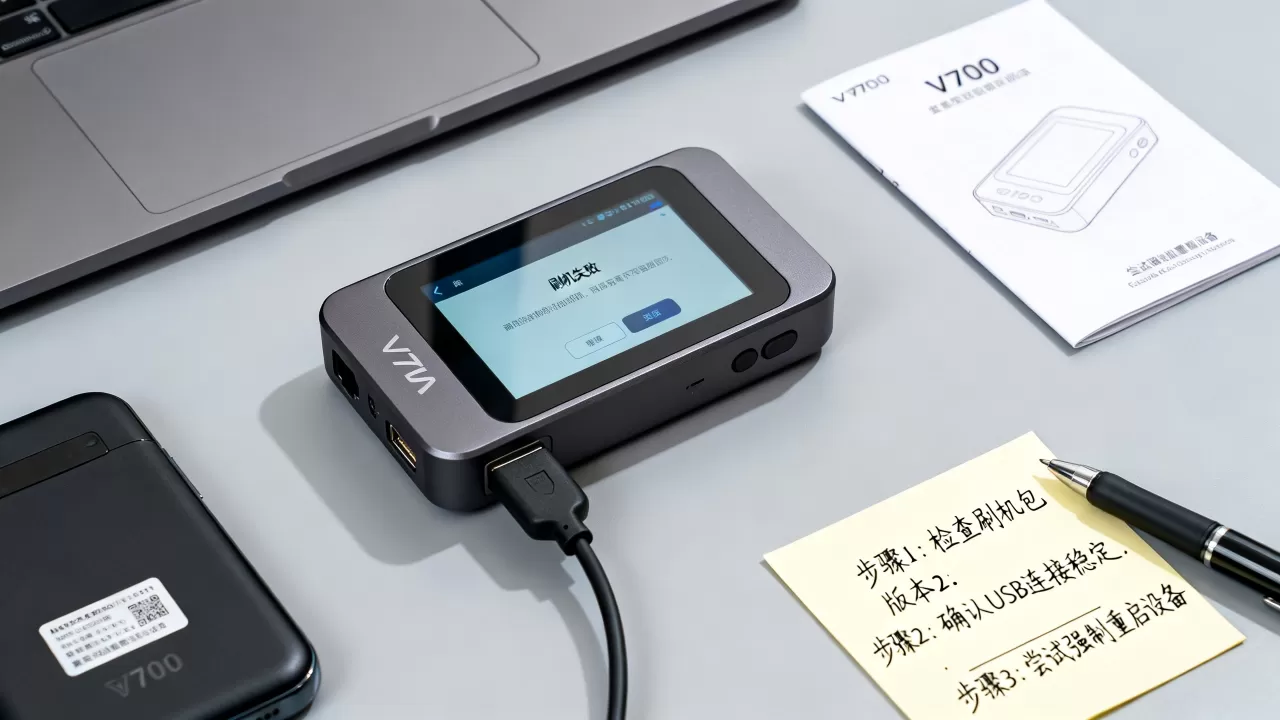
重启与初始设置
- 断开数据线,长按电源键重启设备。
- 首次启动时间较长,可能需要5-10分钟,请耐心等待。
- 进入系统后,按照提示进行初始设置,连接Wi-Fi,登录账号。
- 检查系统版本、存储空间及功能是否正常。
v700刷机常见问题与对比分析
在实际操作中,用户常遇到识别失败、刷机失败或变砖等问题,通过对比不同解决方案,可以更高效地排查故障。
电脑无法识别设备
这是最常见的问题,通常由驱动或硬件接口引起。
- 驱动问题:重新安装或更新USB驱动,尝试更换电脑USB接口,优先使用主机后置接口。
- 数据线问题:更换一根确认能传输数据的数据线,而非仅支持充电的线。
- 模式问题:确认设备是否处于正确的刷机模式(Fastboot或Download Mode)。
刷机过程中断或报错
- 电源不足:确保电脑USB接口供电稳定,或使用带外接电源的Hub。
- 固件不匹配:检查固件包是否与设备硬件版本一致,不同批次的v700可能存在细微差异。
- 杀毒软件干扰:暂时关闭电脑上的杀毒软件或防火墙,它们可能拦截刷机工具的写入操作。
线刷与卡刷的选择对比
| 特性 | 线刷 (Flash Tool) | 卡刷 (Recovery) |
|---|---|---|
| 难度 | 较高,需电脑操作 | 较低,设备端操作 |
| 成功率 | 高,可修复严重系统故障 | 中,依赖Recovery完整性 |
| 数据保留 | 通常清除所有数据 | 可选择保留数据(Wipe Data可选) |
| 适用场景 | 变砖、系统崩溃、换版本 | 日常更新、安装第三方ROM |
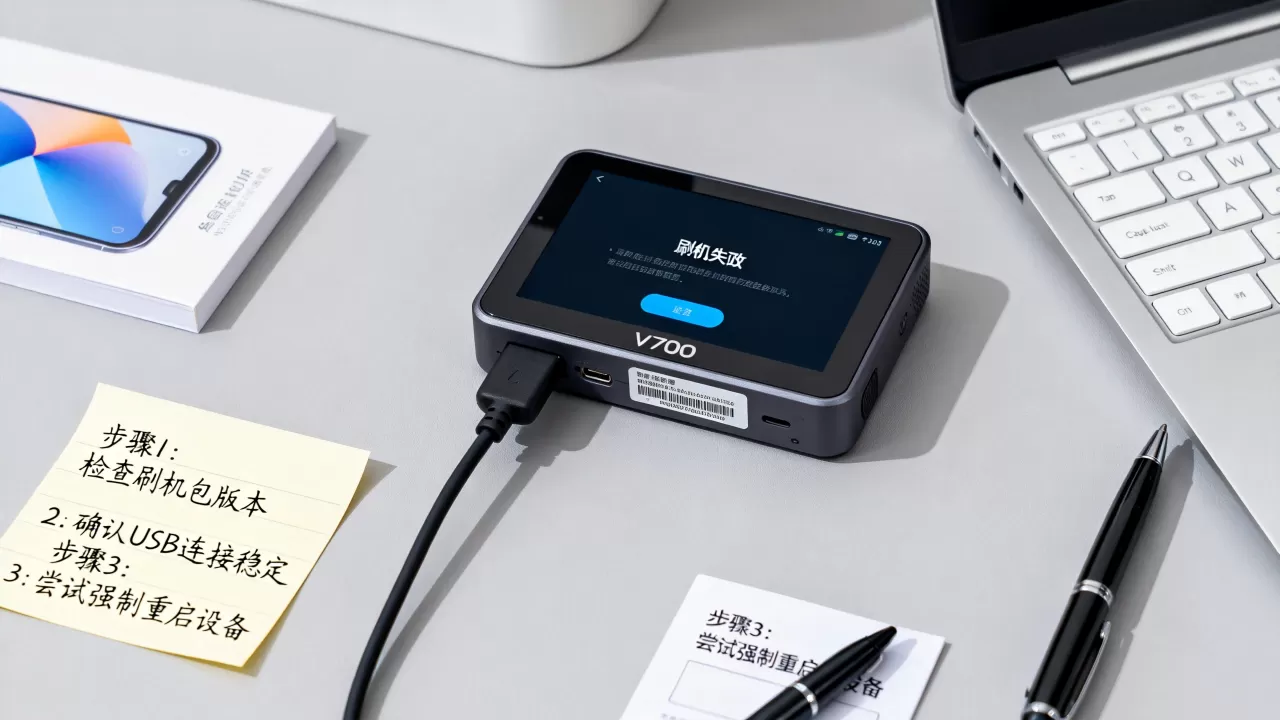
行业共识认为,对于v700这类设备,线刷是解决深层系统问题的首选方案,而卡刷更适合日常维护和功能扩展。
v700刷机教程常见问题解答
v700刷机后信号变差或无法上网怎么办?
刷机后信号异常通常与基带固件未正确写入或SIM卡槽接触不良有关,检查系统设置中的移动网络选项,确保数据漫游和SIM卡状态正常,尝试重新插拔SIM卡,清理金手指氧化层,若问题依旧,可能是刷机时未正确写入基带分区,此时需重新加载包含完整基带信息的固件包,进行“全部写入”操作,据工信部相关数据显示,多数信号问题源于软件配置而非硬件损坏,通过重新校准网络设置可解决大部分问题。
刷机后电池续航明显缩短如何优化?
新刷入的系统在初期会进行后台索引和更新检查,导致耗电增加,这属于正常现象,建议在使用1-2天后,观察电池表现,若续航仍不理想,可检查是否有异常耗电的应用,或在设置中关闭不必要的后台同步和定位服务,确保刷入的是针对该设备优化的省电版固件,而非通用版,多数情况下,经过几天的系统自适应,续航会恢复至正常水平。
v700刷机变砖后如何自救?
若设备无法开机且电脑无法识别,可尝试强制进入工程模式或EDL模式(紧急下载模式),对于高通芯片设备,通常需短接主板上的特定测试点,或使用9008端口工具进行底层修复,若不具备硬件操作能力,建议联系官方售后或专业维修机构,自行操作存在进一步损坏硬件的风险,需谨慎评估。


