

独立显卡接口类型图解,独立显卡接口有哪几种?

目前主流且通用的接口为PCIe x16,而针对高端显卡的供电则主要依赖8-pin或新的12VHPWR接口,选购时需确保主板插槽与电源线材与显卡需求完全匹配。
在组装电脑或升级硬件时,接口不匹配是最常见的“翻车”现场,很多用户看着显卡上那一堆接口头晕眼花,不知道哪个是插主板的,哪个是接电源的,更不知道不同版本的接口有什么区别,只要理清了信号传输和电力供应这两条主线,剩下的就是简单的“对号入座”。
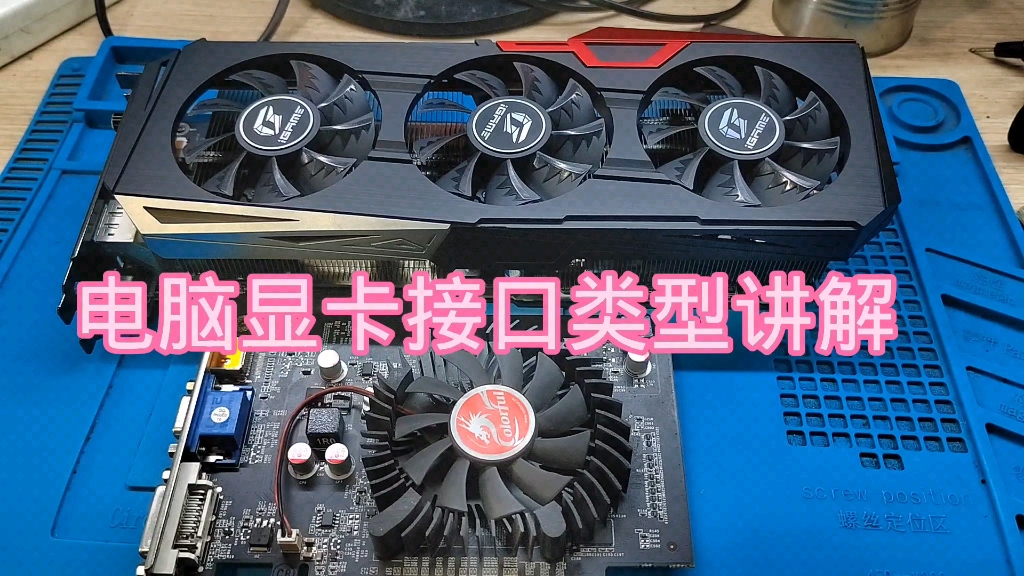
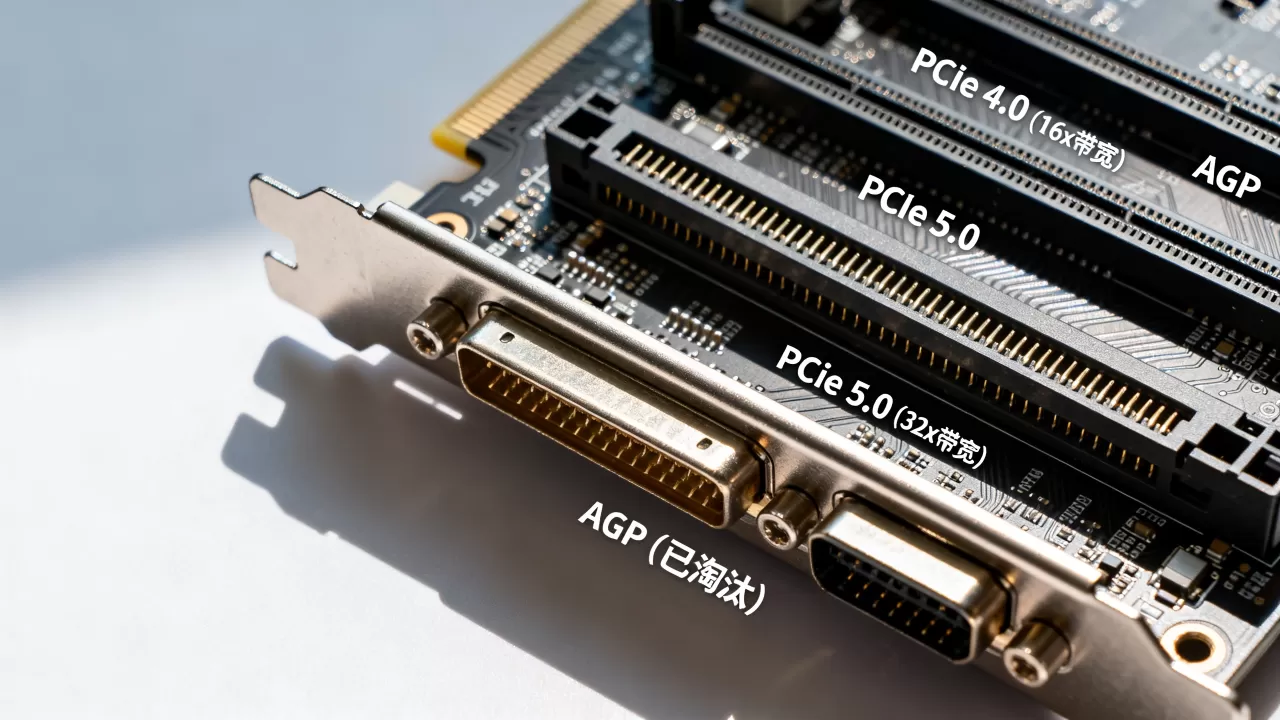
显卡与主板的连接:PCIe接口详解
显卡要工作,首先得和主板“对话”,这个对话通道就是PCIe插槽,虽然大家常把它叫做“显卡插槽”,但它的正式名称是Peripheral Component Interconnect Express。
物理形态与电气通道的区别
市面上你看到的显卡金手指(金色触点部分)长度不一,有的短,有的长,这不仅仅是外观差异,更代表了不同的带宽能力。
- PCIe x16:这是标准的全长插槽,绝大多数桌面级独立显卡都使用这种接口,它拥有16条数据通道,能提供最大的带宽。
- PCIe x4 或 x8:常见于一些入门级显卡、专业绘图卡或M.2 NVMe硬盘转接卡,虽然物理接口可能也是x16长度(为了兼容),但实际只有中间一部分触点在工作。
业内专家指出,物理长度长并不代表性能一定强,关键要看主板提供的电气通道数量,某些低端主板虽然有一个x16插槽,但实际只运行在x8甚至x4模式下,这会限制高端显卡的性能发挥。
PCIe版本兼容性真相
很多新手担心:“我的主板是PCIe 3.0,显卡是PCIe 4.0,能不能用?”答案是肯定的,完全兼容,PCIe标准设计之初就考虑了向后兼容。
- 向下兼容:PCIe 4.0的显卡可以插在PCIe 3.0的主板上,反之亦然。
- 速度协商:当两者混用时,系统会自动协商,以较低的那个版本速度运行,比如PCIe 4.0显卡插在PCIe 3.0主板上,速度会降到PCIe 3.0的水平。
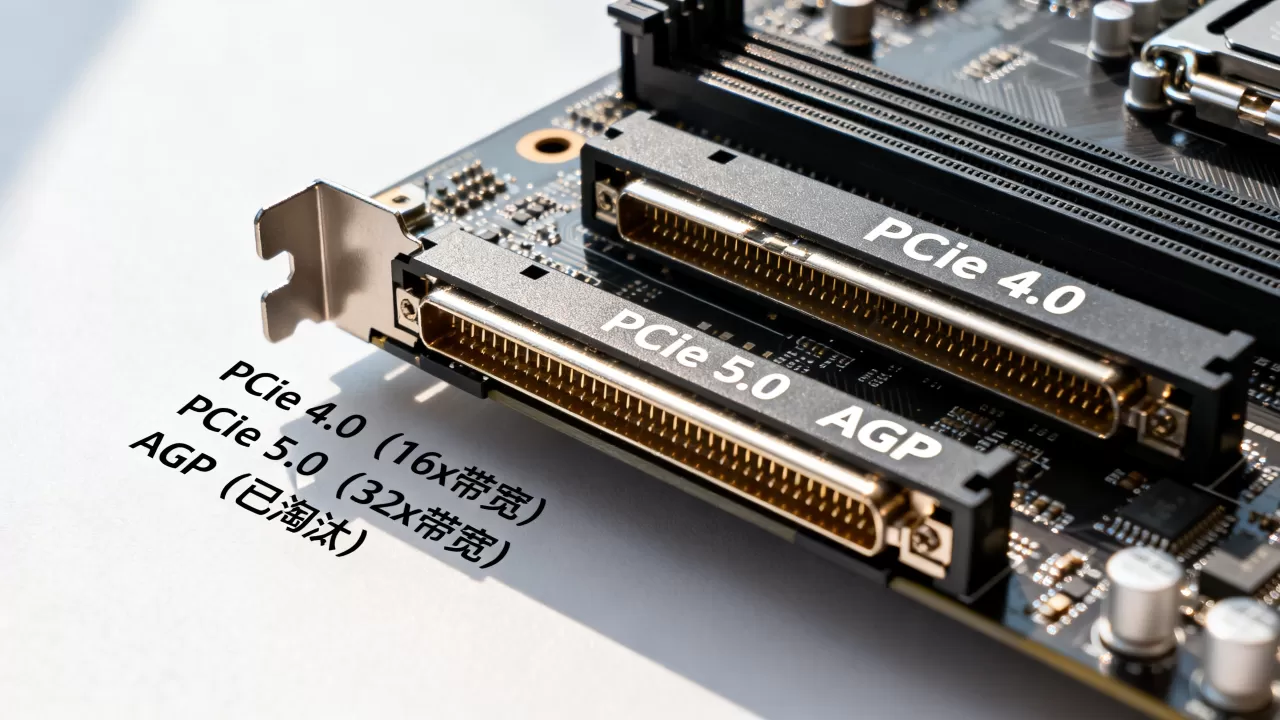
对于目前的显卡性能来说,PCIe 3.0和4.0在大多数游戏场景下的帧数差异微乎其微,除非你是追求极致帧率的电竞玩家,否则不必过分纠结版本,但需要注意的是,PCIe 5.0目前主要用于最新的旗舰显卡和高速固态硬盘,未来将成为主流。
显卡供电接口:从8-pin到12VHPWR的演变
如果说PCIe插槽负责传输数据,那么供电接口就是显卡的“生命线”,随着显卡功耗越来越高,供电接口也经历了几次重大变革。
传统8-pin接口规范
这是目前最常见的供电方式,你需要根据显卡的TDP(热设计功耗)来选择电源线和接口数量。
- 单8-pin:通常用于中低端显卡,提供约150W-180W的额外电力。
- 双8-pin:主流中高端显卡标配,提供约300W-360W电力。
- 6+2 pin设计:你会发现很多电源出来的线是6+2 pin的,这是为了兼容老式6-pin和新型8-pin接口,使用时只需将2 pin合并即可。
如何判断需要几个供电接口?
查看显卡背板或产品说明书上的“推荐电源功率”和“外接供电接口”数量,如果显卡标注需要“双8-pin”,而你的电源只有单8-pin,那就必须更换电源或使用转接线(不推荐,存在安全隐患)。
12VHPWR接口:新一代标准解析
随着RTX 40系列等新一代显卡的发布,NVIDIA推出了12VHPWR接口,这是一个集成了12V供电和HPWR(高压)信号线的新型接口,物理上是一个单一大接口,内部包含12个针脚。
- 优势:简化布线,减少接口数量,支持高达600W的瞬时功耗。
- 风险警示:这是目前事故率最高的接口,由于针脚密集,如果插头没有完全插入到底,或者线材弯曲半径过小,极易导致高温熔化甚至起火。
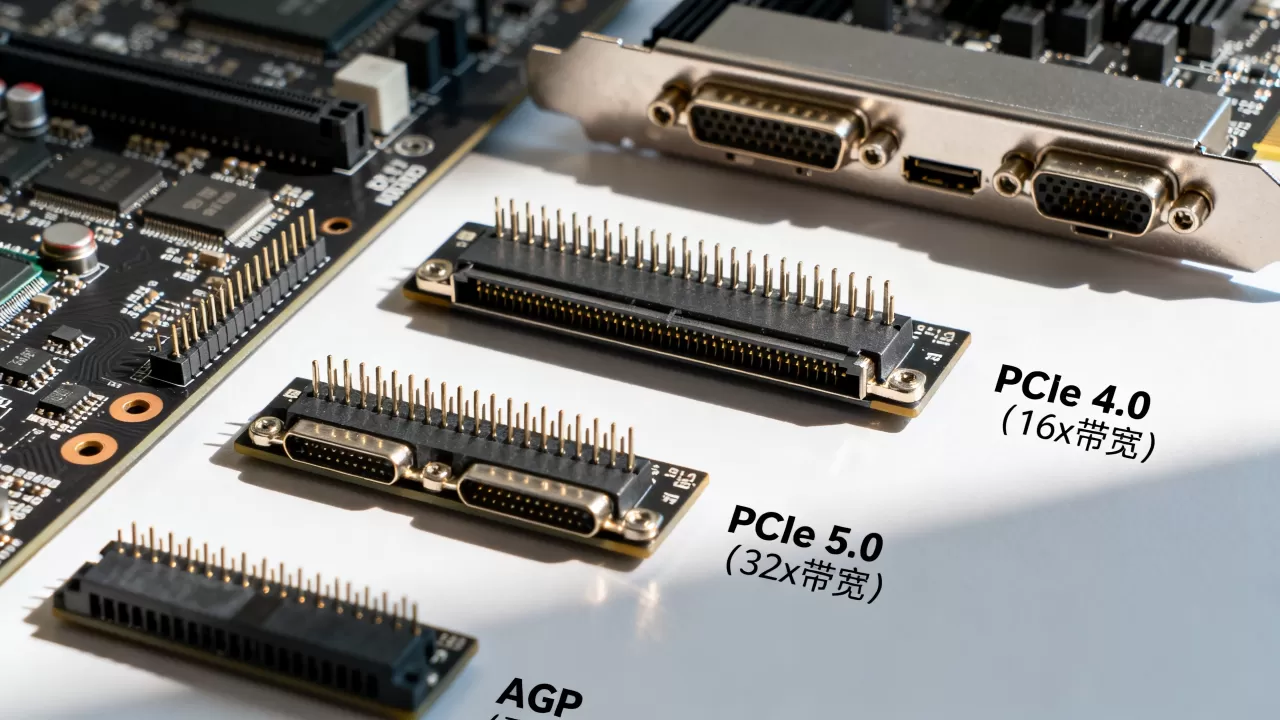
据工信部相关电子消费品安全指南提示,使用此类接口时务必确保插头完全锁紧,并避免线材在接口处形成锐角弯折,建议预留足够的空间,让线材自然弯曲,不要强行挤压。
视频输出接口:HDMI与DP的选择
显卡另一端的接口是连接显示器的视频输出接口,这里的选择直接决定了你能否发挥显示器的全部性能。
DisplayPort (DP) vs HDMI
在DIY圈子里,有一个共识:连接PC显示器首选DP接口,连接电视或游戏机首选HDMI。
-
DP接口:
- 带宽优势:同版本下,DP的带宽通常高于HDMI,例如DP 1.4的带宽约为32.4 Gbps,而HDMI 2.0仅为18 Gbps。
- 功能支持:DP原生支持多显示器串联(MST),适合多屏办公用户。
- 版本迭代:目前主流是DP 1.4,最新的是DP 2.1,带宽大幅提升,支持8K分辨率高刷新率。
-
HDMI接口:
- 兼容性:几乎所有电视、投影仪和主机都支持HDMI。
- 版本差异:HDMI 2.1是目前高端显卡和显示器的标配,支持4K 120Hz甚至8K 60Hz,且支持VRR(可变刷新率)和ALLM(自动低延迟模式),对PS5和Xbox Series X玩家至关重要。
选购建议
如果你使用的是1080P或2K高刷显示器,DP 1.4完全足够,如果你拥有4K 144Hz以上的显示器,或者主要连接次世代主机,请优先确认显卡和显示器是否都支持HDMI 2.1或DP 2.1。
实战避坑:接口匹配检查清单
在动手安装前,请按照以下步骤核对你的硬件组合,避免买错配件。
第一步:确认主板插槽
打开机箱,找到主板上的长插槽,确认它是x16物理长度,并查看主板说明书,确认该插槽支持PCIe 3.0还是4.0,大多数现代主板都支持PCIe 4.0。
第二步:核对电源功率与线材
- 功率计算:CPU功耗 + 显卡功耗 + 其他部件功耗 + 50W余量 = 推荐电源额定功率。
- 线材检查:
- 如果是传统显卡,检查电源是否有足够的8-pin或6+2 pin模组线。
- 如果是RTX 4090等高端卡,确认电源是否原生支持12VHPWR接口,或者是否附带了官方认证的转接线(从3个8-pin转12VHPWR),严禁使用非官方、无3C认证的劣质转接线。
第三步:显示器线材匹配
检查显示器背面和显卡背面的接口类型,如果显示器是DP接口,显卡也有DP接口,那就用DP线,如果显示器只有HDMI,那就用HDMI线,但要注意HDMI线的版本,确保支持你需要的分辨率和刷新率。
常见问题解答
独立显卡接口类型图解中,PCIe 3.0和4.0对游戏帧数影响大吗?
在1080P分辨率下,由于CPU瓶颈和显卡与显存之间的数据交换频繁,PCIe 3.0可能会比PCIe 4.0损失5%-10%的帧数,尤其在《赛博朋克2077》等对带宽敏感的新游戏中,但在2K或4K分辨率下,显卡渲染压力增大,PCIe带宽不再是瓶颈,两者差异几乎可以忽略不计。
显卡供电接口松动会有什么后果?
供电接口松动会导致接触电阻增大,产生局部高温,轻则导致显卡降频、游戏掉帧、黑屏重启,重则导致接口塑料部分熔化、短路,甚至引发火灾,安装后务必轻轻拉扯线材,确认其已牢固卡入到位,听到“咔哒”声或感觉紧密无松动。
12VHPWR接口需要一直插着吗?
是的,只要显卡通电工作,就需要通过该接口获取电力,该接口不仅传输电力,还包含通信引脚,用于显卡与电源之间的握手协议,确认供电能力是否满足需求,如果未连接,显卡将无法启动。


