

iphone我的电脑图标不见了,iphone我的电脑图标

系统架构的本质差异
Windows系统采用开放的文件夹层级结构,用户可以直接看到C盘、D盘等物理存储位置,相比之下,iOS采用的是沙盒机制(Sandboxing),这意味着每个App的数据都被严格隔离,用户无法像访问U盘那样直接浏览iPhone内部的所有文件,这种设计虽然牺牲了部分便利性,但极大地提升了系统的安全性和稳定性。
沙盒机制的具体表现
- 数据隔离:App A无法直接读取App B的数据,除非通过系统提供的共享接口。
- 文件系统隐藏:普通用户无法看到iPhone的根目录结构,所有文件操作必须通过特定的App(如“文件”应用)进行。
- 权限管理:任何访问摄像头、相册或位置信息的行为,都需要用户明确授权,而非默认开放。
图标设计的逻辑误区
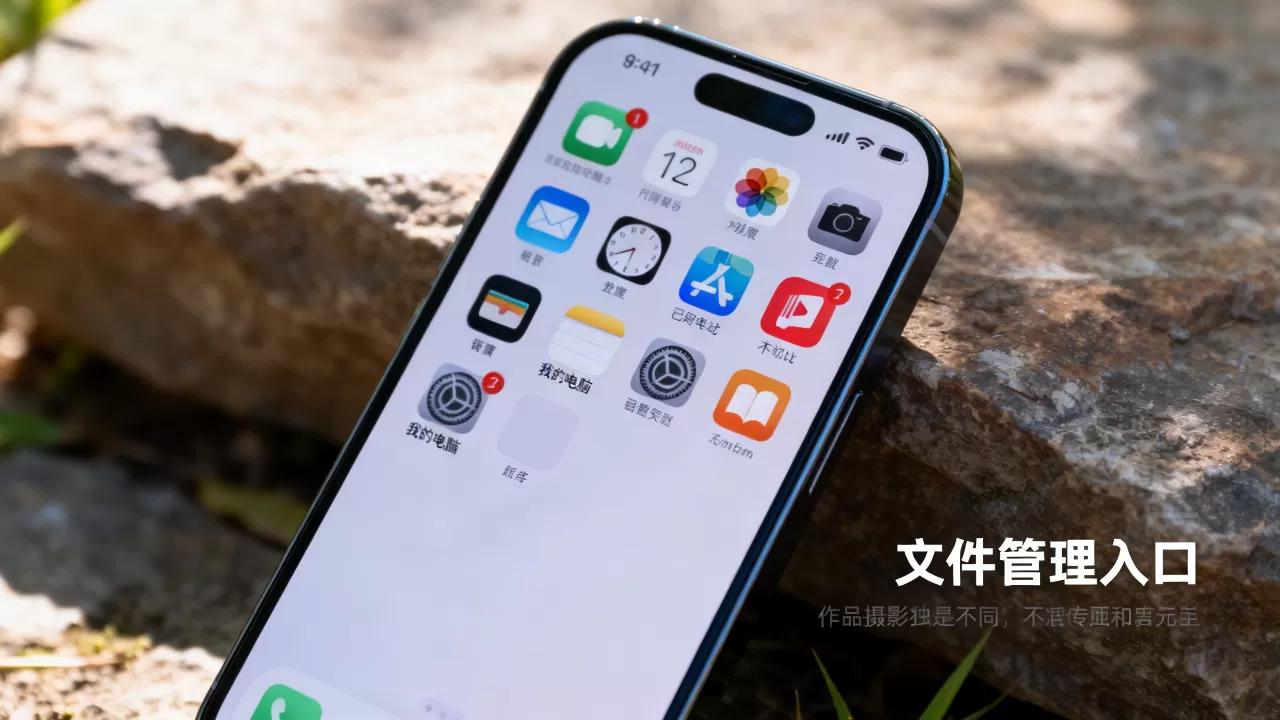
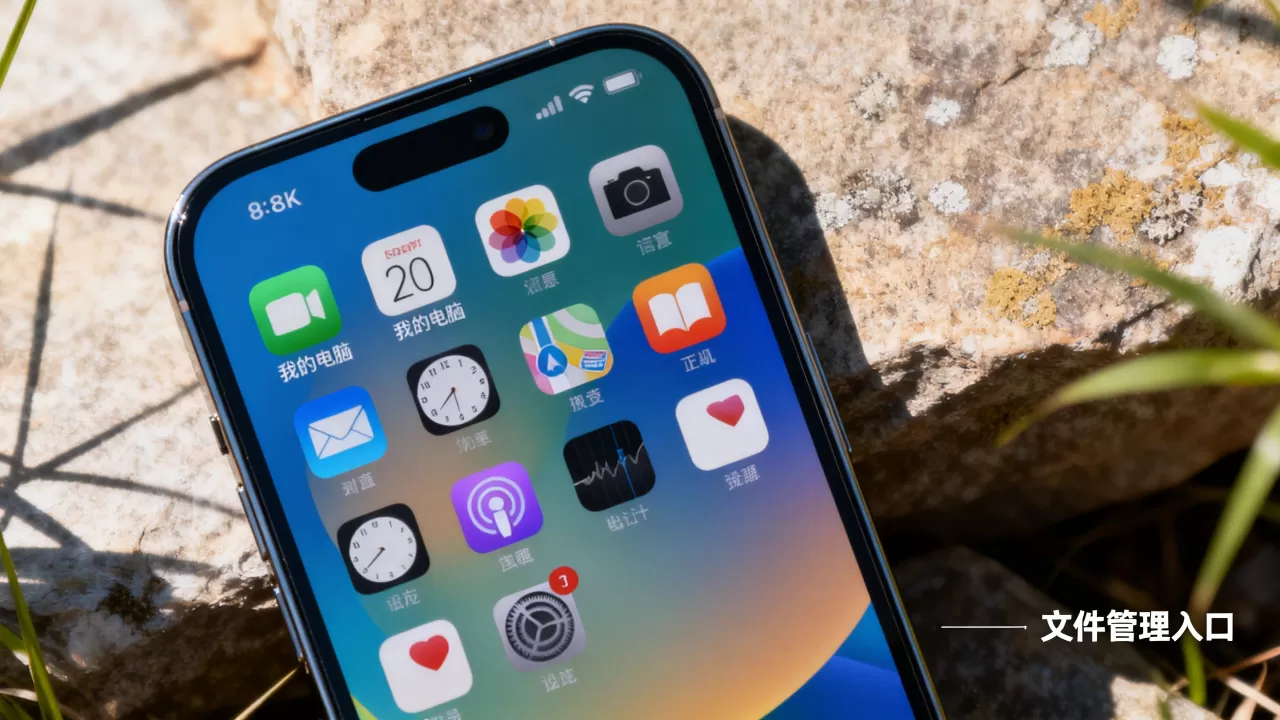
许多用户误以为iPhone上应该有一个代表“电脑”的图标,以便快速连接,苹果的设计理念是“去中心化”的连接,iPhone不需要一个固定的图标来指向电脑,因为连接是动态的、按需发生的,当你插入数据线或开启无线同步时,电脑端会自动识别iPhone,而不是iPhone去主动寻找电脑。

如何在电脑上正确识别iPhone
既然iPhone上没有“我的电脑”图标,那么用户真正的需求其实是:如何在电脑上管理iPhone中的内容,根据你使用的操作系统不同,操作路径和界面显示会有显著差异,这部分内容将详细拆解Windows和macOS下的具体操作步骤。
Windows系统的连接方案
对于Windows用户,苹果官方提供的工具是iTunes,尽管近年来Apple Music等独立App逐渐普及,但iTunes仍然是管理iPhone文件、备份和恢复数据的核心枢纽,如果你发现电脑无法识别iPhone,或者找不到相关图标,通常是因为驱动程序或连接方式的问题。
标准连接步骤
- 安装软件:确保电脑已安装最新版本的iTunes,可以从Microsoft Store或苹果官网下载。
- 物理连接:使用原装或MFi认证的Lightning/USB-C数据线,将iPhone连接到电脑USB端口。
- 信任设备:解锁iPhone屏幕,如果弹出“信任此电脑?”的提示,请点击“信任”并输入锁屏密码。
- 识别设备:打开iTunes,左上角会出现一个类似手机的小图标,点击它即可进入设备管理页面。
常见问题排查
业内专家指出,多数连接失败源于驱动程序未正确安装,在设备管理器中,如果看到带有黄色感叹号的“Apple Mobile Device USB Driver”,说明驱动异常,重新插拔数据线或重启iTunes通常能解决问题,确保电脑防火墙未阻止iTunes的网络通信也是关键。
macOS系统的连接方案
如果你的电脑是Mac,情况则更加简单直观,自macOS Catalina(10.15)版本起,苹果废除了iTunes中的iPhone管理功能,将其整合进“访达”(Finder)中,这意味着你不需要安装任何额外软件,只需打开访达即可看到iPhone。
访达中的设备显示
- 侧边栏显示:连接iPhone后,在访达左侧的“位置”栏下,你会看到“iPhone”字样。
- 管理界面:点击该图标,右侧将显示设备概览、文件、音乐、影片等标签页,功能与Windows下的iTunes类似。
- 无线同步:在“通用”选项卡中,勾选“在Wi-Fi上与此Mac同步”,即可摆脱数据线束缚,实现无线管理。
替代方案:通过云服务实现跨设备访问
除了传统的有线连接,现代用户更倾向于通过云端实现iPhone与电脑的数据互通,这种方式无需寻找特定的“图标”或安装复杂驱动,只需登录同一Apple ID,即可在电脑浏览器或客户端中访问iPhone中的照片、备忘录和文件。
iCloud网页版操作
这是最轻量级的解决方案,在电脑浏览器中访问iCloud.com,登录后即可看到照片、云盘、备忘录等应用图标,这些图标对应的数据均实时同步自你的iPhone,你在iPhone上拍摄的照片,几秒钟后就会出现在电脑的iCloud照片库中,这种方式特别适合临时查看或传输少量文件,避免了安装大型客户端的麻烦。
第三方同步工具的对比
对于需要频繁传输大文件的用户,第三方工具提供了更灵活的选项,以下是几种常见方案的简要对比:
| 工具类型 | 适用场景 | 优点 | 缺点 |
|---|---|---|---|
| AirDrop(隔空投送) | Mac与iPhone近距离传输 | 速度极快,无需网络 | 仅限苹果设备间使用,距离有限 |
| 微信/QQ文件助手 | 日常小文件互传 | 无需安装额外软件,使用便捷 | 文件有大小限制,画质可能压缩 |
| 云盘同步(如百度网盘) | 长期备份与跨平台访问 | 支持Windows/Mac/Android/iOS | 依赖网络速度,大文件需会员加速 |
iphone找不到我的电脑图标怎么办
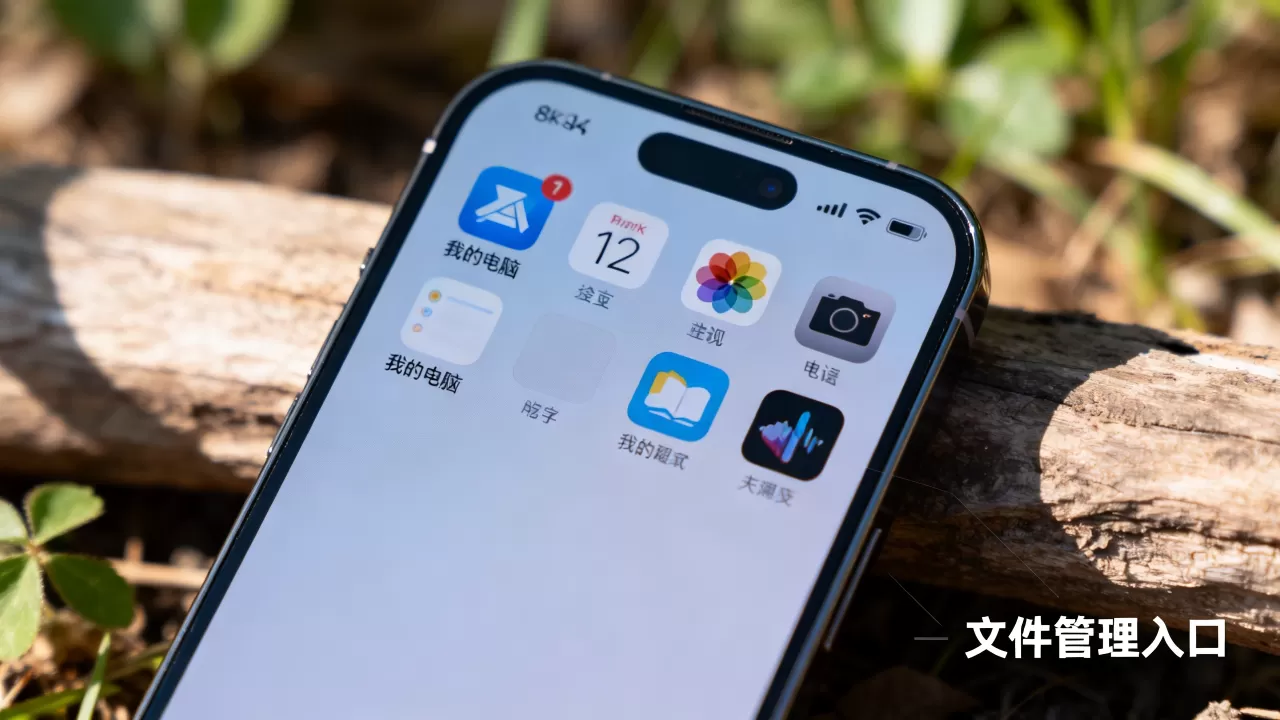
这是一个基于误解的问题,iPhone系统中不存在“我的电脑”图标,因为iPhone是独立设备,不直接挂载电脑文件系统,若需在电脑上管理iPhone,请在Windows上打开iTunes,或在macOS上打开访达,若电脑无法识别iPhone,请检查数据线连接、信任提示及驱动程序状态,若需无线访问iPhone文件,请使用iCloud.com或第三方云盘服务。
iphone连接电脑后没有反应
首先确认数据线是否完好,建议使用原装或MFi认证线材,解锁iPhone屏幕并点击“信任”按钮,这是建立连接的关键步骤,若仍无反应,尝试更换USB端口或重启电脑和iPhone,在Windows设备上,检查设备管理器中是否有未识别的USB设备,必要时重新安装Apple Mobile Device Support驱动。
如何在电脑上直接查看iphone照片
有两种主要方式,一是通过iTunes或访达的“照片”标签页,勾选“同步照片”并选择文件夹,即可将电脑照片导入iPhone,或从iPhone导出照片到电脑,二是通过iCloud照片库,确保iPhone和电脑登录同一Apple ID并开启iCloud照片同步,随后在电脑浏览器访问iCloud.com或在Mac上打开“照片”应用,即可实时查看和下载iPhone中的照片,无需数据线连接。
iPhone上没有“我的电脑”图标是正常的系统设计,而非故障,用户应根据自身需求,选择合适的连接方式——无论是通过iTunes/访达进行本地管理,还是通过iCloud实现云端同步,都能高效地实现iPhone与电脑之间的数据交互,理解苹果生态的封闭性与安全性设计,将帮助你更顺畅地驾驭这一数字工具。


