

iphone5怎么导入txt文件,iphone5导入txt

将iPhone 5中的TXT文件导入电脑或新设备,最稳定且无需额外软件的方法是直接通过iTunes进行文件共享,或者利用macOS的Finder(macOS Catalina及以上版本)及Windows的iMazing等第三方工具实现无损传输。
对于许多依然持有iPhone 5这款经典机型的用户来说,设备虽然老旧,但其中存储的笔记、文档或电子书往往承载着重要的记忆或工作资料,随着iOS系统的迭代,旧设备与新电脑之间的连接方式发生了巨大变化,传统的“拖拽”式文件管理已不再适用,我们需要理清不同操作系统下的具体操作路径,确保数据不丢失、格式不损坏。


Windows系统下的TXT文件导出方案
在Windows环境中,由于苹果官方不再为Windows 10及更高版本提供原生的iTunes支持,且旧版iTunes存在兼容性问题,因此选择正确的连接工具至关重要,业内专家指出,使用经过验证的第三方管理工具往往比折腾老旧的iTunes更稳定。
使用iMazing进行高效管理
iMazing是一款广受好评的iPhone管理工具,它对旧款设备的支持非常完善,且操作逻辑直观,非常适合处理TXT文本文件。
具体操作步骤
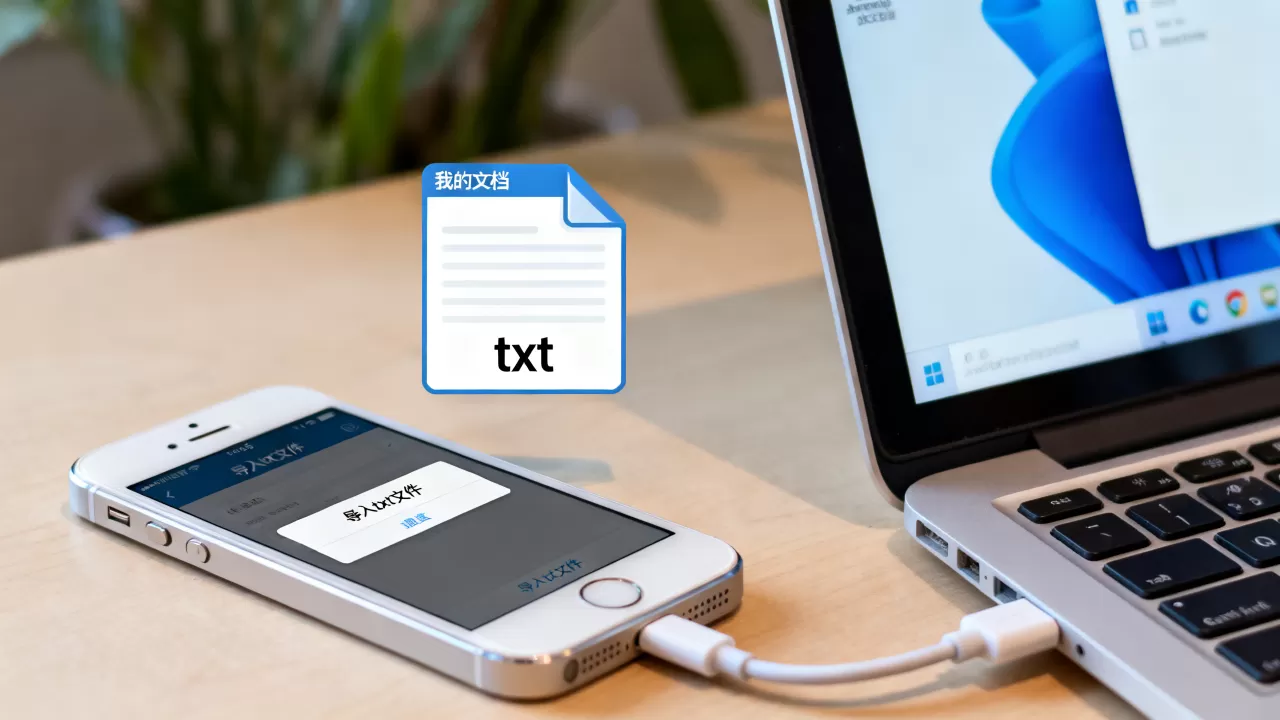
- 安装与连接:在电脑上下载并安装最新版的iMazing,使用原装或认证的数据线将iPhone 5连接至电脑USB接口,手机屏幕会弹出“信任此电脑”的提示,请点击“信任”并输入锁屏密码。
- 进入文件共享界面:打开iMazing,在左侧设备列表中点击你的iPhone 5,在右侧主界面中,找到并点击“文件共享”图标(通常是一个文件夹形状)。
- 定位应用文档:在应用列表中,寻找存储了TXT文件的应用,常见的包括“备忘录”、“第三方笔记应用”或“阅读器”,点击该应用名称,右侧窗口会显示该应用沙盒内的所有文件。
- 导出TXT文件:在文件列表中找到你需要导出的.txt文件,选中文件后,点击右下角的“下载”按钮,选择电脑上的目标文件夹,等待进度条完成,文件即成功导入电脑。
传统iTunes的备用路径
如果你坚持使用官方iTunes,需确保安装的是支持iOS 9的最后一个兼容版本(iTunes 12.6.5)。
- 打开iTunes,点击左上角设备图标。
- 在左侧边栏选择“文件共享”。
- 在应用列表中选择对应应用,双击文件即可保存到电脑指定位置。
需要注意的是,由于系统版本较老,此方法在Win10/Win11上可能出现驱动识别失败的情况,建议优先尝试iMazing。
macOS系统下的TXT文件导出方案
Mac用户的情况相对复杂,取决于你的macOS版本,苹果在macOS Catalina(10.15)中移除了iTunes,改用“访达”(Finder)管理设备。
Catalina及以上版本:使用访达
操作路径详解
- 连接设备:使用数据线将iPhone 5连接至Mac,如果首次连接,请在手机上点击“信任”。
- 打开访达:点击Dock栏上的访达图标,或在左侧边栏的“位置”下找到你的iPhone 5。
- 进入文件共享:在访达右侧的设备详情页面中,点击顶部的“文件”标签页,向下滚动找到“文件共享”部分。
- 选择应用与导出:在应用列表中勾选包含TXT文件的应用,然后在右侧窗口中选中目标文件,点击“存储到...”按钮,选择保存路径即可。
High Sierra及更早版本:使用iTunes
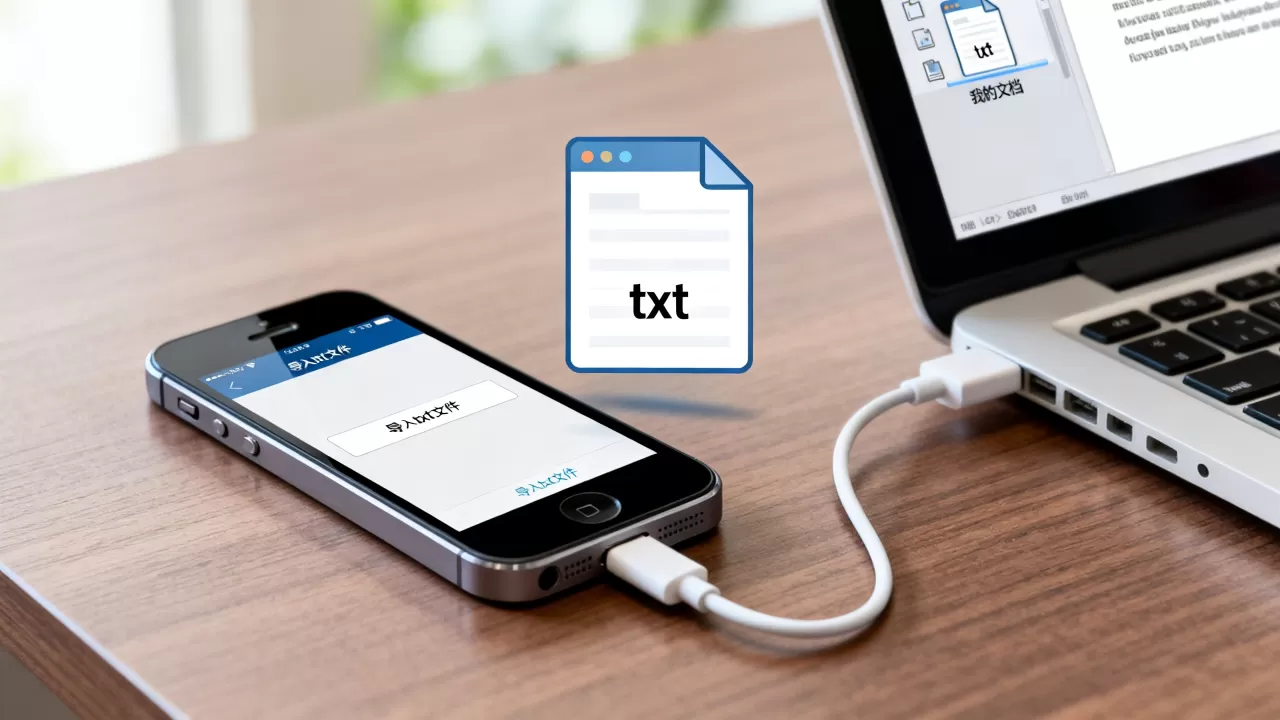
对于使用较旧Mac系统的用户,操作逻辑与Windows下的iTunes类似,关键在于确保iTunes版本足够新以识别iOS 9系统,或者足够旧以兼容旧版驱动,建议先更新Mac系统至能支持最新iTunes的版本,再尝试连接。
通过云服务同步TXT文件
除了有线连接,利用 iCloud 或第三方云盘也是导入TXT文件的优雅方式,尤其适合无线环境或担心数据线老化的用户。
iCloud 备忘录同步
如果你的TXT内容存储在“备忘录”应用中,且开启了iCloud同步:
- 在电脑浏览器中登录 iCloud.com。
- 点击“备忘录”图标。
- 找到对应笔记,点击内容,右上角会出现“分享”或“打印”图标。
- 选择“打印”后,在打印预览界面点击左下角的PDF图标,即可将备忘录保存为PDF或TXT格式下载到电脑。
第三方云盘中转
若文件存储在微信收藏、QQ离线文件或其他支持云同步的应用中:
- 在iPhone 5上打开对应应用,找到TXT文件。
- 点击“分享”按钮,选择“拷贝到文件”或“发送到QQ/微信电脑端”。
- 在电脑端登录对应的网页版或客户端,接收并下载文件。
这种方法虽然步骤稍多,但无需数据线,适合临时应急。
常见问题与注意事项
在处理旧设备数据时,细节决定成败,以下场景是用户最常遇到的痛点。
文件编码乱码问题
部分从Android设备或旧电脑导入iPhone的TXT文件可能采用GB2312或GBK编码,而在iOS中默认显示为UTF-8,导致打开后出现乱码。
- 解决方案:在电脑上使用记事本或专业编辑器(如Notepad++)打开文件,选择“另存为”,将编码格式转换为“UTF-8”,然后再通过上述方法传回iPhone或直接在电脑端使用。
连接不被识别
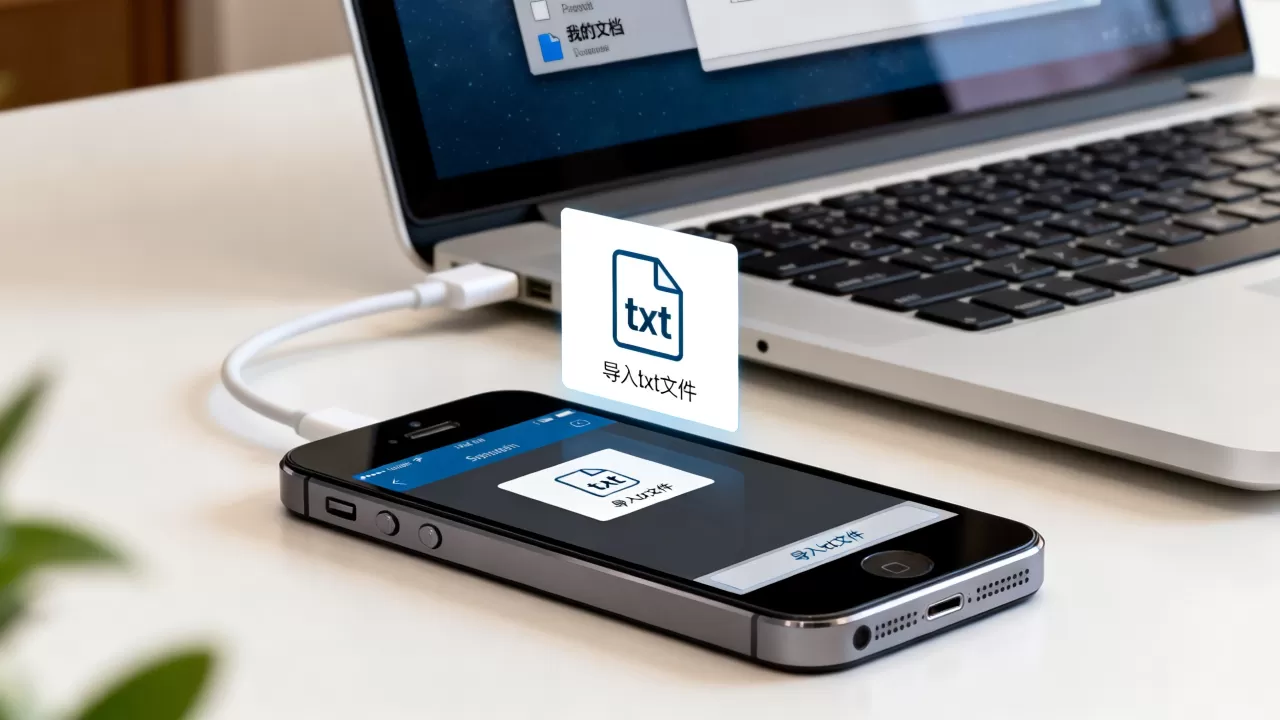
iPhone 5使用Lightning接口,若电脑无法识别:
- 检查数据线是否为原装或MFi认证线材。
- 清理手机充电口的灰尘,旧设备接口容易积灰导致接触不良。
- 尝试更换电脑USB接口,优先使用机箱后置接口(台式机)以确保供电稳定。
数据备份建议
在进行任何文件导出操作前,建议先通过iTunes或访达对iPhone 5进行一次完整备份,虽然导出文件本身不会删除源文件,但以防万一,完整备份能确保在操作失误时恢复所有数据。
iPhone 5导入txt相关疑问解答
iPhone 5可以直接读取PDF格式吗?
iOS系统原生支持PDF文件的预览和打开,无需额外安装软件,用户只需在“文件”应用或邮件附件中点击PDF即可直接阅读,若需将TXT转为PDF,可在电脑端使用Word或在线转换工具处理,再通过文件共享传回手机。
iPhone 5导入txt文件后如何编辑?
iOS系统自带的“备忘录”应用支持编辑TXT内容,但并非所有TXT文件都可直接编辑,若文件位于第三方应用沙盒内,通常只能查看,如需频繁编辑,建议在电脑上修改TXT文件,再通过iMazing或iTunes覆盖更新到iPhone中,或者将文件存入“备忘录”应用内,利用其强大的编辑功能。
iPhone 5导入txt文件需要付费软件吗?
使用官方iTunes或macOS访达进行文件共享是完全免费的,第三方工具如iMazing提供免费试用期,基础的文件导出功能在免费额度内通常足够使用,若仅需偶尔导出少量TXT文件,无需购买付费版本,利用系统自带功能或云服务即可满足需求。


