

iphone5 蓝牙连不上 mac,iphone5 蓝牙无法连接 mac

iPhone 5 与 Mac 通过蓝牙连接在技术上完全可行,但受限于 iOS 系统的封闭性,主要适用于音频输出和文件传输,无法实现如 Android 那样的跨设备无缝协同或屏幕共享。
iPhone 5 是苹果公司在 2012 年发布的经典机型,搭载 iOS 6 系统,配备蓝牙 4.0 模块,而现代 Mac 电脑通常运行 macOS 系统,支持蓝牙 5.0 或更高版本,这种硬件代差导致两者在连接稳定性、传输速度和功能兼容性上存在显著差异,许多用户在使用旧款 iPhone 5 搭配新 Mac 时,常遇到连接失败或功能受限的情况,本文将深入解析这一组合的实际应用场景、技术瓶颈及解决方案,帮助你在 2026 年的数字生活中合理利用这一经典组合。


iPhone 5 蓝牙 mac 连接的基本原理与限制
蓝牙连接并非简单的“配对即通”,它依赖于底层协议和系统权限的交互,iPhone 5 的蓝牙 4.0 模块主要设计用于低功耗外设连接,如耳机、键盘和鼠标,当它试图与 Mac 建立连接时,Mac 的蓝牙堆栈会尝试协商协议版本,由于 iOS 系统的封闭性,苹果并未开放 Bluetooth Classic(经典蓝牙)的大部分配置文件(Profile)给第三方应用或系统级深度集成,这导致连接功能被严格限制在特定范围内。
业内专家指出,蓝牙连接的核心在于服务发现,iPhone 5 仅广播有限的服务,如 A2DP(高级音频分发配置文件)和 AVRCP(音频/视频远程控件配置文件),这意味着,除了音频播放和基础控制外,其他如文件传输、网络共享等功能在默认状态下是被屏蔽的。
为什么 iPhone 5 无法像 Android 那样自由连接 Mac?
Android 设备通常遵循标准的蓝牙规范,允许用户通过蓝牙 PAN(个人区域网络)共享网络,或通过 OBEX(对象交换配置文件)直接传输文件,iOS 系统出于安全和用户体验一致性的考虑,切断了这些通用路径。
- 文件传输限制:iPhone 5 不支持通过蓝牙直接接收来自 Mac 的文件,即使配对成功,Mac 上的“隔空投送”(AirDrop)也无法与 iPhone 5 通信,因为 AirDrop 依赖 Wi-Fi Direct 和特定的加密协议,而 iPhone 5 的硬件和软件栈不支持这一现代标准。
- 网络共享缺失:iPhone 5 无法通过蓝牙将蜂窝网络共享给 Mac,虽然 iOS 支持 USB 网络共享和 Wi-Fi 热点,但蓝牙 PAN 服务在 iOS 中不可用。
- 外设支持有限:虽然可以连接蓝牙键盘和鼠标,但功能体验远不如原生 Apple 生态产品流畅,且不支持多点连接。
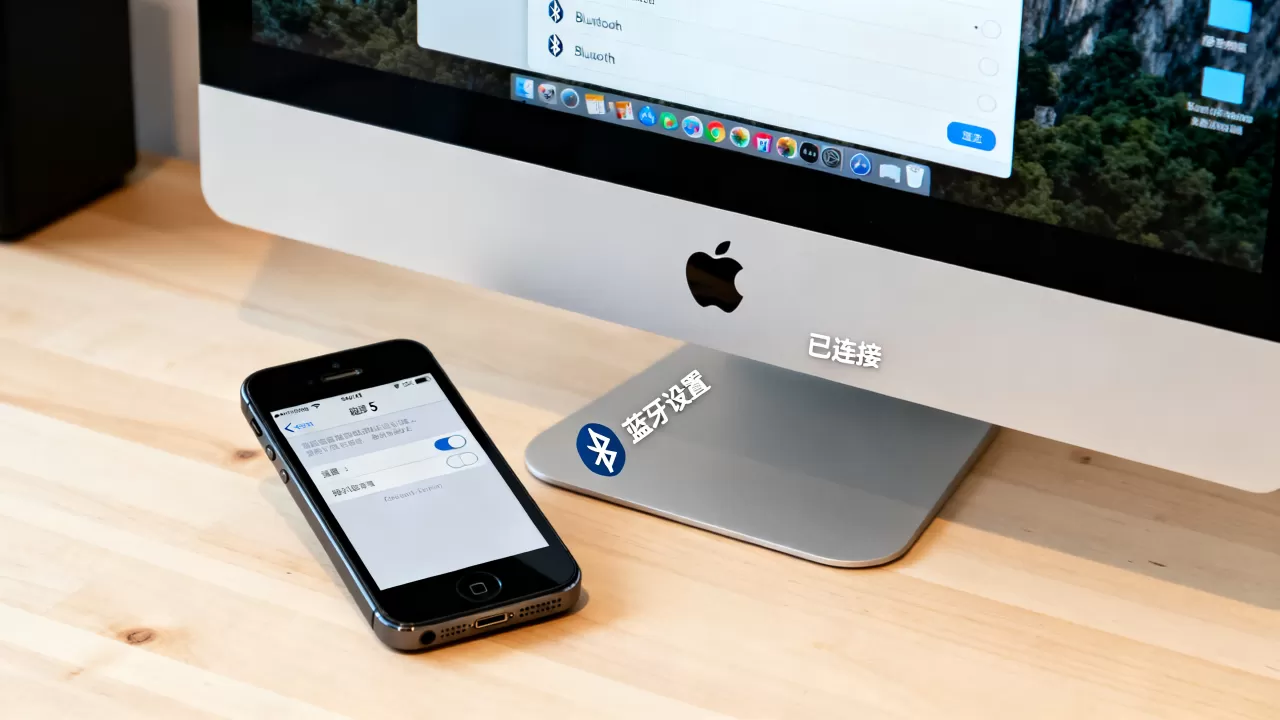
iPhone 5 与 Mac 蓝牙 mac 连接的实际应用场景
尽管功能受限,iPhone 5 与 Mac 的蓝牙连接在特定场景下仍具有实用价值,对于仍在使用 iPhone 5 的用户,了解这些场景可以避免不必要的折腾,并最大化利用现有设备。
音频输出:最稳定的连接方式
这是 iPhone 5 与 Mac 蓝牙连接最成功的应用场景,你可以将 Mac 的音频输出切换到 iPhone 5 连接的蓝牙耳机或音箱上,或者反过来,将 iPhone 5 作为 Mac 的音频输入设备(需借助第三方软件)。
- 操作步骤:
- 在 iPhone 5 上,进入“设置” > “蓝牙”,开启蓝牙并配对你的蓝牙音频设备。
- 在 Mac 上,进入“系统偏好设置” > “蓝牙”,确保蓝牙已开启。
- 点击音频设备旁的“连接”按钮。
- 在 Mac 的“声音”设置中,将输出设备选择为该蓝牙设备。
这种连接方式延迟较低,音质稳定,适合用于在线会议、观看视频或音乐欣赏,对于 iPhone 5 用户而言,通过蓝牙连接高质量耳机,可以显著提升移动设备的音频体验,弥补其内置扬声器音质一般的短板。
文件传输:迂回解决方案
由于原生蓝牙文件传输不可用,用户需要借助第三方工具或替代方案来实现 iPhone 5 与 Mac 之间的文件交换。
- 使用第三方应用:市场上存在一些支持蓝牙文件传输的第三方应用,如“Send Anywhere”或“Feem”,这些应用通过建立临时局域网或使用蓝牙进行初始握手,再通过 Wi-Fi 传输数据,虽然速度不如原生 AirDrop 快,但在没有 Wi-Fi 网络的环境下,这是一种可行的替代方案。
- iTunes 同步:对于大量文件(如照片、音乐),使用 USB 数据线通过 iTunes 进行同步仍是 iPhone 5 时代最可靠的方式,虽然这不是蓝牙连接,但它是解决文件传输问题的核心路径。
- 云服务中转:使用 iCloud、Google Drive 或 Dropbox 等云服务,可以在 Mac 和 iPhone 5 之间间接传输文件,这种方式不受蓝牙距离限制,且支持自动同步,是长期使用的推荐方案。
常见问题与故障排除指南
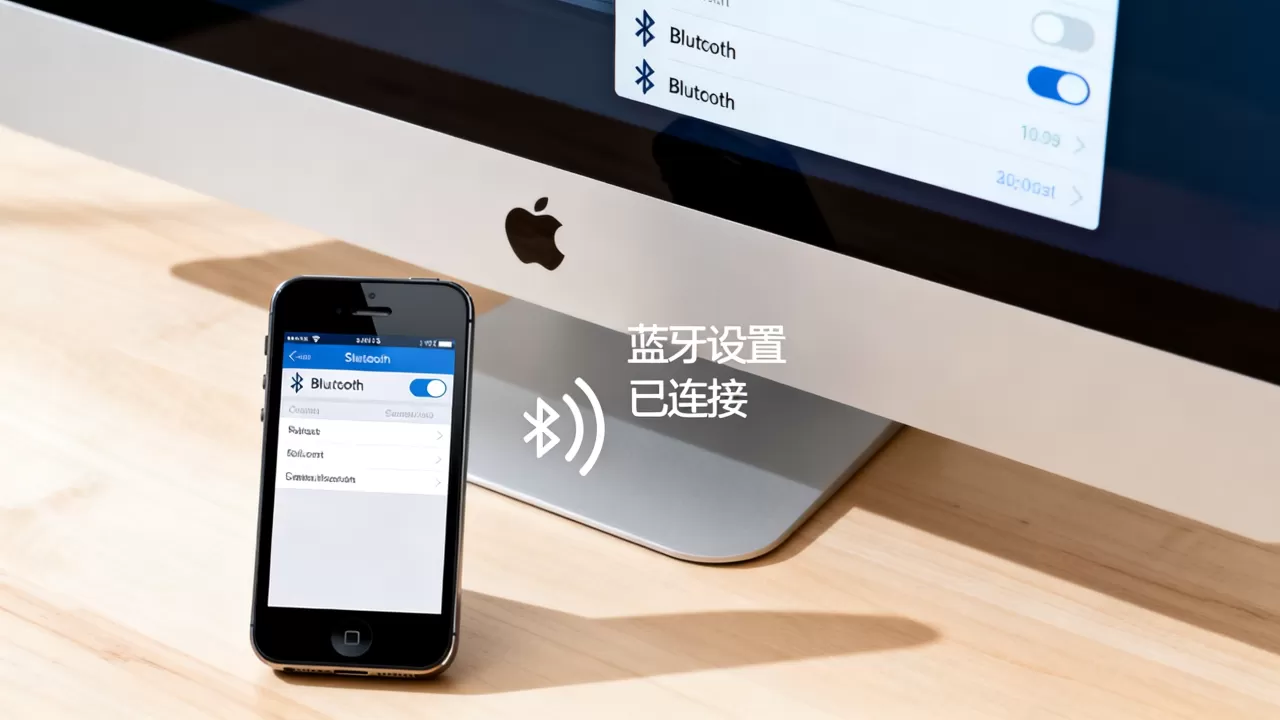
在实际操作中,用户可能会遇到各种连接问题,以下是针对 iPhone 5 与 Mac 蓝牙连接的常见问题解答。
iPhone 5 蓝牙 mac 连接不上怎么办?
连接失败通常由配对信息冲突或蓝牙模块故障引起。
- 忘记设备后重新配对:在 Mac 的“系统偏好设置” > “蓝牙”中,找到 iPhone 5,点击“X”或右键选择“忘记此设备”,然后在 iPhone 5 的蓝牙设置中,也将 Mac 从已知设备列表中移除,重新进行配对流程。
- 重启蓝牙模块:在 Mac 上,关闭蓝牙后等待 10 秒再重新开启,在 iPhone 5 上,关闭再打开蓝牙。
- 检查距离与干扰:确保两者距离在 10 米以内,且无强电磁干扰源。
iPhone 5 蓝牙 mac 连接后声音断续如何解决?
声音断续通常由带宽不足或干扰引起。
- 减少其他蓝牙设备:iPhone 5 的蓝牙 4.0 模块带宽有限,如果同时连接多个蓝牙设备,可能导致音频数据流不稳定,建议仅连接一个音频设备。
- 靠近接收端:将 iPhone 5 靠近蓝牙音箱或耳机,减少信号衰减。
- 更新系统:虽然 iPhone 5 最高仅支持 iOS 9,但确保系统为最新版本可以修复已知的蓝牙驱动 bug。
iPhone 5 蓝牙 mac 连接的价格与性价比分析
在 2026 年,iPhone 5 已属于古董级设备,其市场价值极低,但作为备用机或特定用途设备,仍有一定用户群体。
- 硬件成本:iPhone 5 的二手价格通常在几十元人民币左右,几乎可以忽略不计。
- 时间成本:设置和维护蓝牙连接需要用户具备一定的技术知识,对于非技术用户而言,时间成本较高。
- 替代方案对比:如果用户需要更好的跨设备体验,建议升级至支持 Continuity 功能的较新 iPhone 型号(如 iPhone 6 及以上,但需运行较新 iOS 版本以兼容现代 macOS),对于仅需音频输出的用户,iPhone 5 配合蓝牙耳机的组合仍具性价比。
与 Android 设备相比,iPhone 5 的蓝牙优势与劣势
| 特性 | iPhone 5 (iOS 9) | 同代 Android 设备 |
|---|---|---|
| 文件传输 | 不支持原生蓝牙传输,需第三方应用 | 支持 OBEX,可原生传输 |
| 网络共享 | 不支持蓝牙 PAN | 支持蓝牙 PAN |
| 音频延迟 | 较低,优化良好 | 因品牌而异,部分设备延迟较高 |
| 外设兼容性 | 有限,仅支持标准 HID 和 A2DP | 广泛,支持多种配置文件 |
行业共识认为,iPhone 5 的蓝牙功能设计初衷是简化用户体验,而非提供极客式的自定义能力,其优势在于稳定性和安全性,劣势在于功能扩展性。
Q&A:iPhone 5 蓝牙 mac 连接的常见疑问
iPhone 5 可以通过蓝牙直接控制 Mac 的鼠标和键盘吗?
可以,但功能有限,iPhone 5 可以作为蓝牙 HID 设备连接 Mac,实现基本的鼠标指针控制和键盘输入,这需要安装第三方应用(如“Remote Mouse”或“Unified Remote”)来建立连接,原生 iOS 系统不支持将 iPhone 作为 Mac 的输入设备,连接后,iPhone 屏幕将显示虚拟键盘和触控板,适合在没有物理外设的情况下进行基本操作。
iPhone 5 与 Mac 蓝牙连接会影响电池续航吗?
会,但影响程度取决于使用场景,蓝牙 4.0 模块本身功耗较低,但在持续传输音频或数据时,功耗会显著增加,对于 iPhone 5 而言,其电池老化程度通常较高,蓝牙连接可能导致电量消耗加快,建议在不使用时断开蓝牙连接,或开启 iPhone 5 的“低电量模式”以减少后台活动,从而延长续航时间。
iPhone 5 蓝牙 mac 连接是否支持高清音频格式?
不支持,iPhone 5 的蓝牙模块仅支持 SBC 和 AAC 编码格式,且 AAC 编码在 iOS 中主要用于 Apple 耳机,对于 Mac 端,虽然 macOS 支持多种音频格式,但通过蓝牙传输时,受限于 iPhone 5 的编码能力,只能以标准音质输出,无法实现 aptX 或 LDAC 等高解析度音频传输,对于音质有较高要求的用户,建议使用有线连接或支持更高蓝牙协议的现代设备。


