

酷派8122刷机教程,酷派8122怎么刷机,酷派8122刷机包

酷派8122刷机教程的核心在于通过官方工具或第三方Recovery恢复出厂设置以解决系统卡顿,若需升级系统则需下载对应固件包进行线刷,操作前务必备份重要数据以防丢失。
这款机型虽然发布已久,但在特定场景下,如作为备用机、老人机或车载多媒体终端使用时,系统老化导致的卡顿、应用闪退仍是常见痛点,许多用户面临“酷派8122刷机教程”搜索需求时,往往是因为手机运行缓慢或误删系统文件导致无法开机,本文将提供一套经过验证的实操方案,涵盖从基础恢复到进阶刷机的完整路径,确保你能安全地让设备重获新生。


刷机前的核心准备与风险评估
在动手之前,必须明确一个行业共识认为:刷机操作具有不可逆性,一旦操作失误可能导致设备变砖,准备工作比实际操作本身更为关键。
数据备份策略
酷派8122的存储空间有限,且系统分区较为特殊,在进行任何重置操作前,请执行以下备份步骤:
- 联系人同步:登录酷派云服务或同步至SIM卡,确保通讯录不丢失。
- 多媒体导出:将照片、视频通过USB连接电脑,复制到本地硬盘。
- 应用列表记录:截图记录已安装的重要应用,以便刷机后重新下载。
环境与工具检查
- 电量充足:确保电池电量在50%以上,防止刷机过程中因断电导致主板损坏。
- 驱动程序安装:在电脑上安装酷派官方USB驱动程序或通用的ADB驱动,这是手机与电脑通信的基础。
- 固件来源甄别:务必从酷派官网或知名刷机论坛(如酷友网、XDA)下载固件,避免使用来源不明的修改版ROM,以防植入恶意软件。
酷派8122恢复出厂设置实操指南
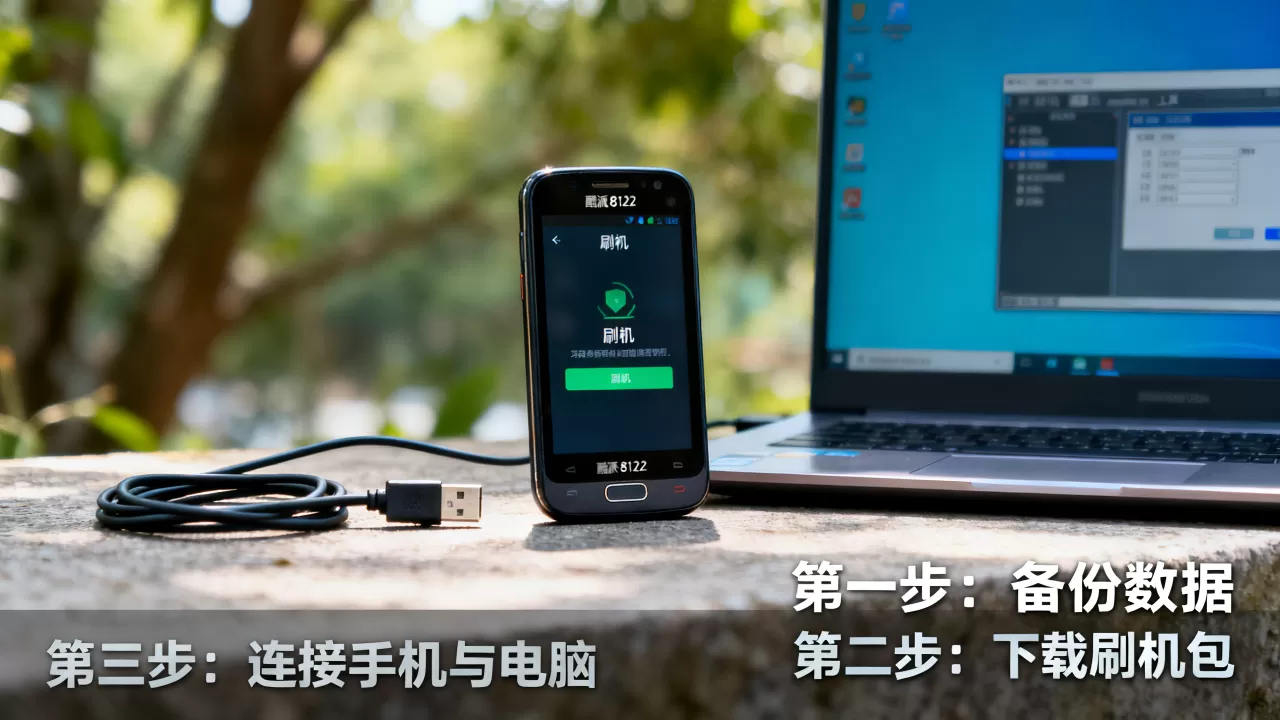
对于大多数因卡顿、内存不足导致的使用体验下降,无需复杂刷机,通过系统内置机制即可解决,这是最安全、成本最低的解决方案。
通过设置菜单重置
这是官方推荐的常规方法,适用于手机能正常进入桌面的情况。
- 打开设置应用。
- 找到存储与备份或系统更新选项。
- 点击恢复出厂设置。
- 勾选删除所有数据(包括应用和数据、媒体和音乐文件)。
- 确认重置,手机将自动重启并进入初始化界面。
此方法耗时较短,通常只需10-15分钟,且不会改变系统版本,适合解决软件冲突和缓存堆积问题。
通过Recovery模式硬重置
当手机无法进入桌面或设置菜单失效时,需使用硬件组合键进入Recovery模式。
- 关机状态下,同时长按音量上键和电源键。
- 直到出现酷派Logo或Recovery界面后松开按键。
- 使用音量键上下移动光标,电源键确认。
- 选择Wipe data/factory reset(清除数据/恢复出厂设置)。
- 确认后,等待进度条完成。
- 选择Reboot system now(立即重启系统)。
业内专家指出,硬重置能更彻底地清除底层缓存分区,对于解决“假死”现象效果显著,但需注意,部分老机型Recovery界面可能为英文,需仔细辨认选项含义。
酷派8122线刷固件升级教程
若恢复出厂设置后问题依旧,或用户希望尝试更稳定的第三方ROM,则需进行线刷操作,此过程风险较高,建议具备一定技术基础的用户操作。
下载与解压固件
- 访问酷派官方支持页面或可信第三方平台,搜索“酷派8122固件”。
- 下载与你当前硬件版本完全匹配的固件包(注意区分电信版、联通版等网络制式)。
- 将固件包解压至电脑根目录,确保路径中无中文或特殊字符。
- 解压后通常会得到一个包含多个.dat或.bin文件的文件夹,以及一个名为“FlashTool”或类似名称的刷机工具。
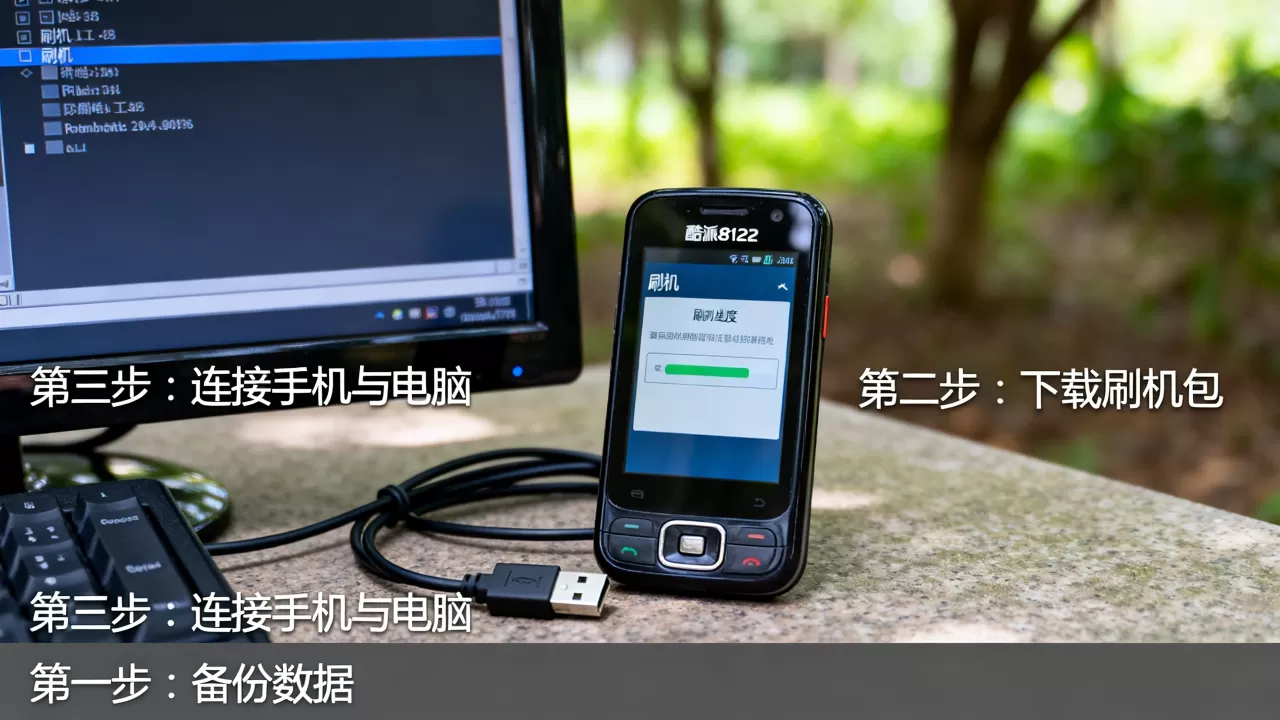
连接手机与刷入流程
- 打开刷机工具,点击导入或选择固件,指向刚才解压的文件夹。
- 工具会自动识别固件信息,检查无误后点击开始或写入。
- 保持手机关机状态,使用USB线连接电脑。
- 部分工具要求先按音量下键再插入USB,具体请参照工具提示。
- 工具检测到设备后,进度条开始走动,期间严禁断开连接或操作电脑。
- 显示Success或完成后,拔掉USB线,长按电源键开机。
常见问题排查
- 刷机失败提示“Error”:通常因驱动未安装或数据线质量差导致,尝试更换USB接口或数据线。
- 刷机后无法开机:可能因固件版本不匹配,重新进入Recovery模式,清除Data分区后再次尝试。
- 信号丢失:刷机可能清除基带数据,需下载对应的Modem固件单独刷入,或联系官方售后恢复。
酷派8122刷机后优化与注意事项
刷机完成并非终点,后续优化能显著提升使用体验。
系统初始化设置
首次开机可能需要5-10分钟,请耐心等待,进入桌面后,建议:
- 更新系统至最新版本,修复已知漏洞。
- 清理预装的不必要应用,释放存储空间。
- 重新配置网络、蓝牙等外设连接。
日常维护建议
- 定期清理缓存:每月使用手机管家类工具清理一次缓存文件。
避免过度安装:酷派8122硬件配置有限,建议安装应用不超过20个,且优先选择轻量级版本。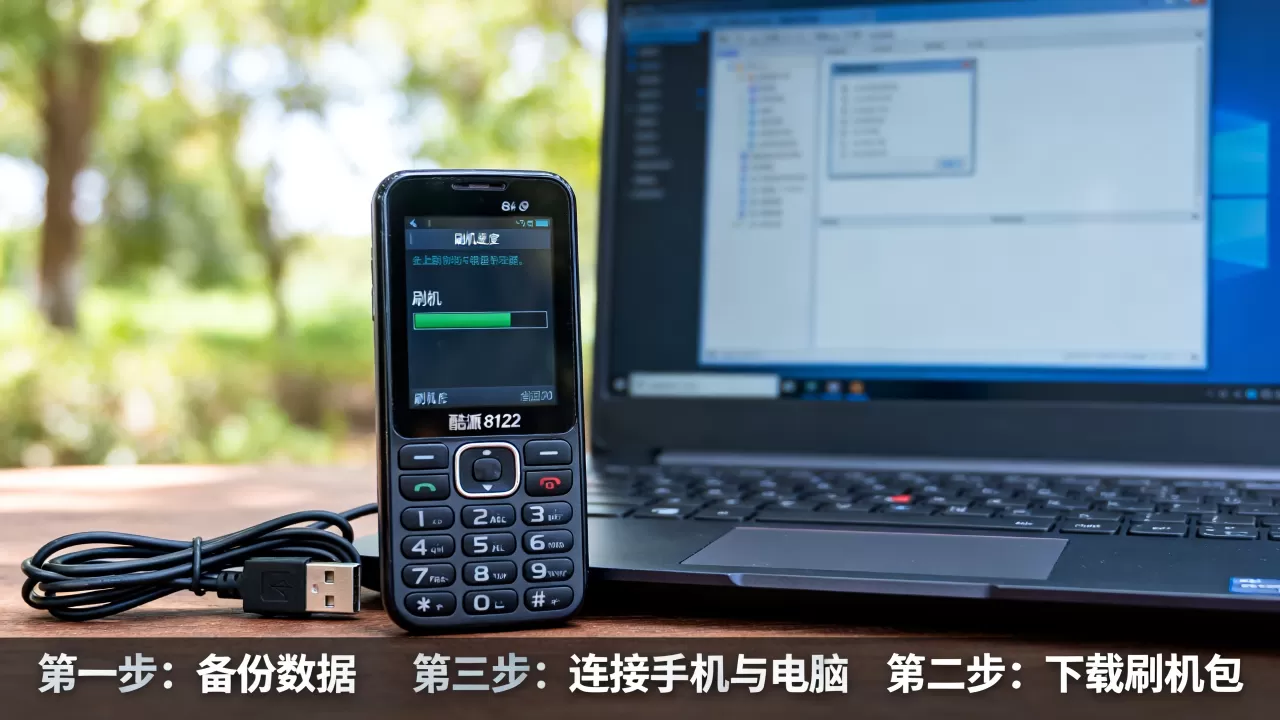
- 监控电池健康:老机型电池老化严重,建议随用随充,避免深度放电。
酷派8122刷机常见问题解答
酷派8122刷机教程中变砖了怎么办?
若手机刷机后无法开机,屏幕黑屏或卡在Logo界面,通常称为“变砖”,此时可尝试以下挽救措施:
- 强制重启:长按电源键10-15秒,看是否能强制重启。
- 进入Fastboot模式:关机状态下,同时按住音量下键和电源键,尝试进入Fastboot模式,通过电脑工具重新刷入官方固件。
- 官方售后:若上述方法无效,建议携带设备前往酷派官方授权服务中心,通过底层刷机盒进行修复。
酷派8122刷机教程是否会影响保修?
酷派8122作为早期机型,早已过保,因此无需担心保修问题,但对于仍在保修期内的其他酷派机型,非官方刷机可能导致保修失效,建议在保修期内优先使用官方提供的系统更新功能,避免自行刷机。
酷派8122刷机教程中固件下载失败怎么办?
固件下载失败通常由网络不稳定或服务器限制引起,建议:
- 切换网络环境,如从WiFi切换至移动数据,或使用手机热点下载。
- 使用下载工具的分段下载功能,避免大文件传输中断。
- 若官方服务器无法访问,可尝试从可信的第三方刷机论坛下载,但需仔细核对固件MD5值,确保文件完整性。
通过上述步骤,你可以安全、有效地对酷派8122进行刷机操作,无论是恢复出厂设置还是升级系统,都能让这款经典机型焕发新生,备份数据是第一步,耐心操作是关键。


