

iphone6辅助功能怎么设置,iphone6辅助功能设置教程

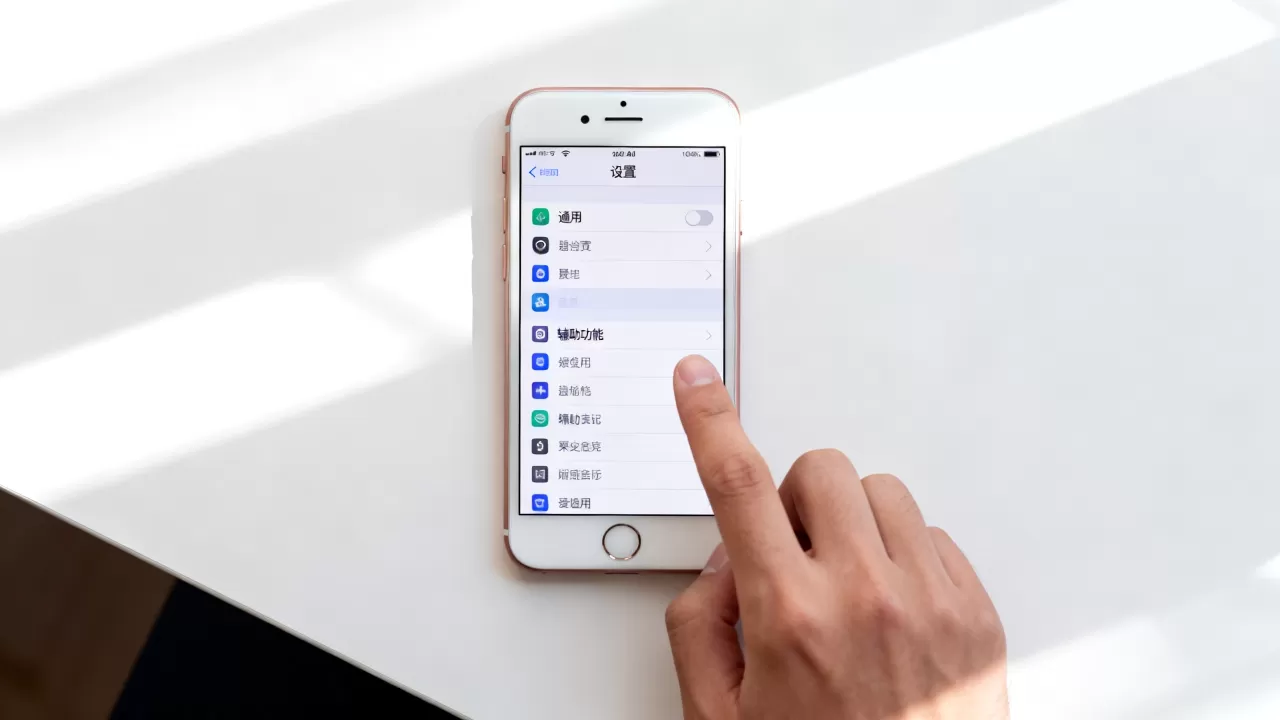
iPhone 6 的辅助功能设置路径为:打开“设置”>“通用”>“辅助功能”,根据视力、听力或行动需求选择相应开关即可,虽然该机型已停止系统更新,但基础功能依然可用。
对于许多依然坚持使用 iPhone 6 这部手机不仅是通讯工具,更是陪伴多年的老伙计,随着时间推移,屏幕老化、电池衰减以及系统界面的微小变化,可能会让日常操作变得不再那么顺手,特别是对于视力下降的长辈,或者手部灵活性受限的用户,iPhone 6 自带的辅助功能就显得尤为重要,这些功能并非隐藏在高深的代码里,而是贴心地安置在设置菜单中,旨在降低操作门槛,提升使用体验。


iPhone 6 辅助功能怎么设置
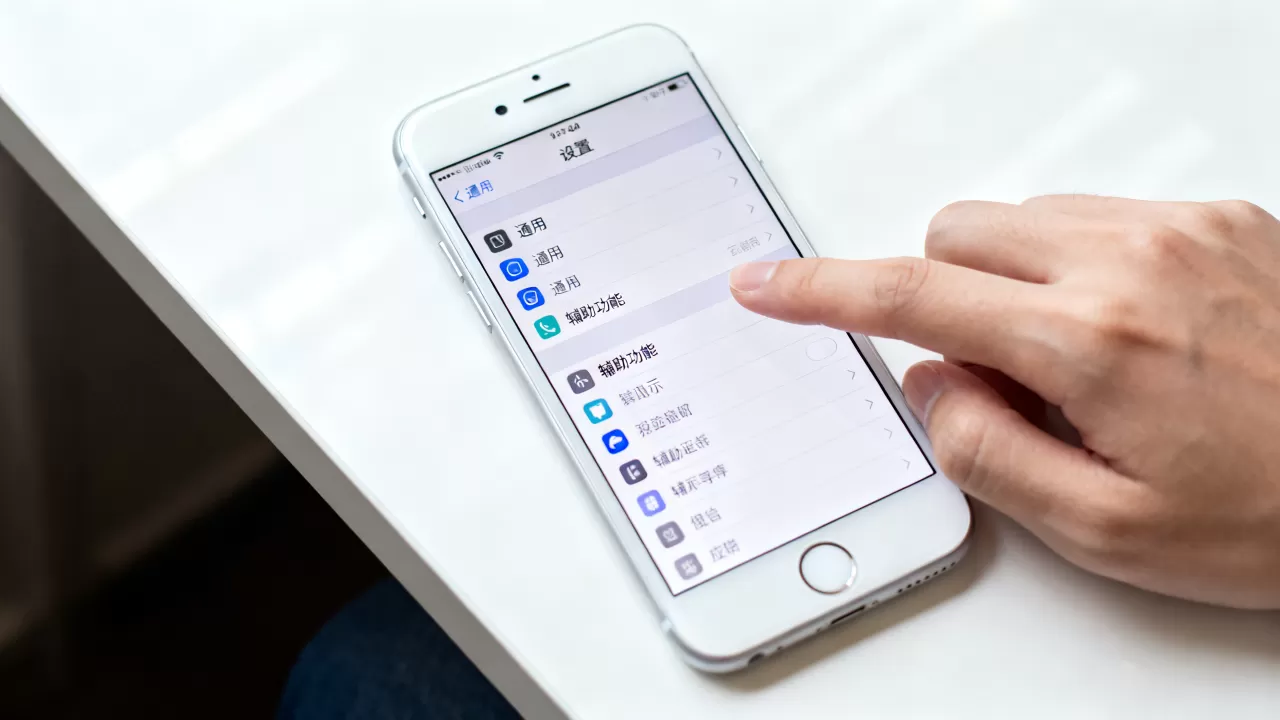
要找到这些贴心的功能,首先需要明确入口,在 iPhone 6 的 iOS 系统(最高支持至 iOS 12.5.7)中,辅助功能的入口非常直观,点击桌面上的“设置”图标,进入后向下滚动,找到并点击“通用”选项,在通用菜单中,你会看到一个名为“辅助功能”的条目,点击进入即可进入设置中心,这里汇集了所有旨在帮助用户更便捷使用设备的选项。
业内专家指出,辅助功能的核心逻辑是“补偿”,即通过视觉、听觉或触觉的替代方案,弥补生理机能的变化,设置时不应盲目开启所有选项,而应根据实际痛点进行针对性调整。
视力障碍群体的视觉优化方案
对于视力不佳的用户,清晰的文字和对比度是首要需求,iPhone 6 的屏幕尺寸较小,字体过小容易导致阅读困难。
放大显示与粗体文本
在辅助功能主菜单中,找到“显示与文字大小”,点击进入后,你可以进行以下具体操作:- 粗体文本:开启此选项后,系统字体将变为加粗样式,显著提升可读性,这是最简单且效果立竿见影的设置。
- 更大字体:拖动滑块,将字体调整至舒适大小,iPhone 6 的屏幕分辨率有限,建议调整至不超过22号字体,以免页面内容溢出屏幕。
- 缩放:开启后,双击屏幕即可放大局部区域,这对于查看小图标或细小文字非常有用,建议将缩放过滤器设置为“无”,以保证画面清晰度。
色彩校正与反转
如果用户对色彩敏感,或者在强光下看不清屏幕,色彩调整功能能派上大用场。- 色彩滤镜:开启后,可以选择“灰度”模式,将彩色界面转为黑白,减少色彩干扰,让文字更突出。
- 经典反转:开启后,屏幕颜色变为底片效果,虽然初期可能不习惯,但对于夜间使用或特定色盲用户来说,这是一种有效的视觉辅助手段。
听力障碍群体的听觉辅助设置
听力受损的用户在接听电话或观看视频时,往往需要额外的辅助,iPhone 6 支持多种音频增强功能。
电话与音频平衡
在辅助功能菜单中,找到“音频/视觉”选项。- 电话降噪:开启此功能后,系统会自动抑制背景噪音,使通话声音更清晰,在嘈杂环境中,这一功能尤为关键。
- 单声道音频:如果用户只有一只耳朵听力正常,开启此选项可将左右声道的声音混合到单声道,确保声音不会从“无声”的一侧漏掉。
字幕与隐藏式字幕
对于喜欢观看视频但听不清对话的用户,字幕功能不可或缺,虽然 iPhone 6 不支持实时语音转文字字幕(该功能需 iOS 14+),但你可以开启“隐藏式字幕”,在支持字幕的视频应用中,开启此选项即可显示预设字幕,对于没有字幕的视频,建议借助第三方播放器或后期制作工具添加。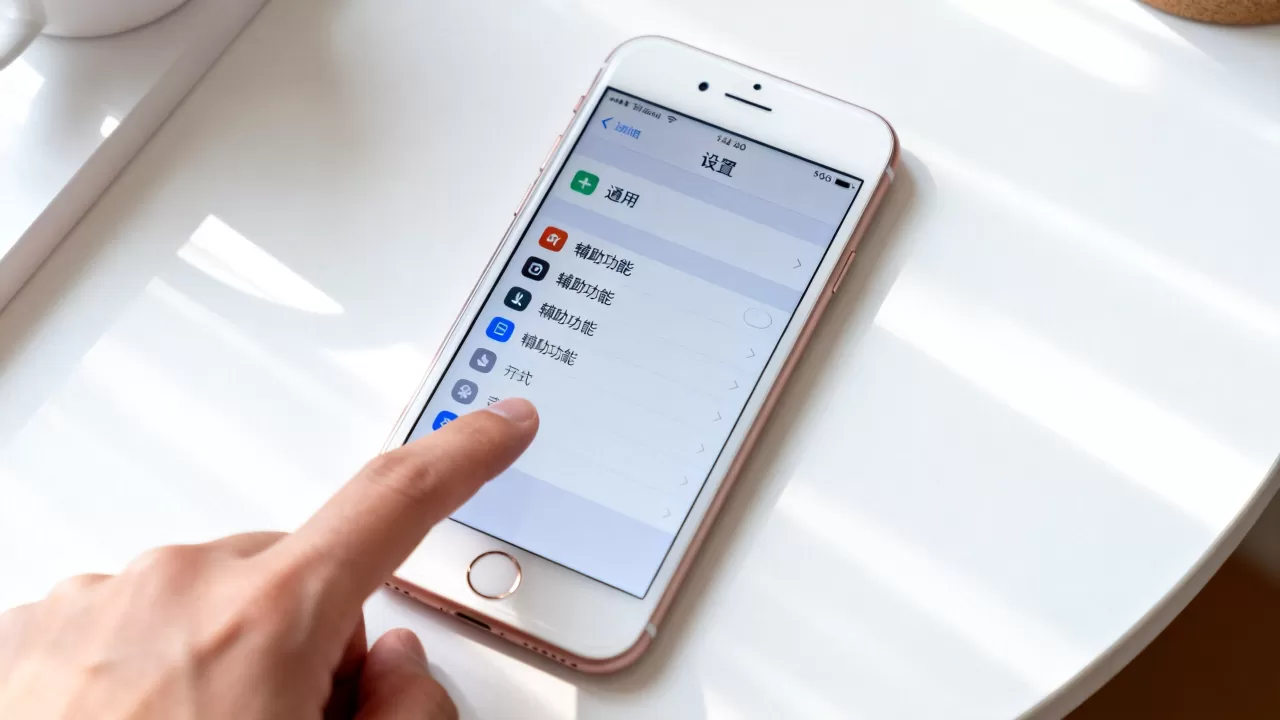
手部颤抖或精细动作困难的用户,可以通过简化触控逻辑来减少误操作。
辅助触控(小白点)
“辅助触控”是 iPhone 上最实用的功能之一,在辅助功能主菜单中开启后,屏幕上会出现一个半透明的圆点。- 自定义顶层菜单:你可以将常用功能(如主屏幕、锁定屏幕、控制中心)添加到小白点的菜单中,无需复杂手势即可一键触发。
- 延迟点击:如果用户容易误触,可以开启“延迟点击”,设置点击后等待一段时间才响应,给手指留出调整位置的时间。
切换控制
对于完全无法使用多点触控的用户,“切换控制”允许通过单一输入源(如头部传感器、外部按钮)来扫描和选择屏幕上的元素,设置过程较为复杂,建议在专业人士指导下进行,通常路径为:辅助功能 > 切换控制 > 切换 > 添加新切换 > 选择“屏幕”或“外部”。iPhone 6 辅助功能使用中的常见误区与优化建议
尽管 iPhone 6 是一款老机型,但其辅助功能的底层逻辑依然稳固,许多用户在设置时容易陷入误区,导致体验不佳。
系统版本与功能兼容性的界限
近年来,随着 iOS 系统的迭代,许多新的辅助功能(如语音控制、实时语音转文字)并未移植到 iOS 12 及以下版本,用户在使用 iPhone 6 时,不应期待拥有最新款的智能辅助体验,行业共识认为,老机型的辅助功能更侧重于基础的可访问性,如字体放大、色彩调整和触控简化,而非智能化的语音交互。
据统计,相当一部分用户在开启“缩放”功能后,发现屏幕内容过大导致无法浏览完整页面,从而选择关闭,正确的做法是调整缩放级别,而非完全关闭,建议将缩放级别设定在
电池续航与辅助功能的平衡
部分辅助功能,如“语音控制”或高频率的“切换控制”扫描,可能会增加处理器负载,进而影响电池续航,对于电池老化的 iPhone 6 这是一个需要权衡的问题,建议优先使用“辅助触控”和“字体调整”等低功耗功能,避免长期开启高耗能的实时语音处理功能。
Q&A:iPhone 6 辅助功能的常见问题
iPhone 6 辅助功能怎么设置才能看清小字?
最有效的设置是进入“设置”>“通用”>“辅助功能”>“显示与文字大小”,开启“粗体文本”并将字体大小调整至最大,若仍觉得不够清晰,可开启“缩放”功能,并通过三指双击屏幕快速放大局部区域,建议将“色彩滤镜”设置为“灰度”,以减少色彩对视觉的干扰,提升文字对比度。iPhone 6 辅助功能能否实现语音控制?
iPhone 6 最高支持 iOS 12.5.7,该版本不支持完整的“语音控制”功能(即通过语音指令执行复杂操作),用户仅能使用基础的“听写”功能进行文字输入,以及通过“Siri”进行简单的语音助手操作,若需更高级的语音控制,需借助第三方辅助应用,但兼容性和稳定性可能不如原生功能。iPhone 6 辅助功能设置后如何恢复默认?
若设置混乱导致操作困难,可进入“设置”>“通用”>“还原”>“还原所有设置”,此操作不会删除照片或应用数据,但会重置网络设置、壁纸及辅助功能中的自定义配置,恢复后,建议重新按需开启必要的辅助功能,如“粗体文本”或“辅助触控”,以确保最佳使用体验。


