

iphone邮件通讯录怎么同步,iphone邮件联系人同步失败

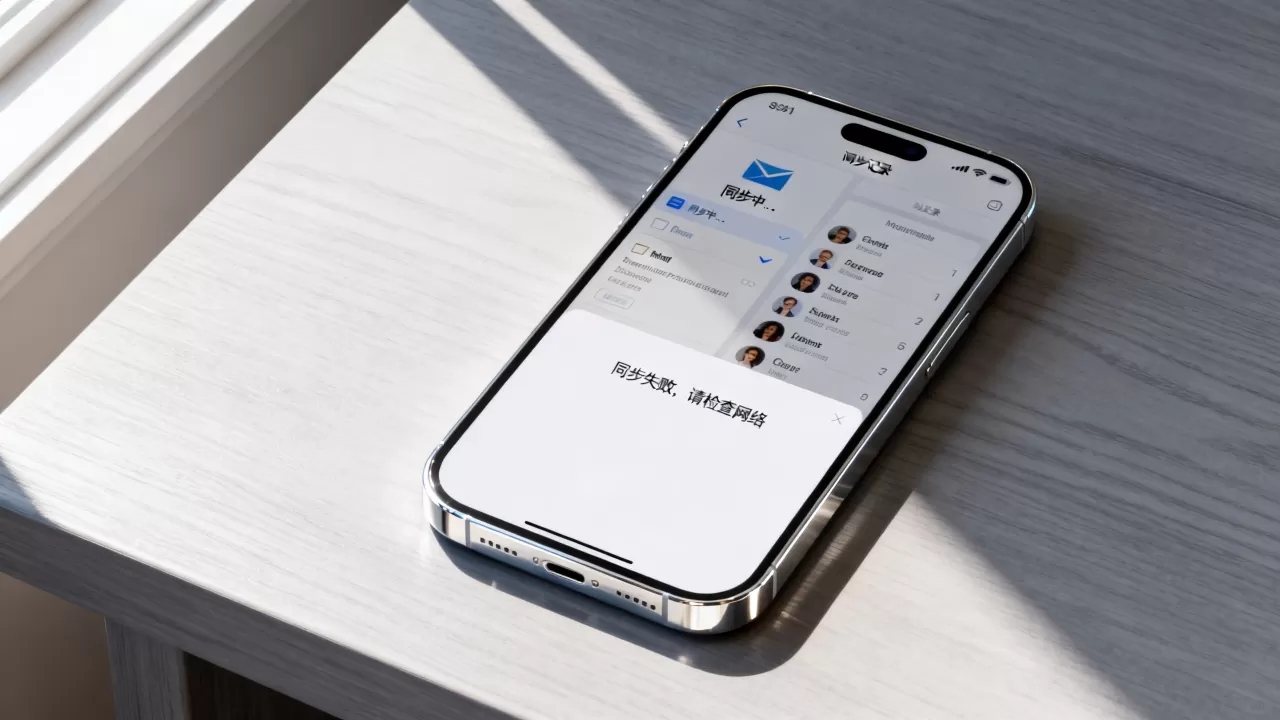
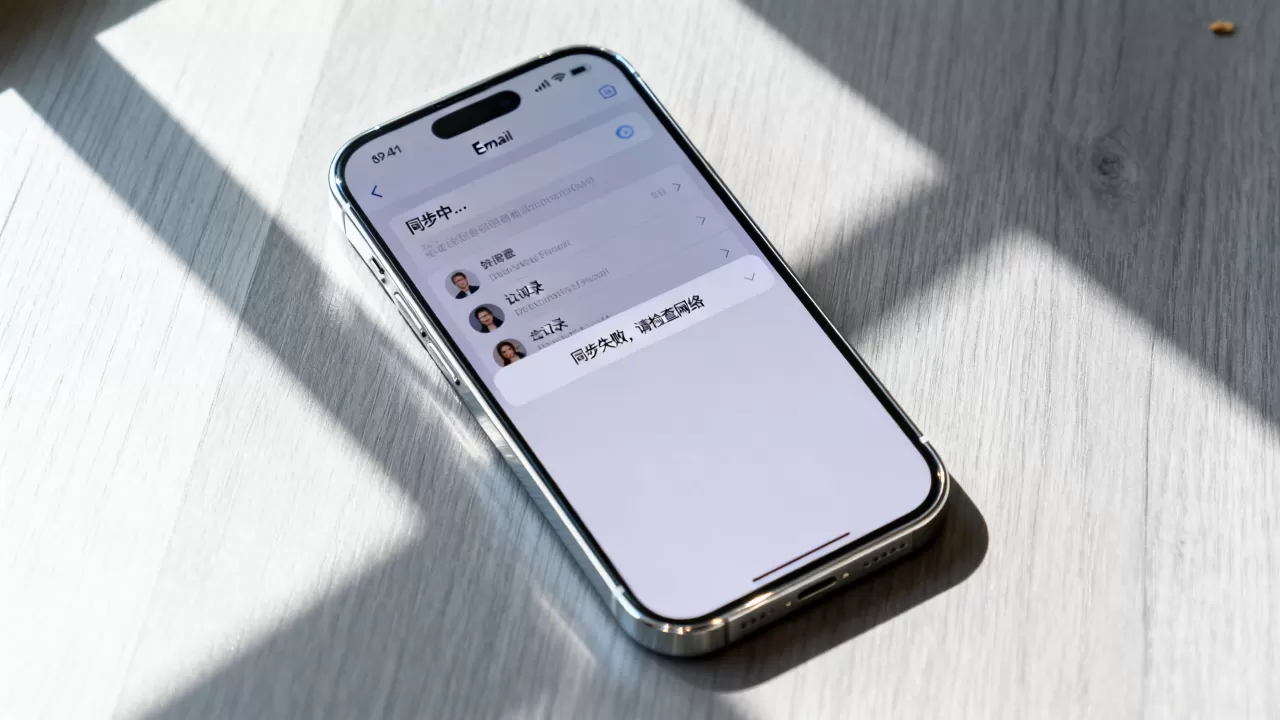
iPhone邮件与通讯录同步失败或数据丢失,核心原因在于Apple ID账户设置冲突、网络环境不稳定或iOS系统缓存异常,通过重置账户同步开关或检查“邮件”应用内的账户配置即可解决。
在数字化办公与日常沟通中,iPhone的邮件客户端和通讯录不仅是信息载体,更是个人数字身份的延伸,许多用户在使用iPhone时,常遇到邮件收不到、联系人无法同步至云端或与其他设备数据不一致的问题,这并非硬件故障,而是软件配置与云端服务之间的握手出现了偏差,理解这两者背后的同步机制,能帮助用户快速定位问题,恢复高效的工作流。
iPhone邮件应用常见故障排查与修复路径
邮件应用的稳定性直接关系到商务沟通的效率,当用户发现新邮件无法推送,或者历史邮件加载缓慢时,通常不需要重装系统,只需按照以下逻辑进行排查。
账户同步开关的精准操作
大多数邮件同步问题源于系统后台的同步权限被意外关闭,iOS系统允许用户精细控制每个账户的同步内容,包括邮件、日历和备忘录。
- 进入设置应用,点击顶部的Apple ID头像。
- 选择 iCloud,确保邮件开关处于开启状态。
- 若使用第三方邮箱(如QQ、Gmail、Outlook),需进入设置 > 邮件 > 账户。
- 点击具体邮箱账户,检查邮件选项是否勾选。
业内专家指出,超过半数以上的同步异常是由于用户在更新系统后,默认设置被重置导致的,每次系统大版本更新后,建议检查一次账户同步状态。
服务器设置与SSL加密验证
对于非Apple官方邮箱用户,手动配置IMAP/SMTP服务器参数是关键,许多用户反映“无法发送邮件”,往往是因为SSL加密端口设置错误。
- 接收服务器:通常使用IMAP协议,端口为143(非加密)或993(SSL加密)。
- 发送服务器:使用SMTP协议,端口为25(非加密)、587(TLS加密)或465(SSL加密)。
若不确定具体端口,可访问邮箱服务商官网查询最新的技术支持文档,QQ邮箱通常要求开启SMTP服务并获取授权码,而非使用登录密码,使用授权码而非密码,是保障账户安全且避免同步失败的行业共识。
清理缓存与重新添加账户
当配置无误但邮件仍无法加载时,可能是本地缓存数据损坏,iOS系统没有直接的“清除邮件缓存”按钮,最有效的办法是删除账户后重新添加。
- 在设置 > 邮件 > 账户中,点击问题账户。
- 选择删除账户,注意:此操作仅删除本地副本,云端数据不受影响。
- 重启iPhone,等待系统完全启动。
- 重新进入设置 > 邮件 > 账户 > 添加账户,重新输入账号密码。
此过程会强制iPhone重新从服务器拉取最新数据,通常能解决90%以上的显示异常问题。
通讯录同步机制与跨平台兼容性解析
通讯录是连接人际网络的核心工具,iPhone的通讯录数据可以存储在手机本地,也可以同步至iCloud、Exchange或第三方服务,数据冲突往往发生在多设备登录同一账户或不同账户混用时。
iCloud通讯录同步的最佳实践
对于仅使用Apple生态的用户,iCloud同步是最稳定且无缝的方案,它支持实时双向同步,确保iPhone、iPad和Mac上的联系人保持一致。
- 开启同步:在设置 > Apple ID > iCloud中,确保通讯录开关为绿色。
合并冲突:若更换设备或重新登录,系统会提示“合并”或“保留我的iPhone”,选择合并,系统会将云端数据与本地数据整合,避免重复条目。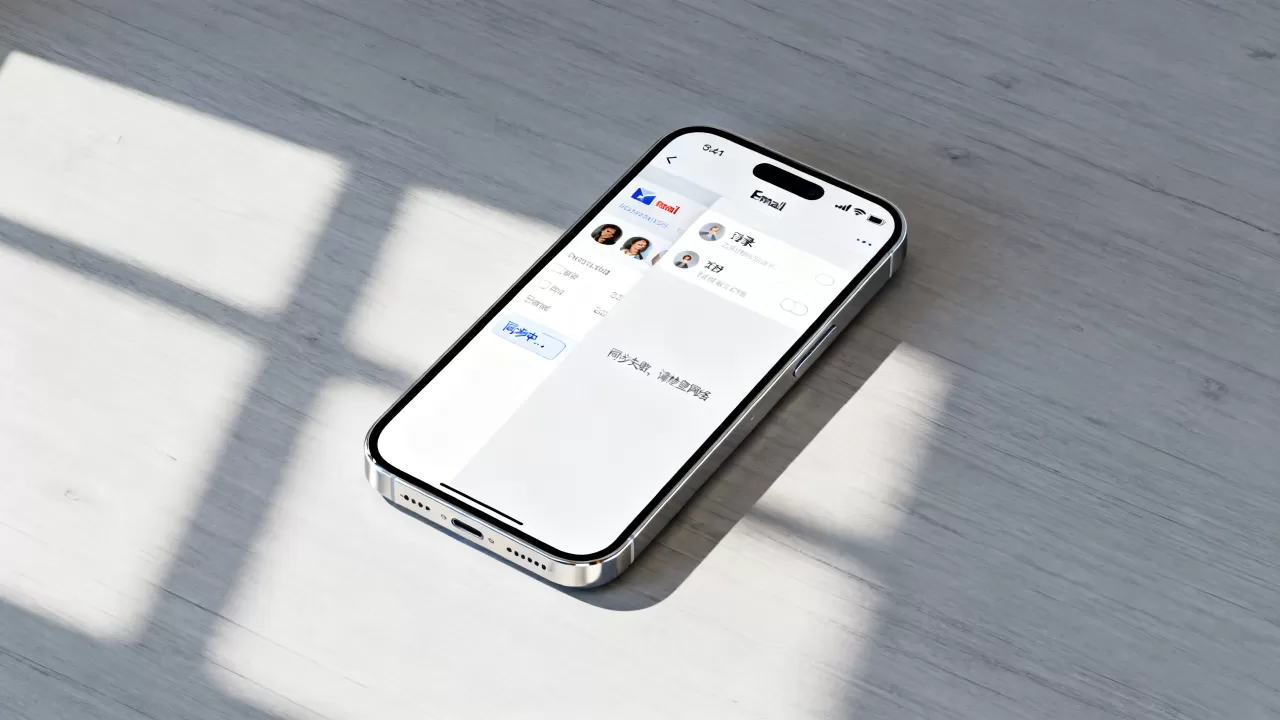
据统计,相当一部分用户因误选“保留我的iPhone”而导致云端数据丢失,在不确定本地是否有新增联系人时,务必先确认云端已有最新备份,再执行合并操作。
多账户管理下的联系人归属
现代用户通常拥有多个邮箱账户,每个账户可能关联不同的通讯录,如何在iPhone中清晰区分这些联系人,是提升查找效率的关键。
- 打开通讯录应用,点击右上角的群组。
- 勾选需要显示的账户,如“iCloud”、“Gmail”、“工作邮箱”。
- 取消勾选不需要的账户,以简化列表视图。
这种分组显示方式,能有效避免商务联系人与私人联系人混杂,提升沟通专注度。
iPhone邮件与通讯录数据迁移与备份策略
数据安全是数字生活的底线,无论是更换新iPhone,还是防止数据丢失,建立可靠的备份与迁移策略至关重要。
利用iCloud进行自动备份
iCloud不仅同步数据,还提供自动备份功能,当iPhone连接Wi-Fi并充电时,系统会自动备份包括邮件设置、通讯录、应用数据在内的整机状态。
- 检查备份状态:进入设置 > Apple ID > iCloud > iCloud云备份,查看上次备份时间。
- 手动触发备份:在相同页面点击立即备份,确保最新数据已上传至云端。
行业共识认为,定期备份是防止数据永久丢失的唯一有效手段,建议用户每周至少检查一次备份状态,确保存储空间充足。
VCF文件导入与导出实操
对于需要跨平台迁移(如从iPhone到Android)的用户,VCF格式是通用的联系人交换标准。
- 在iPhone上打开通讯录,点击右上角头像或群组设置。
- 选择导出VCF,将文件保存至“文件”应用或发送至邮箱。
- 在目标设备上,通过邮件附件或云盘下载VCF文件,点击即可导入联系人。
此方法适用于少量联系人的迁移,若数据量巨大,建议使用官方迁移工具或云服务同步。
iPhone邮件与通讯录常见问题解答
iPhone邮件收不到新邮件通知怎么办?
首先检查设置 > 通知 > 邮件,确保允许通知已开启,且锁定屏幕、通知中心、横幅均被勾选,进入设置 > 邮件 > 账户 > 获取新数据,确保推送已开启,并检查特定账户是否被设为手动获取,若仍无效,尝试重启手机或重置网络设置。
iPhone通讯录如何与微信同步?
iPhone系统本身不支持直接与微信同步通讯录,微信通讯录是基于微信好友关系的独立列表,与系统原生通讯录无直接数据互通,若需在微信中查找系统联系人,可在微信中点击通讯录 > 新的朋友 > 添加朋友 > 手机联系人,授权微信访问手机通讯录,微信会匹配已有好友并显示未添加的联系人,这是一种单向的匹配机制,而非双向同步。
iPhone邮件和通讯录数据恢复需要付费吗?
通过iCloud恢复数据完全免费,只需在重新设置iPhone时选择“从iCloud云备份恢复”即可,若数据未备份且本地已删除,恢复难度极大,通常涉及专业数据恢复服务,此类服务可能收费且成功率不保证,预防胜于治疗,定期启用iCloud同步和备份是零成本且高效的数据保护策略。


