

索尼平板手机刷机教程,索尼平板手机刷机教程

Sony平板和手机刷机并非简单的系统替换,而是通过解锁Bootloader并刷入定制ROM(如LineageOS)来突破官方限制,从而获得更高权限、更流畅体验或延长老旧设备寿命的技术手段,但操作风险极高且会导致保修失效。
Sony设备以其独特的工业设计和高素质的屏幕著称,但官方系统往往臃肿且更新缓慢,对于追求极致的极客用户而言,刷机是释放硬件潜力的唯一途径,这不仅是软件层面的操作,更是对设备底层逻辑的重构。

Sony设备刷机前的核心准备与风险认知
在动手之前,必须明确Sony设备的特殊性,不同于其他品牌,Sony对Bootloader锁定的策略较为严格,且不同型号(如Xperia系列平板与手机)的解锁流程存在细微差别。
解锁Bootloader的必要性
Bootloader是设备启动的第一道关卡,Sony官方默认锁定此锁,防止未经签名的系统镜像加载,解锁后,你才能刷入第三方Recovery(如TWRP)和ROM。
- 数据清零风险:解锁Bootloader会强制清除设备内所有用户数据,包括照片、联系人和应用数据,这是Sony的安全机制,不可绕过。
- 保修失效:一旦解锁,Sony官方将不再提供硬件保修服务,若设备后续出现主板故障,需自费维修。
- 安全功能受限:解锁后,Sony Select、部分安全支付应用(如某些银行的App)可能无法正常使用,需依赖SafetyNet或Play Integrity的绕过方案。
必备工具与环境配置
刷机不是点击一个按钮那么简单,它依赖于一套完整的工具链。
- 电脑端驱动:安装Sony USB Driver,确保电脑能正确识别设备的Fastboot和Download模式。
- ADB与Fastboot工具:这是与设备底层通信的基础,需下载适配你操作系统的版本。
- 解锁码生成器:Sony提供官方解锁码申请渠道,但审核周期长且需注册Sony账号,部分第三方工具可生成临时解锁码,但稳定性存疑。
- 备份工具:如Swift Backup或Titanium Backup(需Root),用于在刷前备份应用和数据。
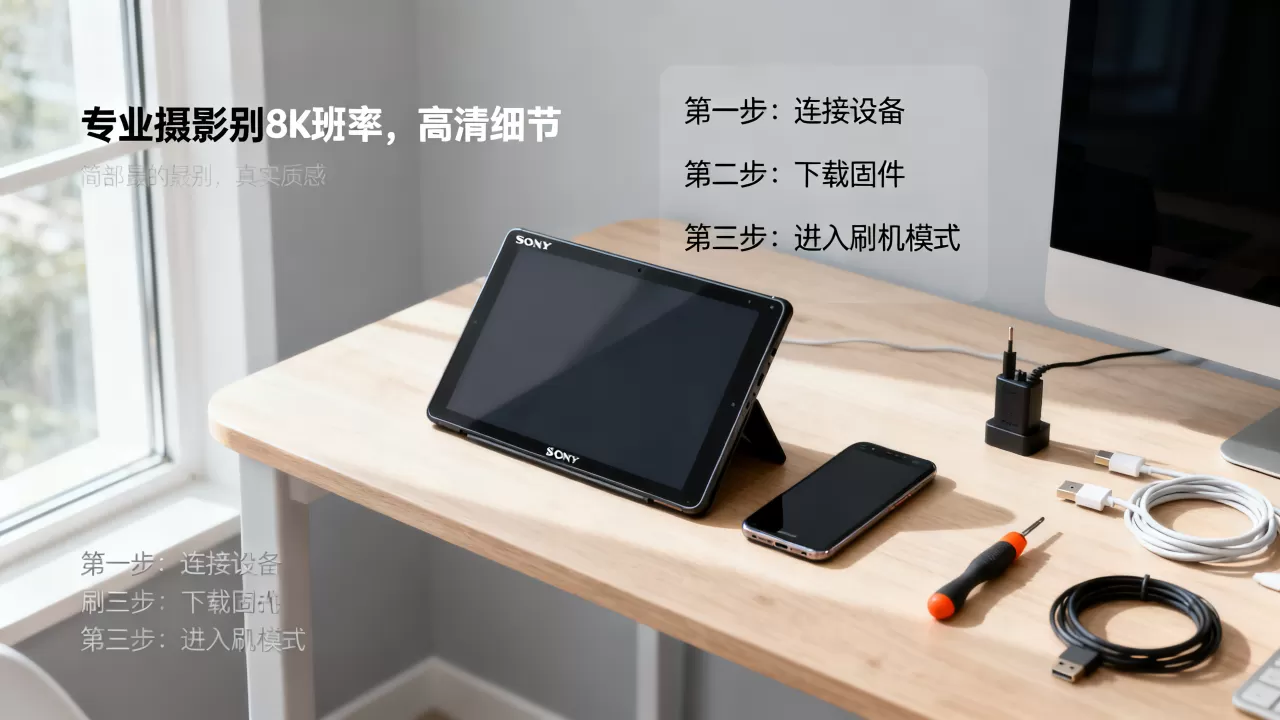
Sony平板手机刷机实操步骤详解
不同型号的操作路径略有差异,但核心逻辑一致,以常见的Xperia 1系列手机和Tab系列平板为例,流程如下。
第一阶段:解锁Bootloader
这是最关键的一步,一旦失败,设备可能变砖。
开启开发者选项
进入“设置”>“关于手机”或“关于平板电脑”,连续点击“版本号”7次,直到提示“您已处于开发者模式”。启用OEM解锁
返回“设置”>“系统”>“开发者选项”,找到“OEM解锁”并开启,此时屏幕会弹出警告,确认即可。进入Fastboot模式
关机后,同时按住“音量减”键并插入USB线连接电脑,屏幕显示黄色三角形警告图标即为Fastboot模式。执行解锁命令
在电脑命令行输入: `fastboot oem unlock 你的解锁码` 若解锁码正确,屏幕将显示“UNLOCKED”字样,并自动清除数据重启。第二阶段:刷入第三方Recovery
官方Recovery功能有限,需刷入TWRP以支持完整备份和ROM安装。
下载对应Recovery镜像
前往XDA Developers论坛,找到与你设备型号完全匹配的TWRP镜像文件(.img格式),注意区分手机和平板,两者分区结构不同。刷入Recovery
在Fastboot模式下,输入命令: `fastboot flash recovery twrp-版本.img` 刷入完成后,不要重启系统,而是直接按住“音量加”键重启进入Recovery模式,验证是否成功。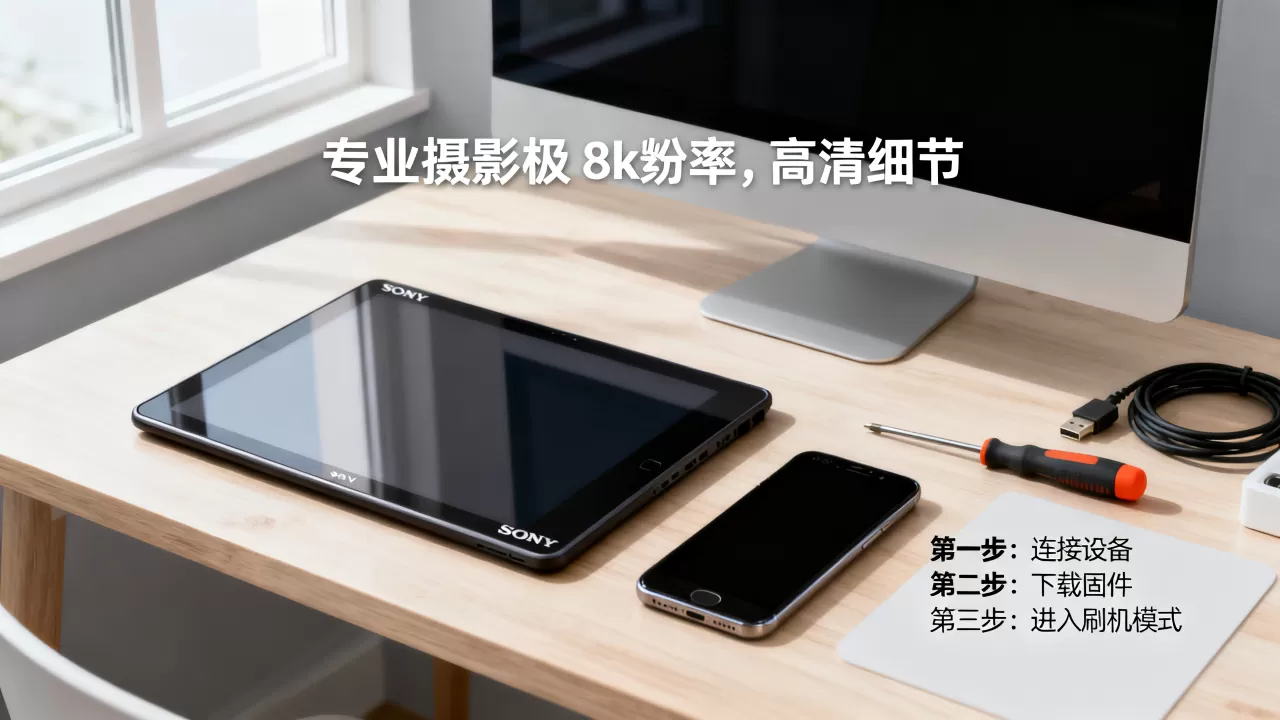
这是赋予设备新生命的步骤,目前主流的Sony定制ROM包括LineageOS、Pixel Experience等。
下载ROM与GApps
ROM包通常为.zip格式,GApps(Google应用套件)需根据ROM版本选择对应架构(arm64)和版本(如Pico、Nano)。执行刷机
1. 将ROM和GApps包拷贝至设备存储。 2. 在TWRP中执行“Wipe”>“Advanced Wipe”,勾选Dalvik、Cache、Data、System进行清理。 3. 点击“Install”,选择ROM包,滑动确认刷入。 4. 刷入完成后,再次点击“Install”,选择GApps包进行刷入。 5. 最后点击“Reboot System”。Sony设备刷机后的优化与常见问题
刷入新系统后,设备体验会有显著提升,但也可能伴随新问题。
性能与续航的平衡
第三方ROM通常去除了Sony臃肿的预装软件,系统响应速度明显加快,据业内专家指出,多数情况下,刷入轻量级ROM后,老款Sony设备的流畅度可提升30%以上。
续航优化技巧
- 安装Greenify或类似应用休眠工具,限制后台进程。
- 调整屏幕刷新率,若设备支持120Hz,可在设置中手动切换至60Hz以节省电量。
- 使用内核管理器调整CPU调度策略,选择“平衡”或“省电”模式。
相机功能的恢复
Sony相机的核心竞争力在于其算法,第三方ROM往往无法完美调用Sony专有相机库。
解决方案
- 尝试刷入带有Sony Camera Port的ROM分支,这些分支经过社区修改,能调用部分原生相机功能。
- 使用GCam(Google相机移植版),通过调整XML配置文件,模拟Sony的色彩科学,获得接近原生的拍照体验。
Sony平板手机刷机价格与成本分析
刷机本身是免费的,但隐性成本不容忽视。
时间成本
从准备工具到刷入系统,整个过程可能需要2-4小时,包括等待解锁码审核、下载大型ROM包(通常2GB以上)以及调试驱动。
硬件损耗风险
若操作失误,如刷入错误的分区或断电,可能导致设备无法开机,此时需使用Sony的Flashtool进行官方固件重刷,甚至送修,据行业共识认为,约10%的尝试者会经历至少一次变砖风险。
软件维护成本
第三方ROM的安全补丁更新滞后于官方,用户需定期关注XDA论坛,手动下载并刷入最新的安全补丁,以防范潜在漏洞。
FAQ: Sony平板手机刷机常见疑问
Sony平板手机刷机后还能使用Sony Select吗?
Sony Select依赖特定的系统签名和硬件ID,解锁Bootloader后,该功能通常失效,若必须使用,建议保留官方ROM,或寻找经过特殊修改的ROM分支,但稳定性无法保证。
Sony平板手机刷机后信号变差怎么办?
信号问题多源于基带固件不匹配,确保刷入的ROM与设备型号完全一致,并尝试在Recovery中清除Modem分区(若ROM提供此选项),若问题依旧,可能是天线硬件故障,需送修。
Sony平板手机刷机是否支持5G网络?
取决于ROM是否包含正确的5G基带驱动,目前多数主流ROM已支持5G,但需确认设备硬件本身支持5G,若刷入后无法切换5G,请检查设置中的网络模式,或尝试刷入官方基带镜像。


