

如何查看iphone手机mac地址,iPhone查看MAC地址方法

查看iPhone手机MAC地址最直接的方法是进入“设置”>“通用”>“关于本机”,在列表中向下滚动找到“无线局域网地址”或“蜂窝网络地址”,即为该设备的MAC地址。
MAC地址(Media Access Control Address)是网络设备的“身份证”,由6组十六进制数字组成,用于在局域网内唯一标识设备,对于普通用户而言,了解如何获取这一地址,通常是为了连接特定的Wi-Fi网络、设置家庭路由器的白名单,或者在公共场所排查网络干扰,虽然iOS系统界面简洁,但MAC地址的位置并非一目了然,尤其是随着iOS版本的迭代,部分选项的名称和位置发生了微调,本文将详细拆解不同场景下的查询路径,并解释其背后的技术逻辑。


标准路径:通过系统设置查看Wi-Fi MAC地址
这是最常用且最准确的查询方式,适用于绝大多数iPhone用户,操作过程简单直观,无需借助第三方工具或电脑。
进入关于本机页面
解锁你的iPhone,找到并点击桌面上的“设置”图标,进入设置主界面后,向下滑动屏幕,找到位于底部的“通用”选项并点击,在通用设置页面中,第一项通常就是“关于本机”,点击进入。
定位无线局域网地址
在“关于本机”页面中,你会看到大量设备信息,如型号名称、软件版本、序列号等,由于信息较多,你需要向下滑动屏幕,在“无线局域网”这一栏下,你会看到

注意区分蓝牙地址
在同一页面中,你可能会看到“蓝牙地址”,虽然蓝牙和Wi-Fi都使用MAC地址进行通信,但它们是独立的硬件模块,拥有各自独立的MAC地址,如果你是为了连接蓝牙设备或设置蓝牙白名单,请记录“蓝牙地址”;如果是连接Wi-Fi,请记录“无线局域网地址”。
进阶场景:查看蜂窝网络MAC地址
部分用户可能需要查询蜂窝网络(SIM卡数据连接)的MAC地址,这通常用于企业级网络管理或特定的物联网设备调试。
查找蜂窝网络地址
同样在“设置” > “通用” > “关于本机”页面中,继续向下滑动,直到找到“蜂窝网络”栏目,在该栏目下,你会看到“蜂窝网络地址”,这个地址用于标识你的iPhone通过移动网络接入运营商基站时的身份标识。
为何需要蜂窝MAC地址?
在大多数消费级场景中,用户极少需要用到蜂窝MAC地址,但在以下场景中可能涉及:
- 企业移动设备管理(MDM):某些公司IT部门会通过MAC地址过滤允许接入内部网络的设备。
- 物联网调试:部分支持eSIM或双卡的物联网设备在调试时,可能需要区分Wi-Fi和蜂窝模块的身份。
- 网络故障排查:在极端网络拥塞或运营商网络异常时,技术人员可能需要通过MAC地址追踪数据包的来源。
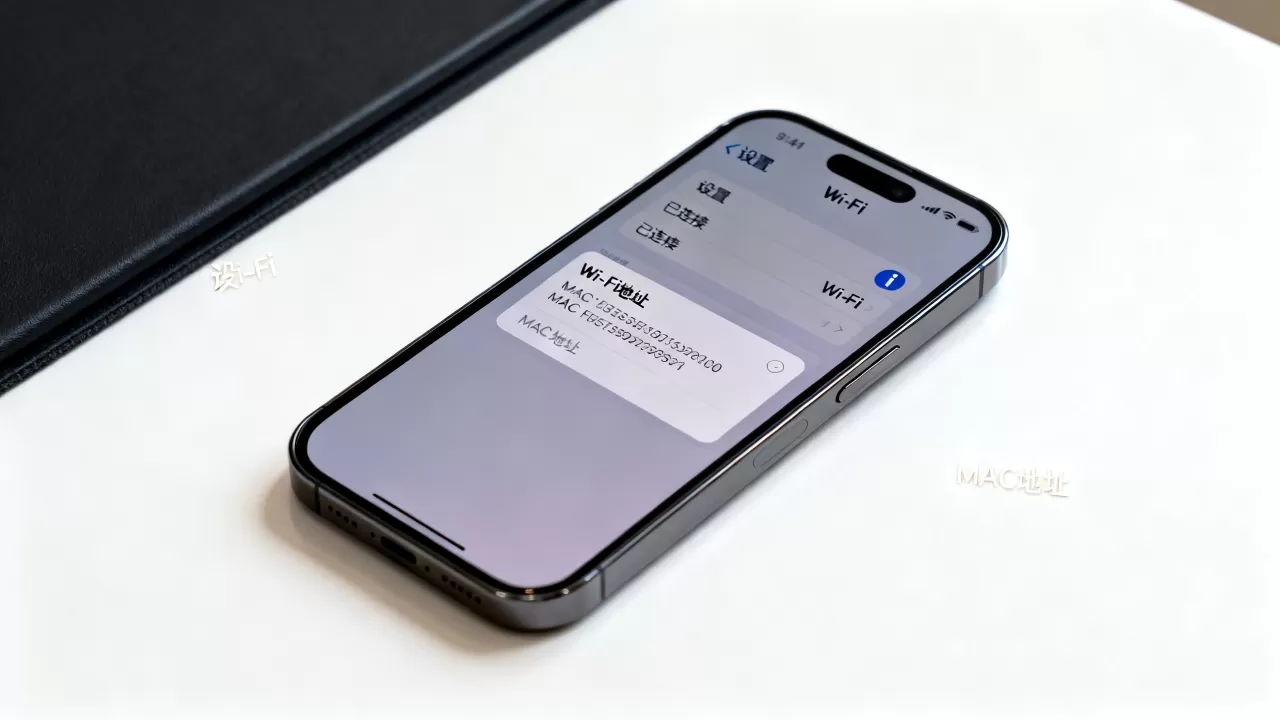
隐私保护机制:随机化MAC地址的影响
自iOS 14起,苹果引入了“私有无线局域网地址”功能,这一功能改变了传统MAC地址的固定性,对查询结果产生了直接影响。
什么是随机化MAC地址?
为了增强用户隐私,防止商家通过MAC地址追踪用户的位置和行为,iPhone在连接Wi-Fi时,默认会为每个网络生成一个随机的、唯一的MAC地址,而不是使用硬件固定的MAC地址,这意味着,你看到的“无线局域网地址”可能是一个动态变化的随机值,而非你手机出厂时烧录的固定地址。
如何查看固定硬件MAC地址?
如果你需要获取iPhone的真实硬件MAC地址(例如用于路由器绑定),可以通过以下方法:
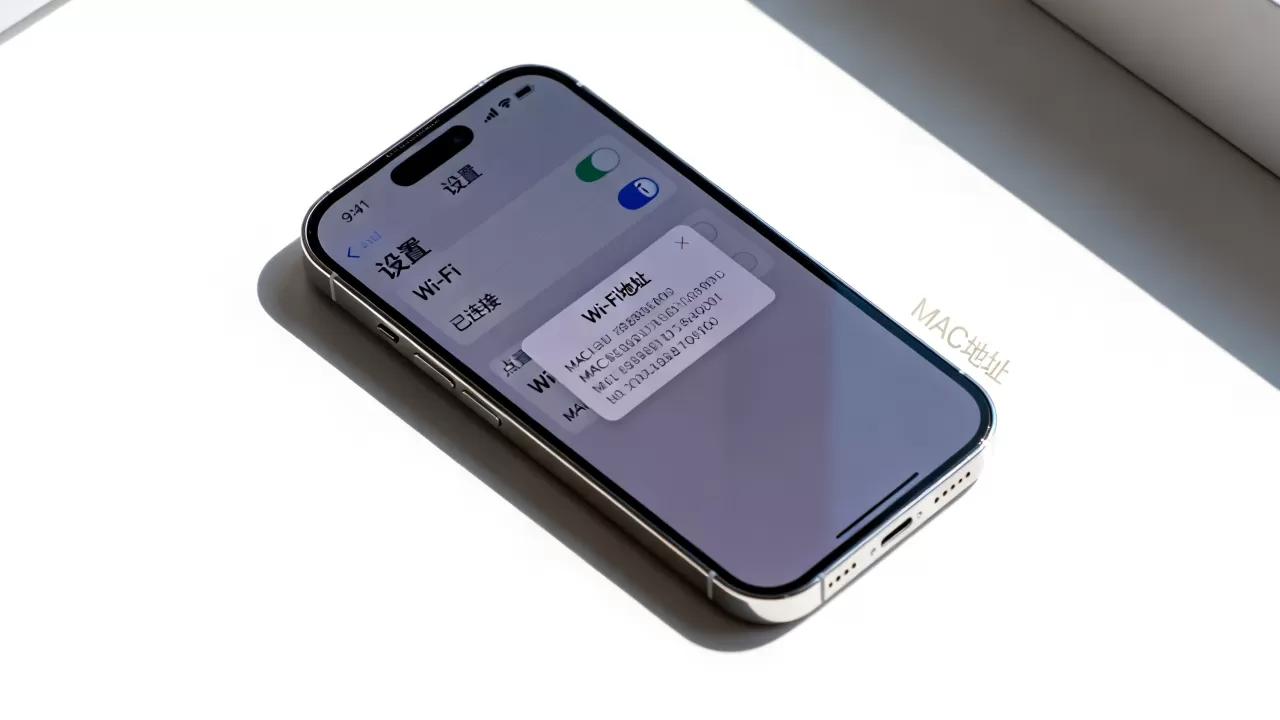
- 关闭私有地址功能:进入“设置”>“无线局域网”,点击当前连接Wi-Fi旁边的图标,进入网络详情。
- 切换开关:找到“私有无线局域网地址”开关,将其关闭。
- 重新连接:关闭开关后,iPhone会断开当前Wi-Fi并重新连接。“关于本机”中显示的“无线局域网地址”将恢复为固定的硬件MAC地址。
- 恢复设置:操作完成后,建议重新开启“私有无线局域网地址”以保护隐私。
业内专家指出,这种随机化机制是移动设备隐私保护的重要进步,但在特定网络管理场景下,用户需手动切换以获取固定地址。
常见问题与解决方案
为什么找不到MAC地址?
部分用户反映在“关于本机”中找不到MAC地址,这通常由以下原因导致:
- iOS版本差异:在iOS 13及更早版本中,MAC地址可能位于“无线局域网”设置页的顶部,而非“关于本机”中,建议更新系统至最新版本,统一查看路径。
- 显示名称混淆:确保你查看的是“无线局域网地址”,而非“蓝牙地址”或“蜂窝网络地址”。
- 屏幕亮度或字体设置:有时小字体或低亮度可能导致文字难以辨认,建议调整显示设置或截图放大查看。
MAC地址格式错误怎么办?
MAC地址标准格式为6组两位十六进制数,用冒号或连字符分隔(如AA:BB:CC:DD:EE:FF),如果显示格式异常,可能是系统显示问题或第三方应用干扰,建议重启iPhone,或进入“设置”>“通用”>“还原”>“还原网络设置”(注意:此操作会清除保存的Wi-Fi密码,请谨慎操作)。
查看iPhone MAC地址的核心路径是“设置”>“通用”>“关于本机”,重点关注“无线局域网地址”和“蓝牙地址”,对于需要固定地址的场景,需临时关闭“私有无线局域网地址”功能,掌握这些操作,能有效解决网络配置和设备管理中的常见问题。


