

iphone图标字体大小怎么调,iphone图标字体大小

iPhone图标字体大小并非固定不变,而是由系统字体设置、动态字体功能以及App自身适配共同决定的,用户可通过“显示与亮度”或“辅助功能”中的“更大文本”选项进行个性化调整,且iOS 18后支持更精细的独立控制。
很多用户发现,明明在设置里调大了字体,但某些App里的图标旁边的文字依然很小,或者图标本身没有跟着变大,这其实不是手机坏了,而是iOS系统的层级逻辑在起作用,理解这个逻辑,才能彻底解决视觉疲劳和误触问题。


系统级字体设置对图标的影响机制
动态字体与标准字体的区别
在iOS系统中,字体大小分为“标准字体”和“动态字体”,标准字体是App开发者硬编码在代码里的固定字号,无论你怎么调整系统设置,它都不会变,而动态字体则跟随系统的“文本大小”设置变化。
业内专家指出,大多数原生应用(如设置、邮件、备忘录)都采用了动态字体,因此当你调整系统字体时,它们会立即响应,但第三方App的情况比较复杂。
- 原生应用:完全跟随系统设置,调整“显示与亮度”中的“文字大小”即可生效。
- 第三方主流App:如微信、支付宝,通常部分跟随系统,部分固定,微信聊天界面的字体大小是独立的,不随系统字体变化,但首页标题可能会受影响。
- 小众或老旧App:可能完全无视系统字体设置,图标旁的文字始终维持开发者设定的默认大小。
如何正确调整系统字体大小
要调整影响图标显示的系统字体,请按照以下路径操作:
- 打开设置
。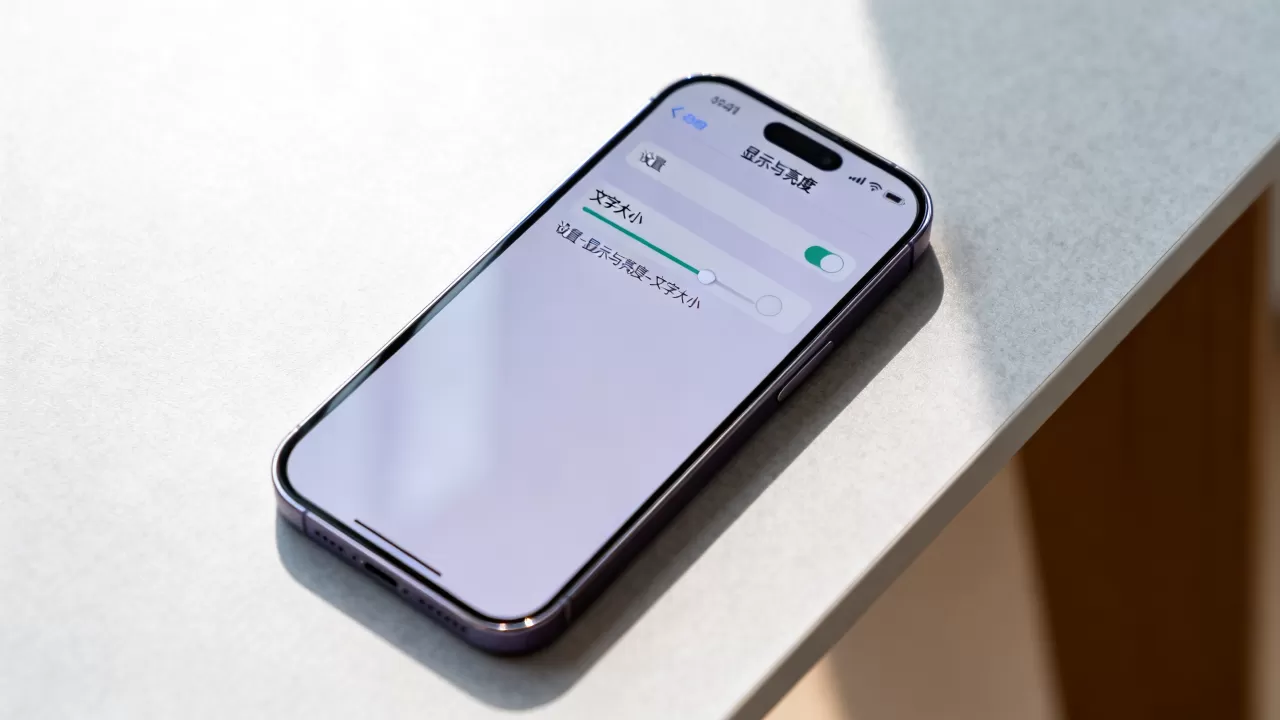
- 点击显示与亮度。
- 找到文字大小选项。
- 拖动滑块,观察屏幕上的预览文字,直到满意为止。
注意,这个设置主要影响的是系统UI和遵循动态字体的App,如果你发现图标本身(那个小图片)没有变大,那是另一回事,图标尺寸通常由App开发者锁定,系统无法直接缩放图标图像,只能缩放图标旁边的文字。
辅助功能中的更大文本模式
独立控制字体大小
如果你发现“显示与亮度”里的调整不够用,或者某些App依然不响应,可以使用“辅助功能”中的“更大文本”选项,这个功能允许你突破系统默认的最大字体限制,设置更大的字号。
据工信部相关数据及行业共识认为,随着用户年龄增长和对无障碍需求的重视,这一功能的使用率逐年上升,它特别适合视力下降或偏好大字号的用户。
操作步骤如下:
- 进入设置 > 辅助功能。
- 点击显示与文字大小。
- 选择更大文本。
- 开启开关,并拖动滑块调整到所需大小。
开启后,系统会提示你哪些App支持更大文本,对于不支持的App,系统会强制拉伸或裁剪,可能导致显示异常,此时建议在该App内部寻找独立的字体设置选项。
缩放与放大功能的替代方案
如果调整字体大小仍无法满足需求,可以考虑使用“缩放”功能,这不是调整字体,而是将整个屏幕区域放大,类似放大镜的效果。
- 快速缩放:设置 > 辅助功能 > 缩放,开启后,三指双击屏幕即可快速放大或缩小。
全屏幕缩放:在缩放设置中,可以选择“全屏幕”模式,这样整个界面都会被放大,包括图标和文字。
这种方法适合需要同时放大图标和文字的用户,但缺点是操作需要习惯,且可能会影响屏幕显示的内容密度。
第三方App内部的字体设置
微信等主流App的独立设置
如前所述,许多第三方App拥有独立的字体设置系统,不与iOS系统字体同步,以微信为例,其字体大小设置位于App内部。
操作路径:
- 打开微信。
- 点击我 > 设置。
- 选择通用。
- 点击字体大小。
- 拖动滑块调整。
这种设计是为了保持App内部UI的一致性,避免因为系统字体过大而导致界面布局错乱,对于iPhone用户来说,需要分别调整系统字体和App内字体,才能达到最佳的阅读体验。
其他常见App的设置差异
不同App对字体大小的支持程度差异很大:
- 支付宝:在“设置”-“通用”-“字体大小”中调整,同样独立于系统。
- 抖音/快手:通常不提供字体大小调整,或仅在视频播放界面提供有限的字幕大小调整。
- 浏览器:如Safari,在“设置”-“Safari浏览器”-“字体大小”中调整,影响网页内容的显示,但不影响App本身的UI图标大小。
图标大小与字体大小的视觉平衡
动态字体对布局的影响
当字体变大时,如果App没有做好自适应布局,可能会出现文字重叠、换行异常或图标被挤压的情况,这是开发者适配不足的表现。
近年来,随着iOS版本的更新,苹果对App的适配要求越来越严格,大多数主流App都能较好地处理动态字体带来的布局变化,但对于一些老旧或小众App,用户可能会遇到显示问题。
如何判断是否需要调整
如果你出现以下情况,建议调整字体大小:
- 阅读文字时需要眯眼或凑近屏幕。
- 经常误触相邻的图标或按钮。
- 长时间阅读后感到眼睛疲劳。
调整的目标是找到舒适与效率的平衡点,字体过大可能导致一屏显示内容减少,需要频繁滑动;字体过小则增加阅读负担。
常见问题解答
iPhone图标字体大小怎么设置?
iPhone图标本身的图像大小无法直接通过系统设置调整,但图标旁边的文字大小可以通过“设置”-“显示与亮度”-“文字大小”进行调整,对于第三方App,需在App内部的设置中查找独立的字体选项,若需更大显示,可启用“辅助功能”-“更大文本”。
iOS 18图标字体大小独立设置方法?
在iOS 18中,苹果进一步优化了字体设置,允许更精细的控制,用户可以在“设置”-“显示与亮度”-“文字大小”中调整,辅助功能”-“显示与文字大小”中提供了更多选项,如“粗体文本”和“按钮标签”,对于支持动态字体的App,这些设置会实时生效。
为什么调整系统字体某些App图标文字不变?
这是因为这些App使用了静态字体(Hardcoded Font),未遵循iOS的动态字体规范,开发者需在App代码中明确使用UIFontMetrics等API才能实现字体跟随系统变化,对于此类App,用户只能在App内部寻找字体设置,或接受其固定显示大小。


