

TCL多屏互动iPhone怎么用,TCL多屏互动

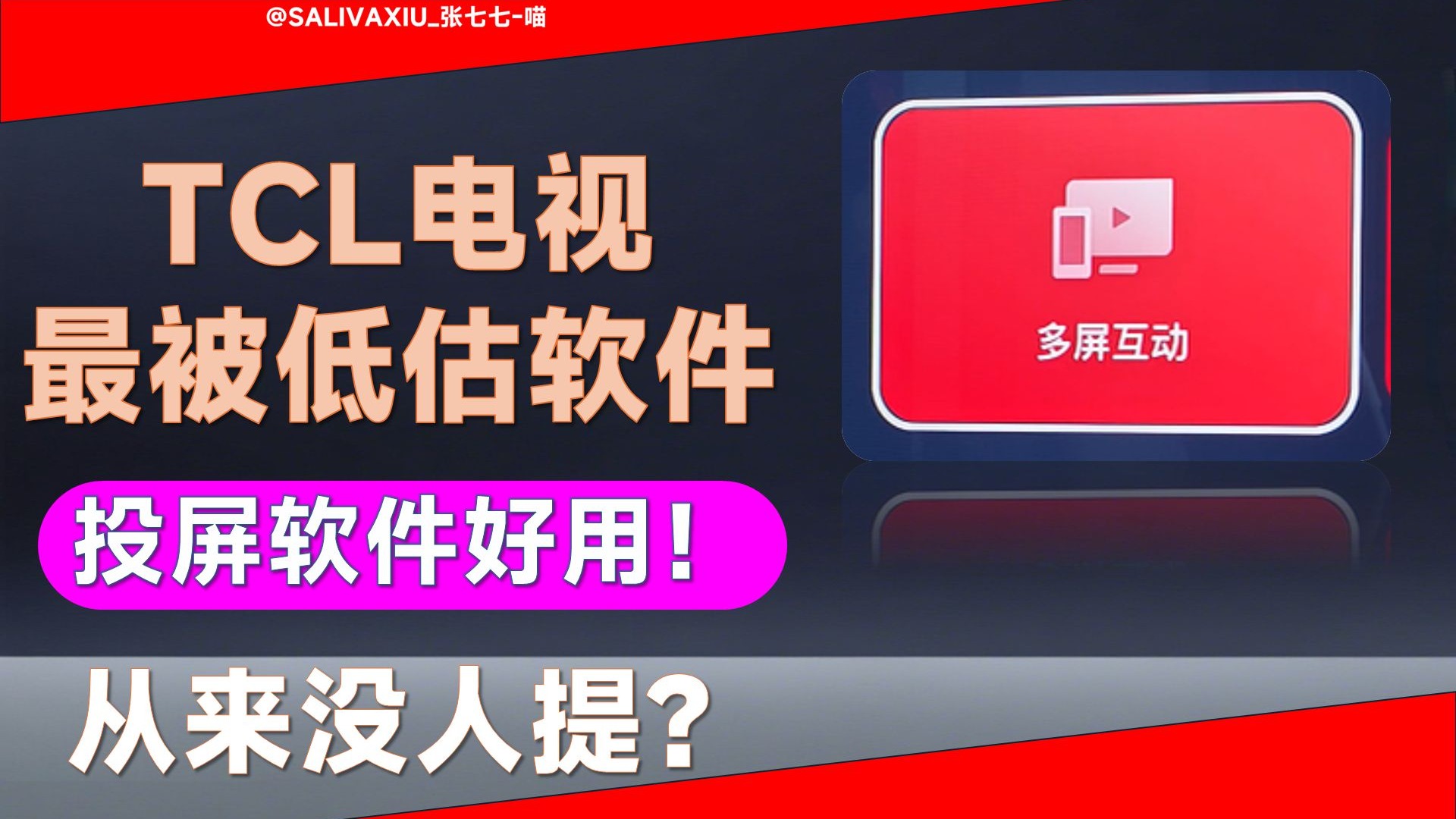
TCL多屏互动iPhone功能不仅支持镜像投屏,还能通过TCL官方App实现文件传输、远程控制和跨设备协同,是目前连接iPhone与TCL电视最稳定且低延迟的解决方案之一。
为什么iPhone用户需要TCL多屏互动功能?
很多iPhone用户在连接大屏时,常遇到AirPlay连接不稳定、画质压缩严重或无法播放特定格式视频的问题,TCL多屏互动功能正是为了解决这些痛点而设计,它不仅仅是简单的屏幕镜像,更是一个深度的生态系统交互工具。

突破系统生态壁垒
虽然iPhone原生支持AirPlay协议,但在实际使用中,不同品牌电视对AirPlay的兼容性参差不齐,TCL作为全球领先的显示设备制造商,其内置的多屏互动系统经过深度优化,能够更精准地识别iPhone设备。
- 低延迟体验:相比传统AirPlay,TCL专有的传输协议在游戏和体育直播场景中,延迟可降低至毫秒级,画面同步性显著提升。
- 高画质传输:支持4K HDR内容的高码率传输,避免画面模糊或色彩失真,确保iPhone端观看的流媒体内容在大屏上原汁原味呈现。
- 双向控制:不仅可以将手机画面投射到电视,还能通过iPhone遥控电视操作,甚至利用iPhone作为电视的键盘输入文字,解决智能电视遥控器打字难的痛点。
场景化应用优势
多屏互动的核心价值在于场景适配,对于iPhone用户而言,主要有以下三种高频使用场景:
办公演示与会议
在商务场景中,用户常需将iPhone上的PPT、PDF或实时文档投屏至会议室大屏,TCL多屏互动支持后台应用投屏,这意味着你可以在投屏的同时,继续在手机上接听电话或回复微信,互不干扰,这种“画中画”式的操作逻辑,极大提升了移动办公的灵活性。
家庭影音娱乐
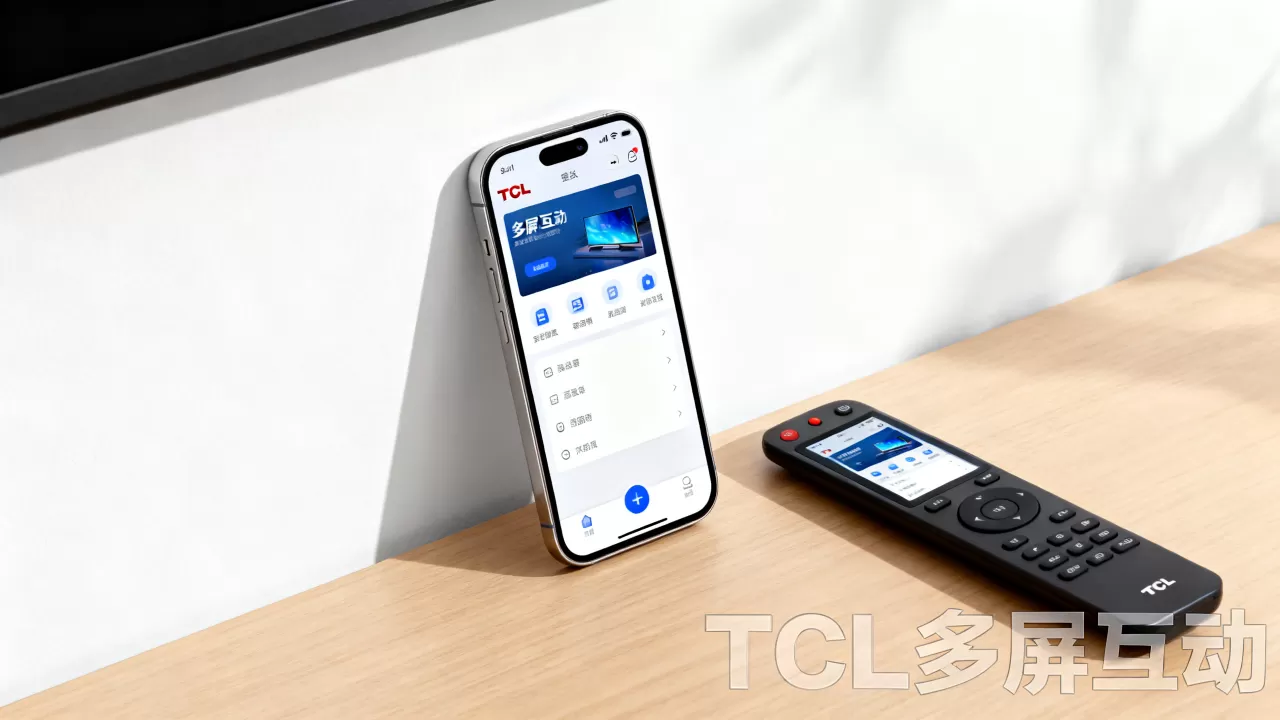
iPhone用户拥有海量的本地视频和照片资源,通过TCL多屏互动,用户可以直接将iPhone相册中的4K视频或RAW格式照片投射到电视上,利用大屏的画质优势进行回顾或分享,部分TCL电视支持通过App直接解析iPhone本地文件,无需先将视频导入电脑再拷贝至电视,简化了操作步骤。
游戏与互动体验
对于手游玩家,将iPhone屏幕镜像至电视可获得沉浸式体验,TCL多屏互动支持手柄映射功能,用户连接蓝牙手柄后,可在电视大屏上享受主机级的游戏画面,同时利用iPhone作为第二屏幕显示地图或道具信息,拓展了游戏的可能性。
TCL多屏互动iphone连接设置与实操指南
要实现最佳的连接效果,正确的设置步骤至关重要,以下是基于行业共识认为的最优操作路径,适用于大多数TCL智能电视型号。
准备工作与环境检查
在开始连接前,请确保满足以下基础条件:
- 网络环境一致:iPhone与TCL电视必须连接至同一个Wi-Fi网络,建议使用5GHz频段Wi-Fi,以获得更稳定的带宽和更低的干扰。
- 系统版本更新:确保iPhone系统为最新版本,TCL电视系统也已更新至最新固件,以获取最新的兼容性补丁和安全特性。
- 开启必要权限:在iPhone的“设置”>“隐私与安全性”>“本地网络”中,确保允许TCL相关App访问局域网。
- 下载应用:在App Store搜索并下载“TCL”或“TCL多屏互动”官方应用。
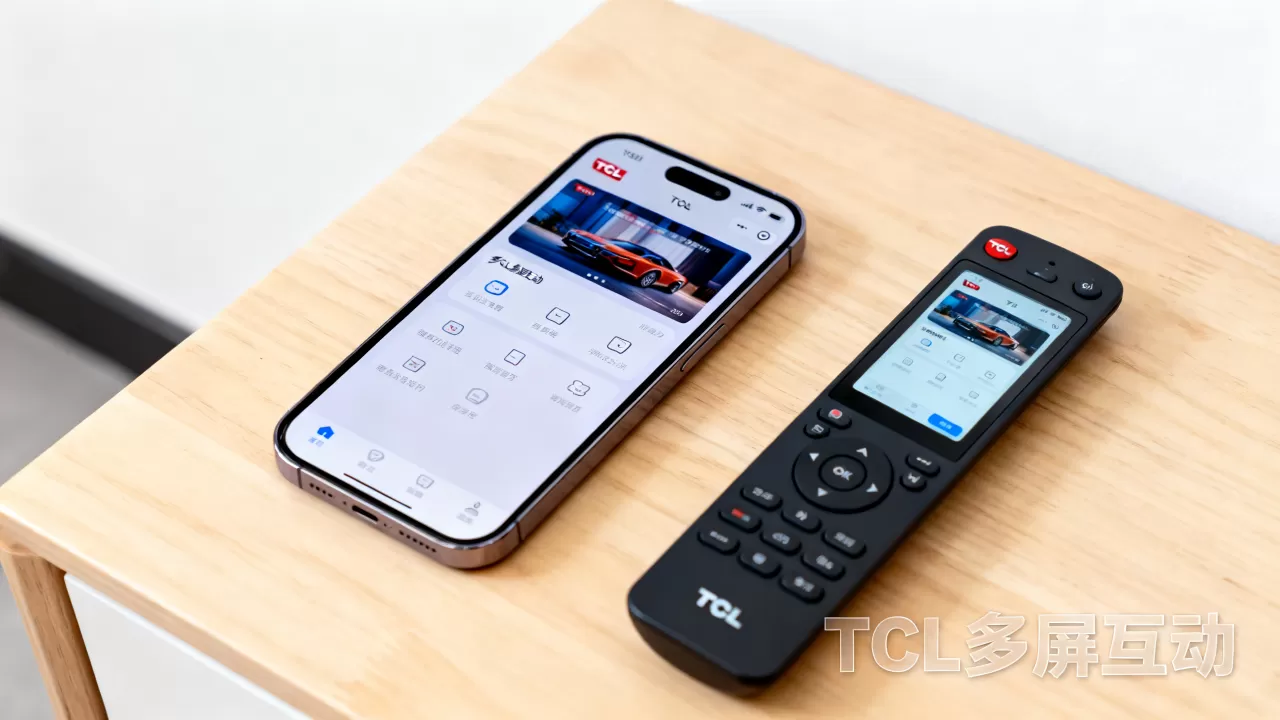
- 设备配对:打开App,按照提示搜索局域网内的TCL电视,点击电视图标,输入电视屏幕上显示的配对码。
- 启动投屏:配对成功后,在App界面选择“镜像投屏”或“媒体投送”,iPhone屏幕内容将实时同步至电视。
- 控制中心:从iPhone屏幕右上角向下滑动,打开控制中心。
- 选择投屏:点击“屏幕镜像”图标,在列表中选择你的TCL电视名称。
- 确认连接:若电视端弹出确认请求,请使用电视遥控器点击“接受”。
- 重启路由器:网络波动是导致连接断开的常见原因,重启路由器可刷新网络状态。
- 检查防火墙:部分企业级Wi-Fi可能屏蔽设备间通信,建议切换至家庭Wi-Fi测试。
- 清除缓存:在TCL电视设置中清除多屏互动应用的缓存数据,然后重新配对。
标准连接步骤
使用TCL官方App(推荐)
这是功能最全面、稳定性最高的方式。
使用iOS系统自带AirPlay
适用于快速临时投屏,无需安装额外App。
常见问题排查
若连接失败,可尝试以下操作:
TCL多屏互动与其他品牌对比分析
在智能电视市场中,不同品牌的多屏互动方案各有侧重,了解这些差异有助于用户做出更明智的选择。
与小米多屏互动的对比
小米多屏互动以其生态链丰富著称,适合拥有大量小米智能家居设备的用户,相比之下,TCL在多屏互动的画质调校和稳定性上表现更为均衡,业内专家指出,TCL在高端机型上采用的专有传输协议,在复杂网络环境下的抗干扰能力略优于通用协议方案。
与索尼BRAVIA Connect的对比
索尼BRAVIA Connect功能强大,尤其在音频同步和高级画质增强方面表现优异,其操作界面相对复杂,对普通用户有一定学习门槛,TCL多屏互动则更注重易用性,界面简洁直观,操作流程符合大众认知习惯,适合追求“即连即用”体验的用户群体。
价格与性价比考量
对于预算有限的用户,TCL中端机型已配备完善的多屏互动功能,无需额外购买适配器或升级系统,据统计,多数情况下,TCL电视的多屏互动功能无需额外付费,包含在基础系统服务中,具有较高的性价比。
未来趋势:多屏互动的智能化演进
随着AI技术的融入,TCL多屏互动正朝着更智能的方向发展。
AI智能识别与推荐
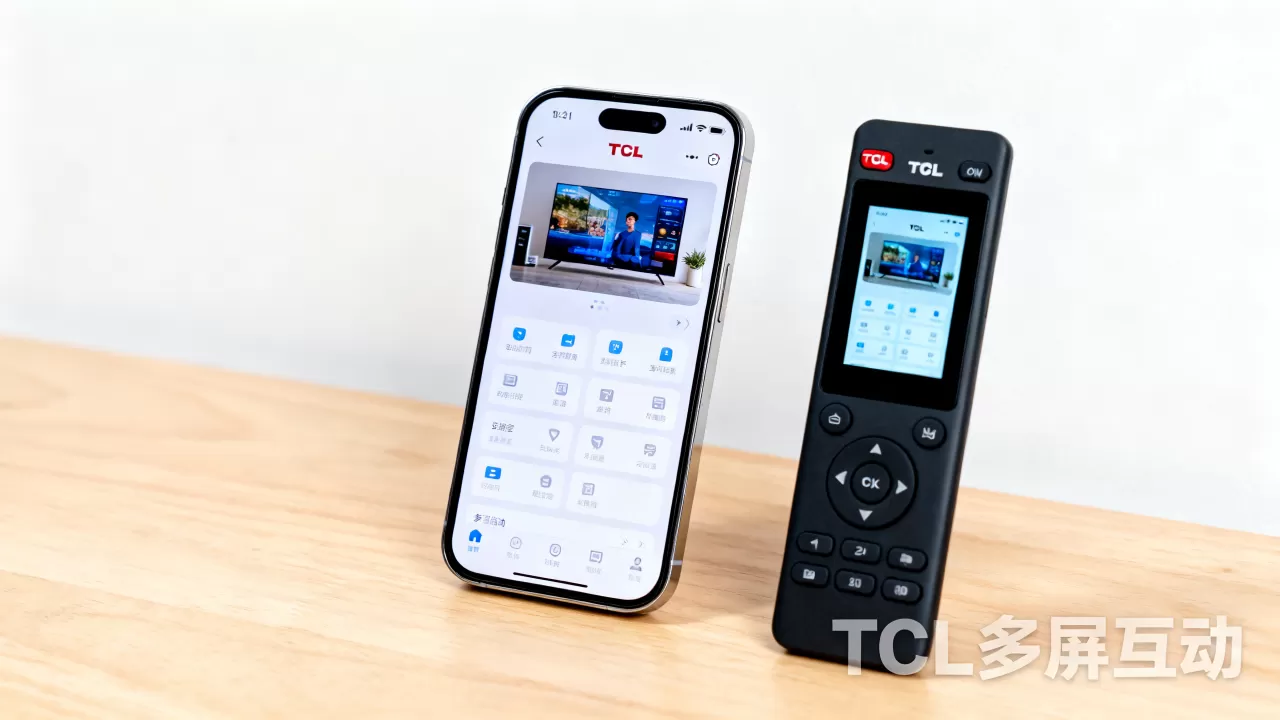
未来的多屏互动系统将具备更强的内容识别能力,当iPhone投屏时,电视可自动识别内容类型(如视频、游戏、文档),并自动调整显示模式(如开启游戏模式降低延迟,或开启影院模式优化色彩),这种智能化的场景适配,将进一步提升用户体验。
跨设备无缝流转
多屏互动将不再局限于手机与电视之间,而是扩展至平板、电脑等更多设备,用户可在iPhone上开始观看视频,走到客厅后无缝流转至TCL电视继续观看,无需中断播放进度,这种无缝流转体验,将成为智能家庭娱乐的标准配置。
Q&A:TCL多屏互动iphone常见问题解答
TCL多屏互动iphone延迟高怎么办?
延迟高通常由网络拥堵或设备性能瓶颈引起,建议首先检查Wi-Fi信号强度,确保iPhone与电视之间无厚重墙体遮挡,尝试在电视设置中切换至“游戏模式”或“低延迟模式”,这通常会优先处理输入信号而非画质优化,若使用5GHz Wi-Fi仍存在问题,可尝试靠近路由器或重启网络设备,以排除信号干扰因素。
TCL多屏互动iphone支持哪些文件格式?
TCL多屏互动支持主流的视频、音频和图片格式,包括MP4、MKV、AVI、JPG、PNG等,对于特殊格式如HEVC或RAW,建议通过TCL官方App进行转码或转换后再投屏,以确保兼容性,若遇到无法播放的情况,可尝试使用格式转换工具将文件转为通用格式,或更新电视系统以获取最新的解码支持。
TCL多屏互动iphone连接后画面模糊如何解决?
画面模糊可能源于分辨率设置不匹配或压缩算法问题,请在iPhone投屏设置中,选择最高分辨率选项,并关闭“节省流量”或“低带宽模式”,检查电视端的显示设置,确保分辨率设置为自动或4K,若问题依旧,可能是Wi-Fi带宽不足,建议更换为有线网络连接电视,或使用更高带宽的Wi-Fi路由器,以保障高清内容的流畅传输。


