

苹果刷机前怎么备份,苹果手机数据备份方法

在苹果设备刷机或升级系统前,最稳妥的备份方案是结合“iCloud云备份”与“电脑本地加密备份”,前者方便快速恢复,后者能完整保留健康数据与密码,确保数据零丢失。
很多人一听到“刷机”或“恢复出厂设置”,第一反应就是数据没了,心里发慌,只要操作得当,你的照片、聊天记录、应用数据完全可以原封不动地搬进新系统里,备份不是简单的复制粘贴,而是一场与时间的赛跑,目的是在系统重置后能迅速回到之前的数字生活状态。

为什么必须提前备份?行业共识认为数据恢复有窗口期
刷机过程本质上是擦除设备存储芯片上的所有数据,并写入全新的系统文件,一旦点击“抹掉所有内容和设置”,数据恢复的难度将呈指数级上升。
云端与本地的核心差异对比
选择哪种备份方式,取决于你的网络环境和对数据隐私的需求。
-
iCloud云备份:
- 优势:无需连接电脑,自动后台运行,适合经常出差或网络环境稳定的用户。
- 劣势:依赖网速,大文件(如4K视频)上传耗时;免费空间仅5GB,扩容需付费;部分银行类App数据因安全策略无法备份。
- 适用场景:日常小数据量备份,或作为本地备份的补充。
-
电脑本地备份(Finder/iTunes):
- 优势:速度快,一次性传输所有数据,包括健康数据、Wi-Fi密码、App内登录状态;数据存储在本地硬盘,隐私性更强。
- 劣势:需要电脑和数据线;占用电脑存储空间;需定期手动操作。
适用场景:系统大版本升级前、设备出售后、或对数据完整性要求极高的用户。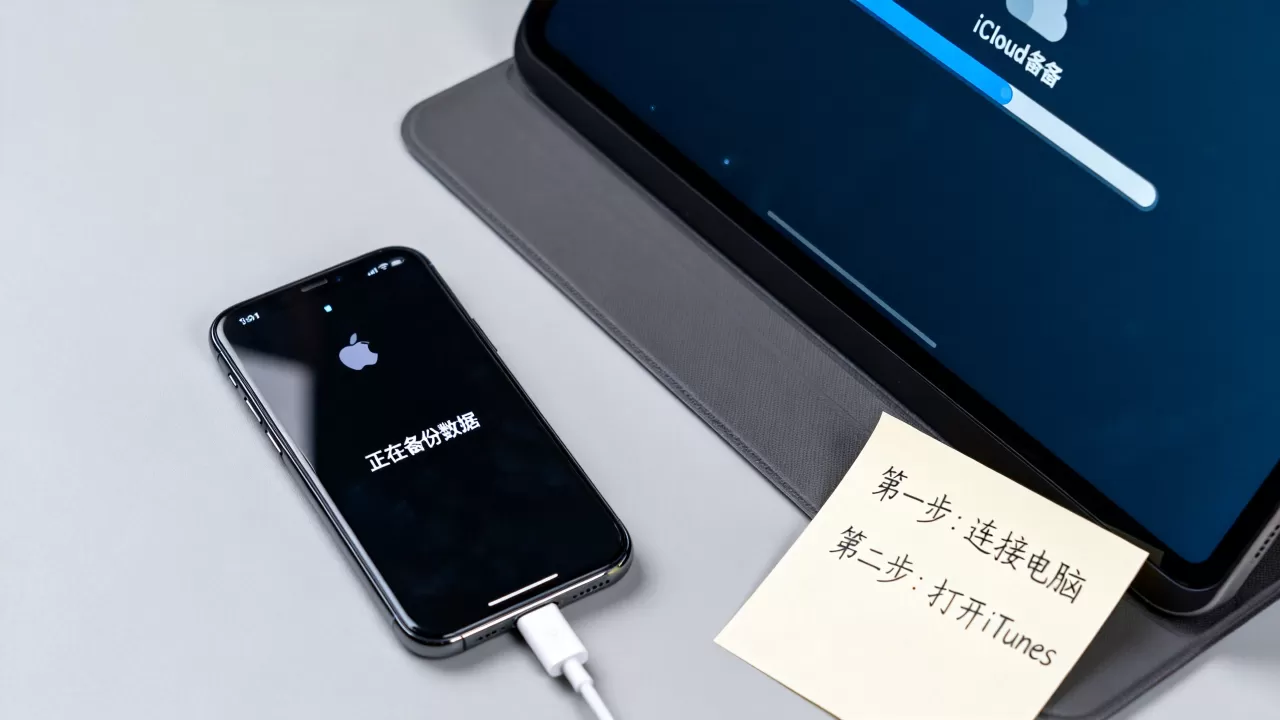
关键数据哪些能备,哪些不能备?
业内专家指出,并非所有数据都能通过常规备份恢复。
可完整恢复的数据
* 照片与视频(若未开启iCloud照片库,需单独导出) * 通讯录、日历、备忘录 * 短信与彩信 * 第三方App数据(如微信聊天记录,需单独在App内备份) * 健康与健身数据(仅本地加密备份包含此项)无法直接恢复或需重新配置的数据
* Apple Pay中的银行卡信息(出于安全考虑,需重新添加) * 部分银行App的登录凭证(需重新验证身份) * 设备指纹与部分广告标识符实操指南:三步完成苹果设备数据备份
为了确保万无一失,建议采用“双重备份”策略,以下是具体操作步骤。
第一步:检查并优化iCloud云备份
这是最基础的防线,确保即使电脑不在身边,数据也有云端兜底。
- 打开iPhone的设置,点击顶部你的姓名。
- 进入iCloud,选择iCloud云备份。
- 确保开关已打开,并点击立即备份。
- 等待进度条走完,系统会显示“上次备份时间”。
注意事项
* 备份时请连接Wi-Fi并接通电源,避免电量不足中断。 * 若空间不足,需清理旧备份或购买更多iCloud存储空间,据工信部数据,近年来用户对于云端存储的安全意识显著提升,但免费空间的限制仍是主要痛点。第二步:执行电脑本地加密备份(推荐)
这是最彻底、最安全的备份方式,尤其适合担心隐私泄露或需要完整恢复App状态的用户。
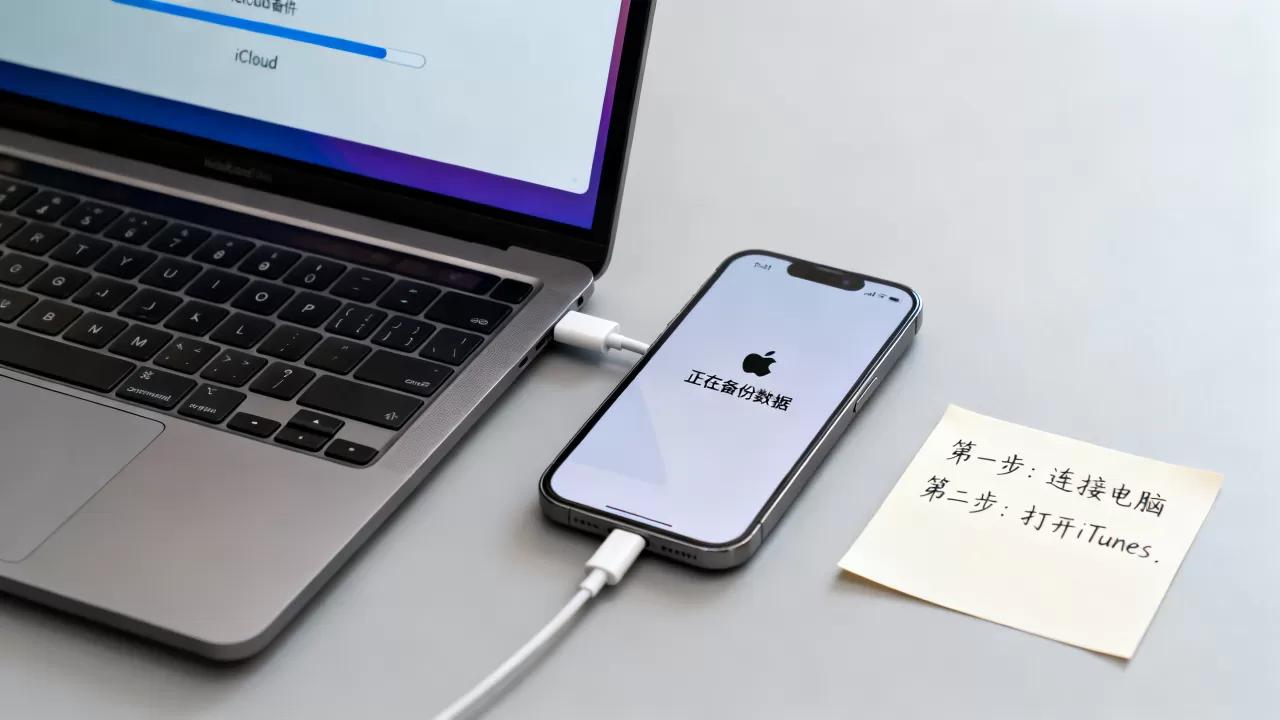
Windows用户操作路径
1. 在电脑上安装最新版的iTunes或Apple Devices应用。 2. 使用原装或MFi认证数据线连接iPhone。 3. 在iTunes/Apple Devices中点击设备图标。 4. 在“备份”区域,勾选加密本地备份。 5. 设置一个强密码(务必牢记!忘记密码将无法恢复备份)。 6. 点击立即备份。Mac用户操作路径
1. 对于macOS Catalina及更新版本,打开Finder。 2. 在左侧边栏找到你的iPhone设备。 3. 在“备份全部信息到”选项中,选择本电脑。 4. 勾选加密本地备份并设置密码。 5. 点击立即备份。第三步:特殊数据的独立备份
有些数据不在系统备份范围内,需要单独处理。
微信聊天记录备份
1. 确保手机与电脑连接同一Wi-Fi。 2. 在电脑上打开微信PC版。 3. 点击左下角更多,选择备份与恢复。 4. 选择备份聊天记录至电脑。 5. 在手机上确认,等待传输完成。照片与视频
若未使用iCloud照片库,建议将照片文件夹复制到电脑硬盘,或使用第三方备份软件进行本地归档。备份后的验证与刷机前准备
备份完成不代表万事大吉,验证备份的有效性至关重要。
如何确认备份成功?
- iCloud验证:在iPhone上进入设置 > 姓名 > iCloud > 管理账户存储 > 备份,查看最新备份的时间戳是否为你刚刚操作的时间。
- 本地验证:在iTunes或Finder中,查看备份列表,确认最新备份的文件大小合理(通常与设备已用空间接近),若文件大小异常小,可能备份失败。
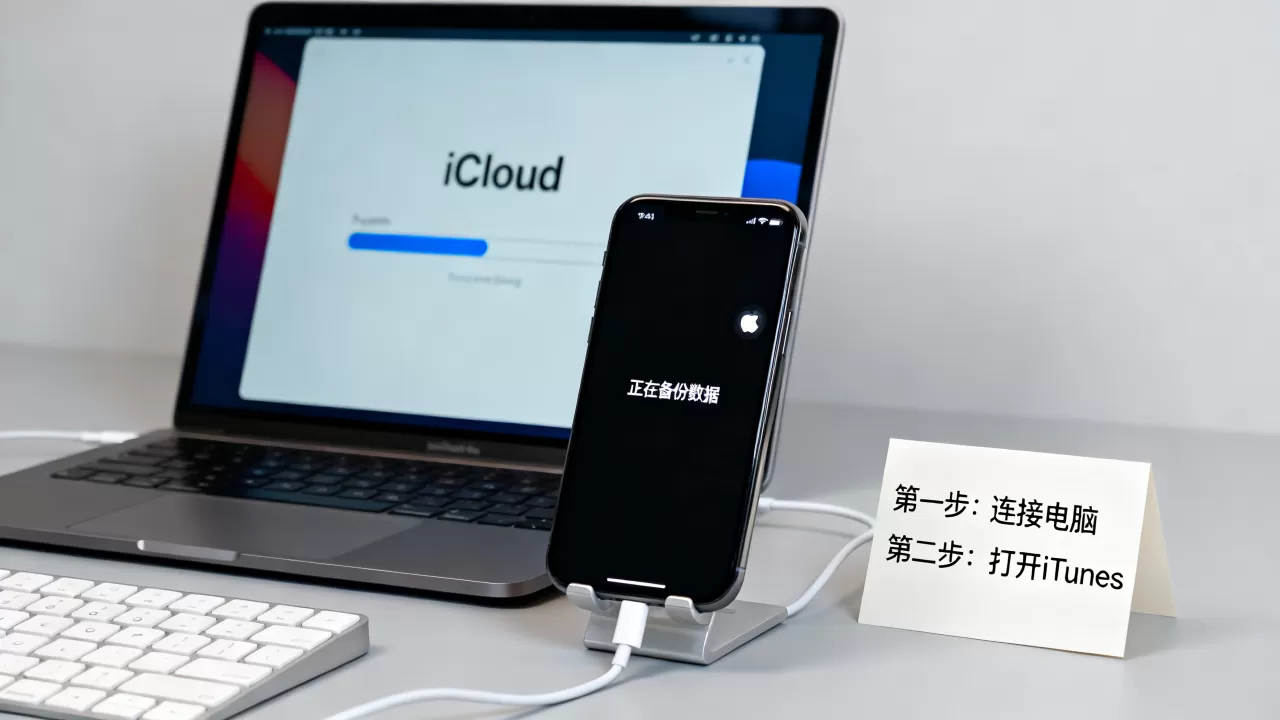
刷机前的最后检查清单
- 记录重要信息:记下Apple ID密码、银行App验证码绑定手机号等。
- 退出iCloud:部分用户选择在刷机前退出iCloud,以避免激活锁问题,但建议先完成备份再退出。
- 更新电脑软件:确保iTunes或Finder为最新版本,以兼容新系统格式。
- 电量充足:确保设备电量高于50%,或全程连接充电器。
常见问题解答:苹果刷机前怎么备份
苹果刷机前怎么备份才能确保微信记录不丢失?
系统级备份(iCloud或电脑本地备份)通常不包含微信聊天记录,因为微信数据存储在应用沙盒中且加密,必须通过微信PC版或Mac版的“备份与恢复”功能,将聊天记录单独备份到电脑硬盘,这是业内公认的最可靠方法,避免恢复系统后微信数据为空。忘记本地备份密码怎么办?能强行恢复吗?
无法强行恢复,苹果对本地加密备份采用端到端加密,密码丢失意味着数据永久锁定,唯一办法是放弃该备份,使用新的备份或从iCloud恢复(若iCloud备份较新),设置本地备份密码时,建议记录在安全的密码管理器中,切勿仅依赖记忆。刷机后恢复备份需要多长时间?
恢复时间取决于备份大小和网络速度,iCloud恢复通常较慢,可能需要数小时,尤其是包含大量视频时;电脑本地恢复速度较快,一般30分钟至2小时即可完成,恢复期间请勿断开连接或关闭设备。备份是数字生活的保险丝,虽然我们不希望用到它,但必须在关键时刻能派上用场,选择适合你的备份方式,花几分钟时间操作,换来的是刷机后的安心与高效。
-- 展开阅读全文 --


