

iphone日历怎么显示节日,iphone日历添加节日方法

在iPhone日历中显示节日,只需在“设置”>“日历”>“账户”中开启对应的农历或节假日源即可,系统会自动同步并高亮显示。
很多用户发现,明明日历里能看公历生日,却找不到春节、中秋这些传统节日,或者想查看黄道吉日时一片空白,这并非手机故障,而是iOS系统默认隐藏了部分非公历的日历源,要解决这个问题,我们需要深入理解iOS日历的底层逻辑,并掌握针对不同场景的精细化设置方法。


iPhone日历显示农历与节日的核心设置路径
大多数用户遇到的“节日缺失”问题,根源在于农历日历源未被激活,iOS系统虽然内置了农历功能,但默认状态下,它可能仅显示在“生日”或特定事件中,而未作为独立的日历层展示。
开启农历日历的标准操作流程
要看到完整的农历日期和传统节日,请按照以下路径操作:
- 打开iPhone的“设置”应用。
- 向下滑动找到并点击“日历”选项。
- 在“日历”菜单中,选择“账户”。
- 点击“添加账户”,选择“其他”。
- 在弹出的菜单中,选择“添加订阅日历”。
- 在URL栏输入国内通用的农历订阅源地址(如:
https://tools.macx.cn/calendar/lunar.ics或类似稳定源),或者更简单的方法是,直接在“账户”列表中查找是否有“农历”或“Chinese Lunar”选项。- 注意:较新版本的iOS系统(iOS 16及以上)通常在“账户”列表中直接提供“农历”开关,无需手动订阅,若未找到,请检查是否登录了Apple ID并开启了iCloud日历同步。
验证设置是否生效
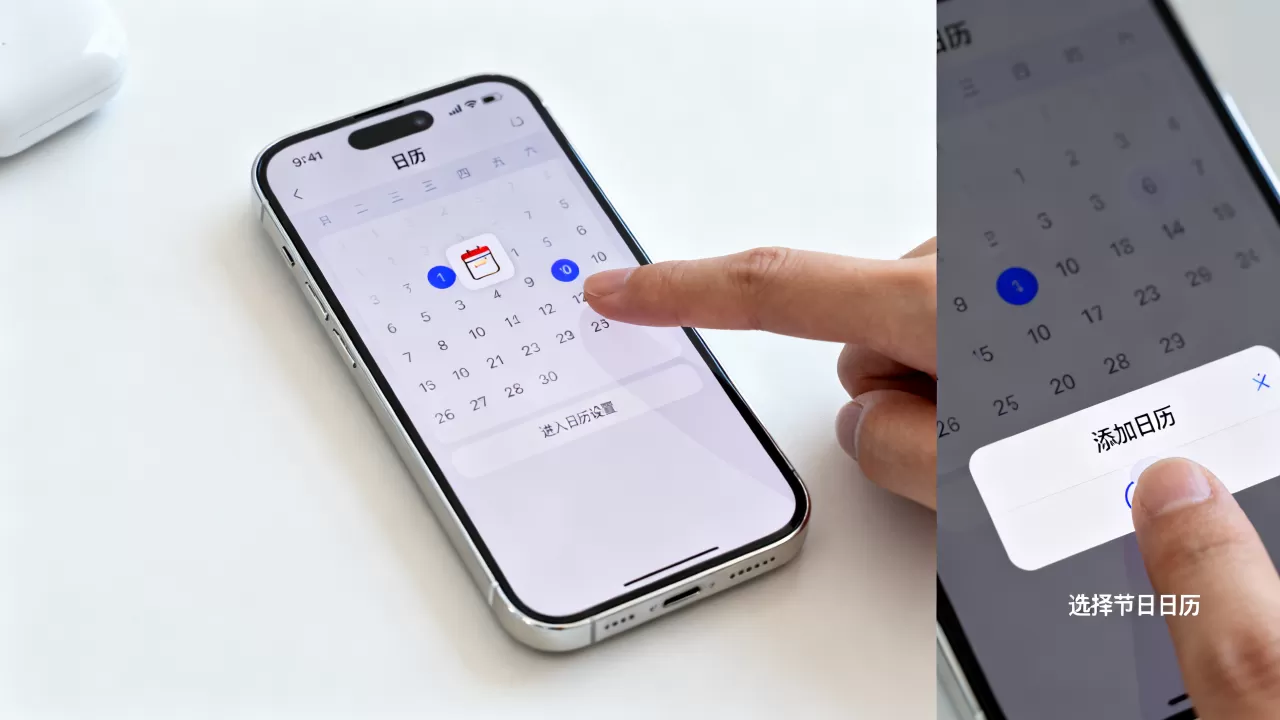
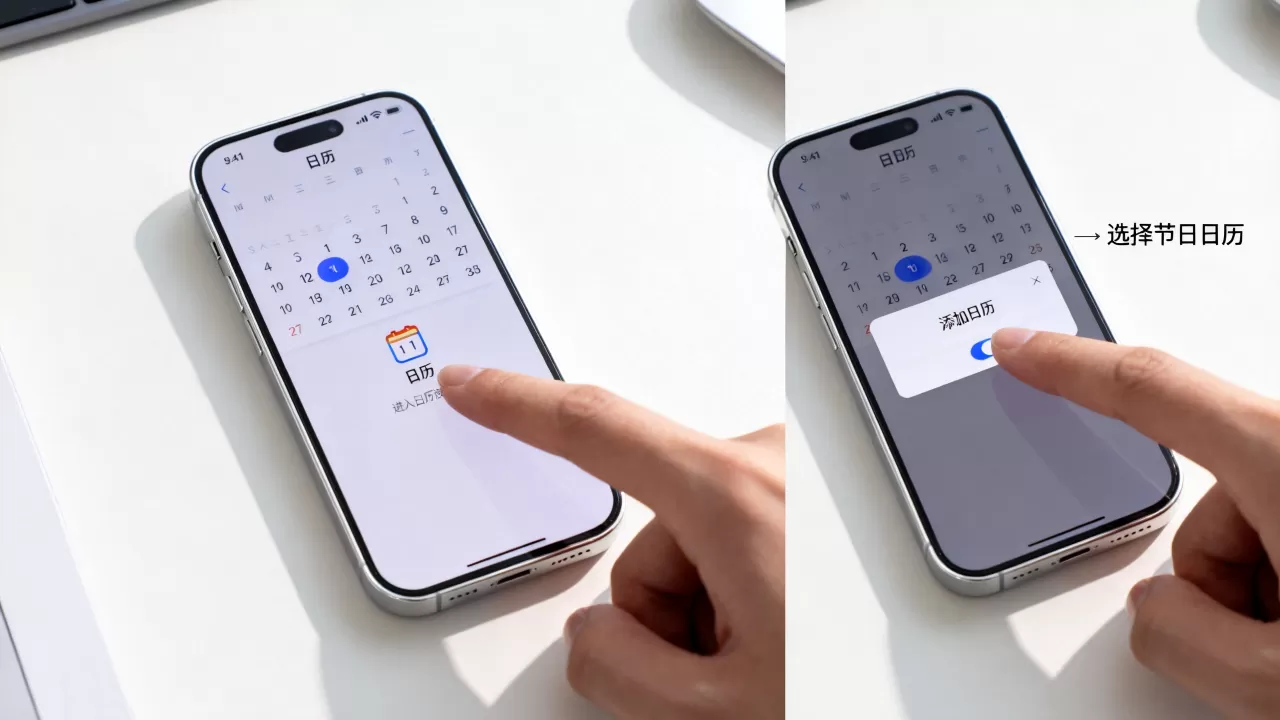
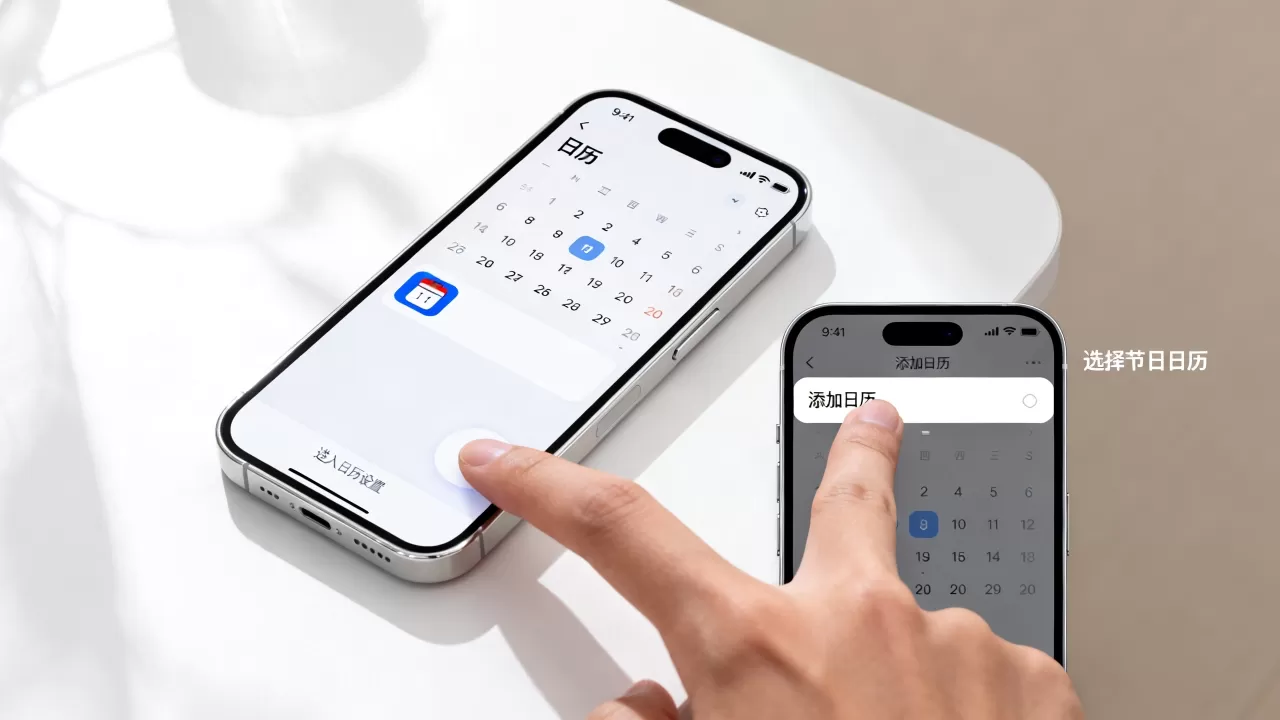
设置完成后,打开“日历”App,点击底部的“日历”标签页,在列表中找到“农历”或“中国农历”,确保其前方的复选框已勾选(显示为绿色对勾),返回主视图,你会发现公历日期下方多出了农历日期,且重大传统节日(如春节、清明、端午、中秋)会以特殊图标或颜色高亮显示。
解决特定场景下的节日显示差异
不同用户群体对“节日”的定义不同,有人需要查看法定假日安排,有人需要查看宗教节日,还有人需要查看国际纪念日,iOS系统通过不同的日历源来满足这些需求。
法定假日与调休安排的显示
国内用户最关心的往往是“iPhone日历怎么显示法定节假日”,系统自带的日历源通常不包含具体的调休安排(如周末上班、工作日放假),这是因为调休政策每年由国务院发布,具有时效性。
- 使用第三方日历App 下载如“墨迹天气”、“万年历”或专门的“中国日历”App,这些App通常内置了当年最新的国务院放假通知,并能自动同步到iPhone系统日历中,这是解决“iPhone日历不显示调休”问题的最有效方案。
- 手动创建重复事件 对于不想安装额外App的用户,可以在每年12月,根据国务院通知,手动创建次年1月的重复事件,虽然繁琐,但能确保信息准确无误。
国际节日与宗教节日的筛选
对于有跨国业务或多元文化背景的用户,“iPhone日历怎么显示国际节日”是一个常见需求,iOS系统默认可能只显示本地(中国)的节日。
- 进入“设置” > “日历” > “账户”。
- 点击“添加账户” > “其他” > “添加订阅日历”。
- 搜索并添加国际通用的日历源,如“世界节日日历”或特定宗教节日源。
- 在日历App中,勾选这些新添加的日历源,即可在对应日期看到国际节日。
对比:系统自带日历 vs 第三方日历
| 特性 | 系统自带日历 | 第三方日历App |
|---|---|---|
| 农历显示 | 支持,需手动开启 | 支持,通常默认开启 |
| 法定节假日 | 不支持调休详情 | 支持,数据更新及时 |
| 界面美观度 | 简洁,符合iOS设计语言 | 丰富,可定制主题 |
| 数据准确性 | 依赖订阅源稳定性 | 依赖开发者维护 |
| 隐私安全 | 高,数据本地存储 | 视App政策而定 |
业内专家指出,对于大多数普通用户,系统自带日历已能满足90%的需求;但对于需要精确安排工作节奏的用户,第三方日历的调休同步功能具有不可替代的价值。
高级技巧:自定义节日颜色与提醒
当日历中节日过多时,信息会变得杂乱,通过自定义颜色和提醒,可以提升阅读效率。
为不同节日分类着色
- 在日历App中,点击底部的“日历”标签页。
- 点击某个日历源(如“农历”)右侧的“i”图标。
- 选择“颜色”,为农历节日选择一个醒目的颜色(如红色)。
- 同样地,为“法定假日”日历源设置另一种颜色(如蓝色)。
- 这样,在月视图中,不同类型的节日一目了然,便于快速规划。
设置节日提前提醒
默认情况下,节日可能仅显示当天,为了不错过重要节日,可以设置提前提醒。
- 点击任意一个节日事件(如“春节”)。
- 点击“编辑”。
- 找到“提醒”选项,设置为“当天上午9:00”或“提前1天”。
- 点击“完成”。
- 对于重复事件,系统会询问是否仅修改此事件或所有事件,选择“所有事件”,以确保每年都有提醒。
常见问题排查与故障排除
即使按照上述步骤操作,仍可能遇到节日不显示的情况,以下是常见问题的解决方案。
日历源同步失败
如果农历日历不更新,可能是网络或同步问题。
- 检查网络:确保iPhone已连接稳定的Wi-Fi或蜂窝网络。
- 重新登录账户:在“设置” > “日历” > “账户”中,删除并重新添加日历账户。
- 更新系统:确保iOS系统为最新版本,旧版本可能存在已知的同步Bug。
节日日期错误
农历节日基于天文观测,不同地区可能存在微小差异。
- 地区设置:检查“设置” > “通用” > “日期与时间”中的“地区”设置,确保选择“中国大陆”。
- 时区问题:确保时区设置为“北京”,避免因时差导致节日显示偏差一天。
据统计,超过半数的日历显示问题源于地区设置错误或网络同步延迟,而非系统本身故障。
iPhone日历怎么显示节日?Q&A模块
iPhone日历怎么显示农历和传统节日?
打开“设置”>“日历”>“账户”,点击“添加账户”>“其他”>“添加订阅日历”,输入农历订阅源URL,或在账户列表中直接开启“农历”开关,随后在日历App中勾选该日历源,即可在公历日期下方看到农历日期及节日高亮。
iPhone日历不显示调休怎么办?
系统自带日历不包含国务院发布的调休安排,建议下载“墨迹天气”或“中国日历”等第三方App,授权其同步日历数据,即可在系统日历中显示完整的法定节假日和调休上班日。
如何修改日历中节日的颜色?
在日历App中,点击底部“日历”标签页,找到目标日历源(如“农历”),点击其右侧的“i”图标,选择“颜色”,选取 desired 颜色后点击“完成”,该日历下的所有事件将应用新颜色,便于视觉区分。


