

Mac上iPhone备份怎么操作,iPhone备份到电脑

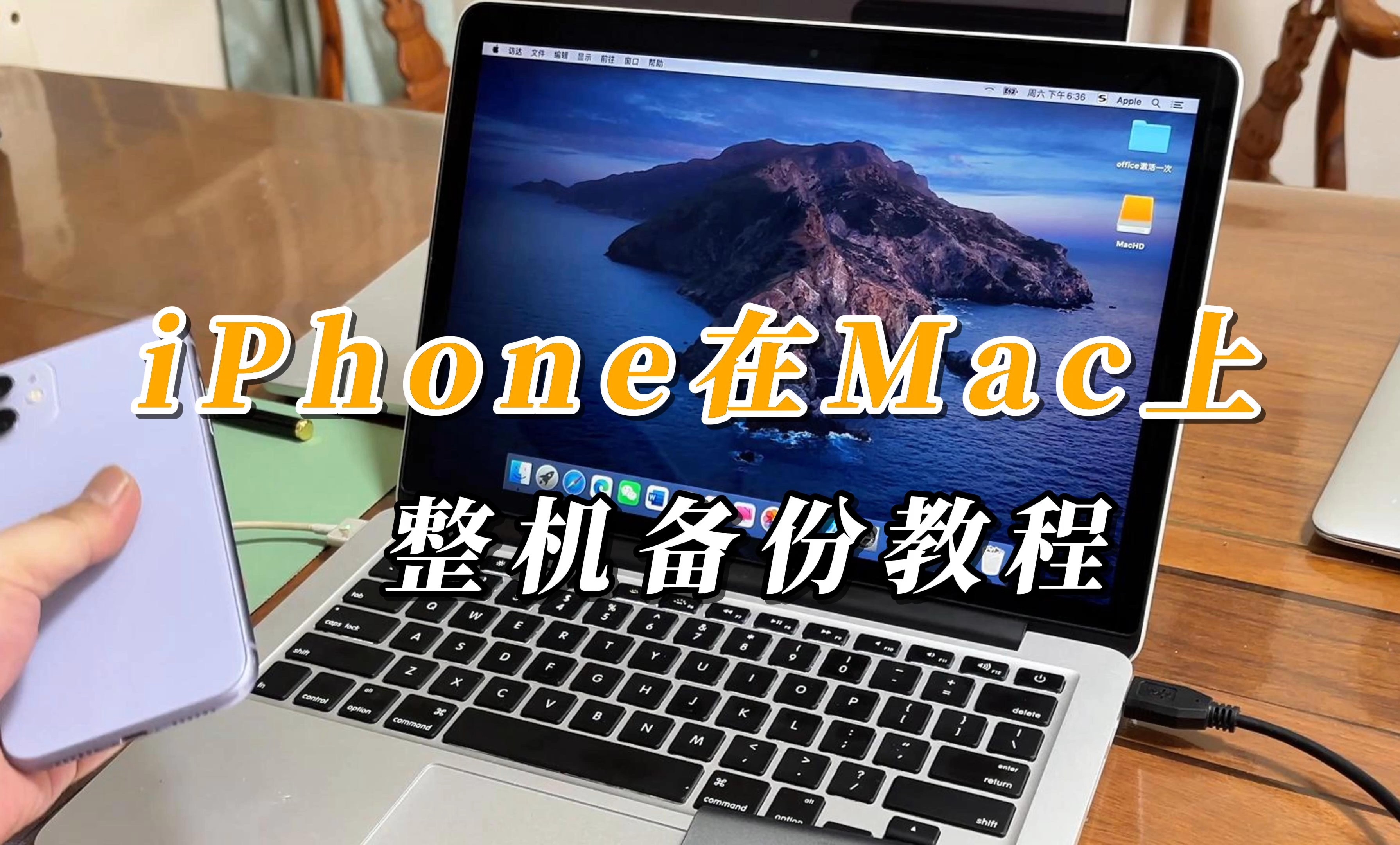
在Mac上备份iPhone最稳妥的方式是使用Finder(macOS Catalina及更新版本)或iTunes(macOS Mojave及更早版本)进行本地加密备份,这不仅能完整保留微信聊天记录和App数据,还能在换机时实现无缝恢复,无需依赖云端空间。
很多用户习惯将手机数据交给 iCloud,但一旦网络波动或订阅到期,数据恢复就会变得异常艰难,本地备份就像把钥匙藏在家里,虽然需要定期手动操作,但主动权始终掌握在你手中,对于拥有大量照片、视频以及重要工作文档的用户来说,掌握 Mac 端的备份技巧是数字资产安全的最后一道防线。
Mac备份iPhone的核心机制与选择
在深入操作之前,我们需要厘清 Mac 是如何与 iPhone 对话的,苹果在 macOS 10.15 Catalina 之后,将原本属于 iTunes 的功能拆分到了 Finder 中,这意味着如果你的 Mac 系统较新,你不需要再打开那个臃肿的音乐播放器,直接通过访达即可管理设备。
本地备份与iCloud备份的对比
业内专家指出,本地备份在数据完整性和恢复速度上具有显著优势,iCloud 备份受限于网络带宽和存储空间,通常只备份关键设置和少量媒体,而本地备份则能打包整个设备状态。
| 特性 | 本地备份 (Finder/iTunes) | 云端备份 (iCloud) |
|---|---|---|
| 数据完整性 | 完整镜像,包含所有App数据 | 仅部分数据,依赖App同步 |
| 恢复速度 | 快,通过USB线直连传输 | 慢,受网速限制 |
| 隐私安全性 | 高,数据仅存储在本地硬盘 | 中,数据经苹果服务器中转 |
| 空间占用 |
|
占用 iCloud 云空间 |
| 加密功能 | 可选,保护健康/密码数据 | 自动加密 |
为什么必须选择加密备份?
很多用户在备份时忽略了“加密本地备份”这一选项,导致换机后微信聊天记录丢失或 Apple Watch 配对信息失效,这是因为出于隐私保护,苹果默认不备份敏感数据,除非你设置了密码。
操作路径:在 Finder 侧边栏点击你的 iPhone -> 在“常规”标签页下找到“备份”区域 -> 勾选“加密本地备份” -> 设置一个你记得住的强密码,这个密码至关重要,一旦遗忘,你将无法恢复备份中的数据。
macOS不同版本下的具体操作流程
由于 macOS 版本跨度较大,备份入口有所不同,请根据你的系统版本选择对应的操作指南,确保 mac上的iphone备份 过程顺利无误。
macOS Catalina 及更新版本(推荐)
这是目前大多数 Mac 用户使用的界面,操作逻辑与 iOS 设置类似,直观且简洁。
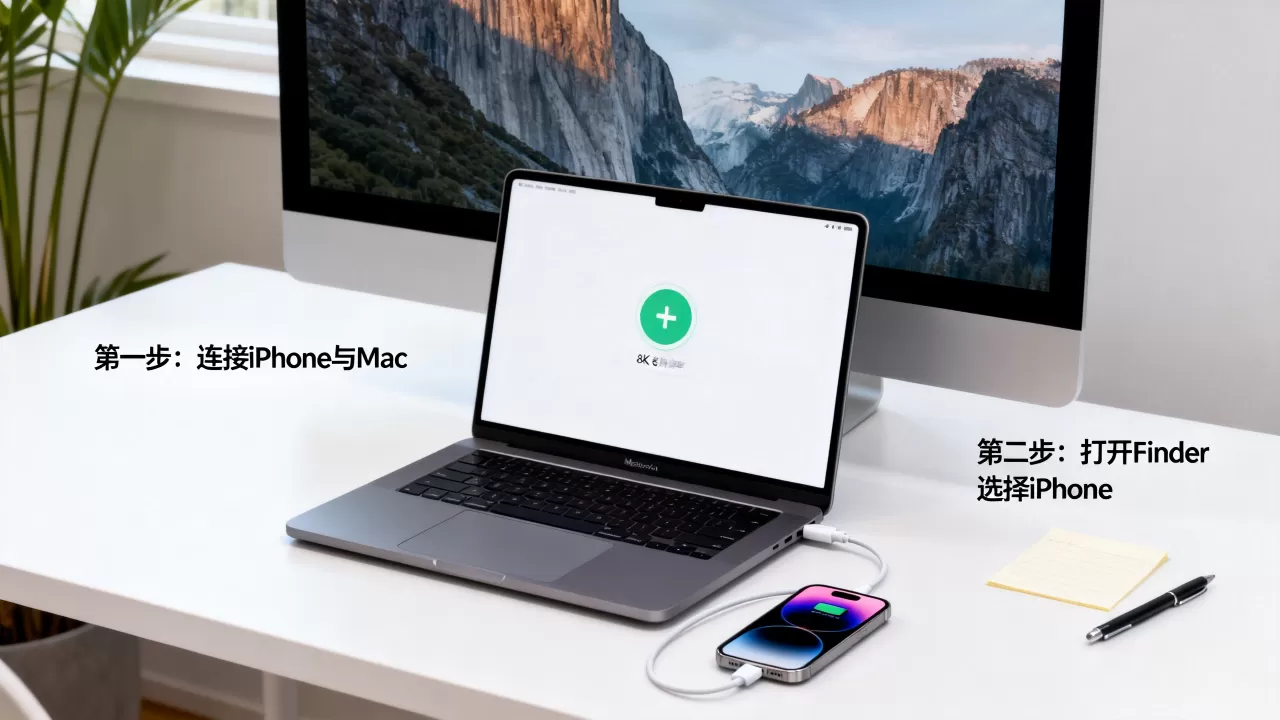
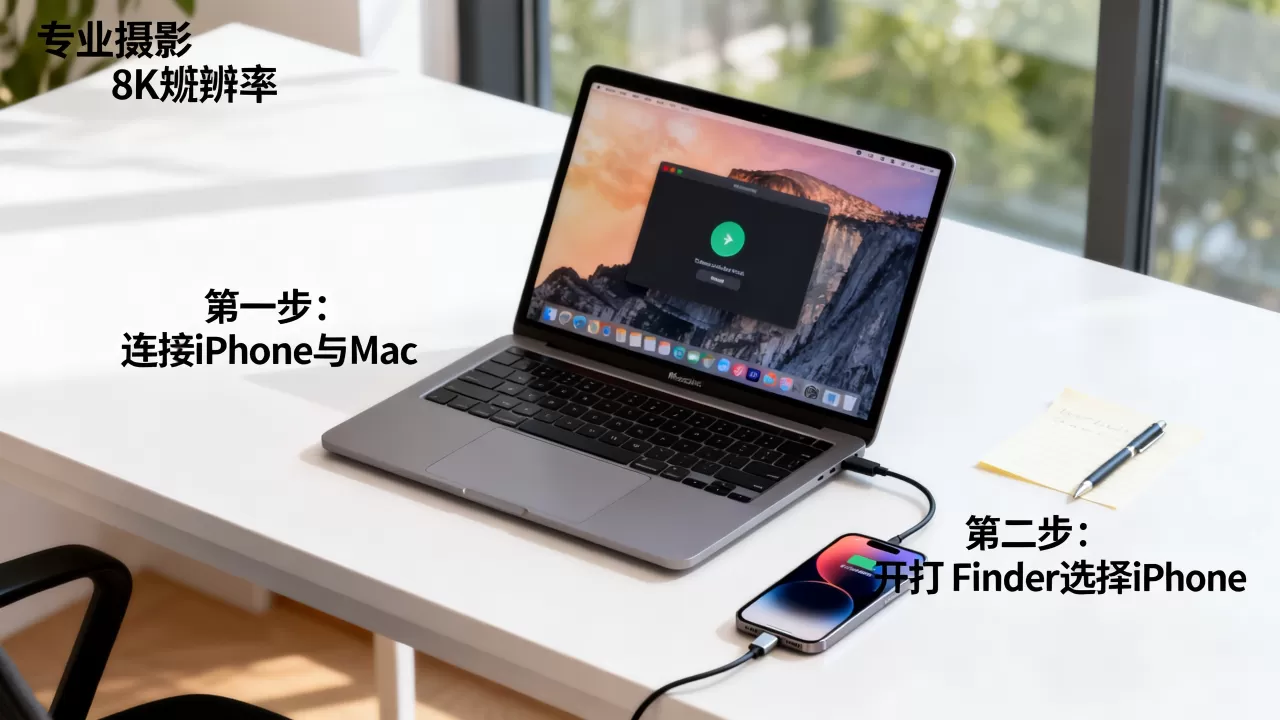
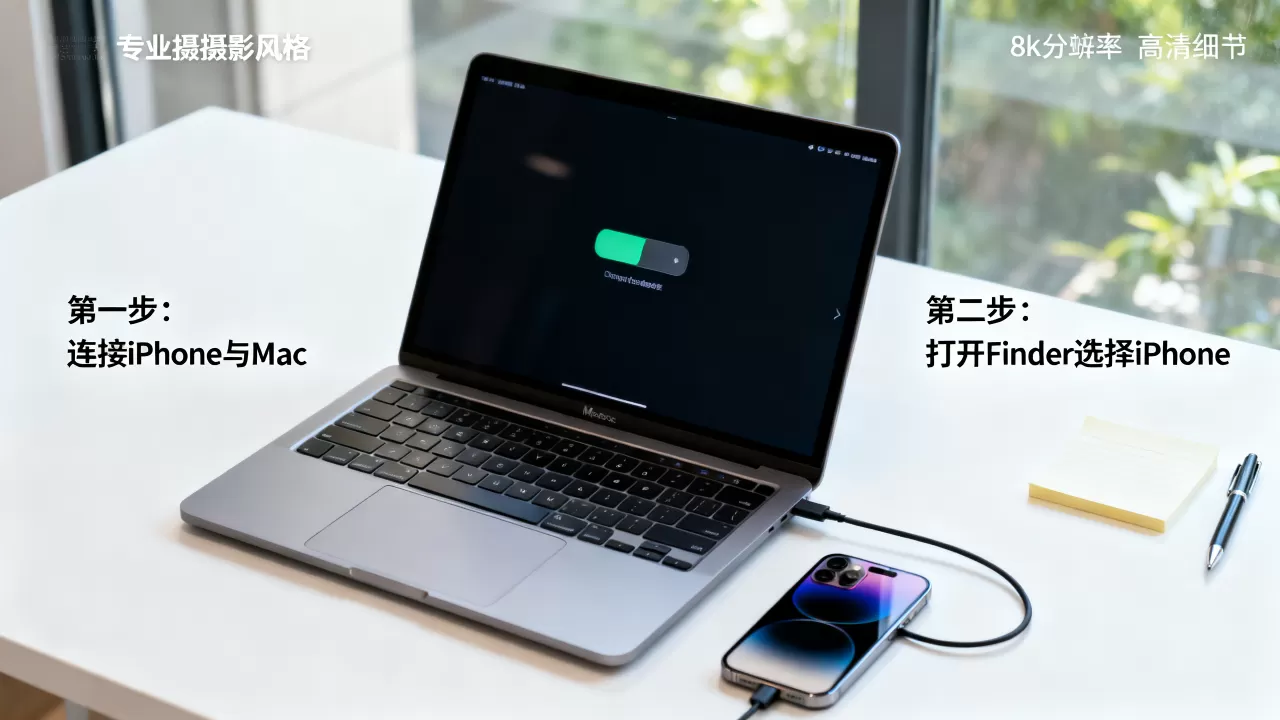
- 连接设备:使用原装或 MFi 认证的 Lightning/USB-C 数据线将 iPhone 连接至 Mac。
- 打开 Finder:在 Dock 栏或应用程序文件夹中打开 Finder。
- 选择设备:在 Finder 左侧边栏的“位置”栏目下,点击你的 iPhone 图标,如果未显示,请检查数据线连接或解锁手机并点击“信任此电脑”。
- 进入备份设置:在右侧主窗口中,向下滚动至“备份”部分。
- 执行备份:点击“立即备份”按钮,建议勾选“加密本地备份”以保护敏感数据。
- 等待完成:进度条显示完成后,备份即告成功,你可以在“管理备份”中查看最近一次备份的时间和大小。
macOS Mojave 及更早版本
对于还在使用旧系统的用户,操作界面略有不同,但核心逻辑一致。
- 打开 iTunes:在 Dock 栏或“应用程序”中找到 iTunes 并启动。
- 同步设备:点击 iTunes 左上角的 iPhone 小图标,进入设备摘要页面。
- 配置备份:在“选项”区域,勾选“加密本地备份”并设置密码。
- 开始备份:点击右侧的“立即备份”按钮。
备份数据的查看、管理与恢复
备份不仅仅是“存”进去,更重要的是在需要时能“取”出来,很多用户担心备份文件杂乱无章,Mac 系统提供了清晰的管理入口。
如何查看备份文件内容?
虽然你不能直接双击打开备份文件像浏览文件夹那样查看照片,但你可以通过以下方式确认备份状态:
操作路径:在 Finder 中选中 iPhone -> 点击“管理备份” -> 右键点击某个备份文件 -> 选择“显示在访达中”,此时你会看到一个隐藏文件夹,里面存放着以设备 UDID 命名的文件夹,这些文件是加密且结构化的,普通用户无需手动修改,仅供系统恢复使用。
从备份恢复数据的场景
当你更换了新 iPhone,或者旧手机损坏需要重置时,恢复备份是关键步骤。
- 新设备设置:在 iPhone 的“快速开始”或“App 与数据”界面,选择“从 Mac 或 PC 恢复”。
- 连接电脑:将新 iPhone 连接至存有备份的 Mac。
- 选择备份:在 Finder 或 iTunes 中,选择对应的备份文件,如果设置了加密,需输入密码。
- 等待同步:系统会开始恢复应用、照片、设置等数据,此过程可能较长,请保持设备连接和 Mac 唤醒状态。
常见问题与进阶技巧
在实际操作中,用户常遇到备份失败、空间不足或同步冲突等问题,以下是针对这些痛点的解决方案。
备份失败怎么办?
如果备份过程中断,通常由以下原因导致:
- 连接不稳定:尝试更换 USB 端口或数据线,确保使用苹果原装或认证配件。
- 空间不足:检查 Mac 硬盘剩余空间,确保至少是 iPhone 可用空间的 1.2 倍。
- 软件冲突:暂时关闭杀毒软件或防火墙,它们有时会拦截 Finder 与设备的通信。
- 重启大法:重启 Mac 和 iPhone,重新建立连接,往往能解决临时性的驱动错误。
如何定期自动备份?
Mac 系统本身不支持像 iOS 那样的全自动定时备份,但你可以通过“快捷指令”或第三方工具实现半自动化。
实操建议:你可以创建一个简单的快捷指令,当 iPhone 连接 Mac 时,自动触发 Finder 的备份命令,虽然不如云端备份省心,但比手动点击要可靠得多,对于技术用户,也可以使用终端命令 idevicebackup2 进行脚本化备份,但这需要一定的命令行基础。
备份文件太大,如何清理?
随着使用时间增长,备份文件可能占用数十 GB 空间。
操作路径:在 Finder 中点击“管理备份” -> 右键点击不再需要的旧备份 -> 选择“删除备份”,建议保留最近 2-3 个版本的备份,以应对不同时间点的恢复需求,删除旧备份可以释放大量 Mac 硬盘空间。
mac上的iphone备份常见问题解答
mac上的iphone备份数据会泄露吗?
只要你不将备份文件上传至公共云盘或分享给他人,数据是安全的,本地备份文件存储在 Mac 的隐藏文件夹中,且经过加密保护,即使他人获取了文件,没有你的备份密码也无法解密查看内容,据行业共识认为,本地加密备份是目前个人数据隐私保护的最佳实践之一。
备份后iPhone空间会释放吗?
不会,备份是将数据复制到 Mac 硬盘,并不会删除 iPhone 上的原有数据,如果你希望释放手机空间,需要手动在 iPhone 上删除照片或应用,而不是依赖备份功能,备份的作用仅仅是数据存档,而非存储清理。
可以在多台Mac之间同步备份吗?
不可以,每个 Mac 生成的备份是独立的,且包含特定的设备标识符,如果你将备份文件直接复制到另一台 Mac,通常无法被识别或恢复,若需迁移备份,建议使用迁移助理(Migration Assistant)将整台 Mac 的数据迁移到新电脑,而不是单独拷贝备份文件夹。


