

刷机精灵卡在安装环境怎么办,刷机精灵安装环境卡住

刷机精灵卡在安装环境通常是因为驱动未正确安装、USB调试权限未开启或电脑USB接口供电不足,建议优先更换USB 2.0接口并重新安装官方驱动包解决。
当你在尝试通过刷机精灵进行手机系统备份、恢复或刷机操作时,进度条突然停滞在“正在安装环境”或“检测手机”阶段,这种挫败感非常普遍,这并非软件本身存在致命缺陷,而是手机与电脑之间的通信链路出现了断点,业内专家指出,绝大多数此类卡顿现象源于底层驱动冲突或权限配置不当,而非硬件故障。
驱动与权限:解决卡顿的核心钥匙
为什么驱动安装失败会导致环境卡死
刷机精灵这类工具在连接手机时,需要调用Android Debug Bridge (ADB) 协议以及特定的厂商驱动,如果电脑无法识别手机的底层硬件ID,软件就会无限期等待响应,表现为界面假死或进度条不动。
- 驱动缺失或版本过旧:不同品牌手机(如华为、小米、OPPO)需要特定的USB驱动,如果使用的是Windows通用驱动,或者驱动版本与当前系统不兼容,刷机精灵就无法建立稳定的数据通道。
- ADB驱动冲突:电脑上可能同时安装了豌豆荚、91助手或其他安卓管理工具,这些工具自带的ADB驱动可能与刷机精灵发生冲突,导致端口占用或协议混乱。
- USB调试未开启:这是最基础的检查项,如果未在开发者选项中开启“USB调试”,手机处于纯充电模式,无法向电脑传输调试指令,刷机精灵自然无法安装其所需的临时环境文件。
如何正确安装和验证驱动
解决这一问题的关键在于让电脑准确识别手机,请按照以下路径操作:
- 卸载冲突软件:暂时卸载电脑上其他所有的安卓手机管理软件,避免驱动冲突。
- 使用官方驱动包
:不要依赖刷机精灵自带的驱动自动安装功能,而是去手机品牌官网下载对应的“USB驱动”或“手机助手驱动”,小米用户需安装小米助手驱动,华为用户需安装HiSuite驱动。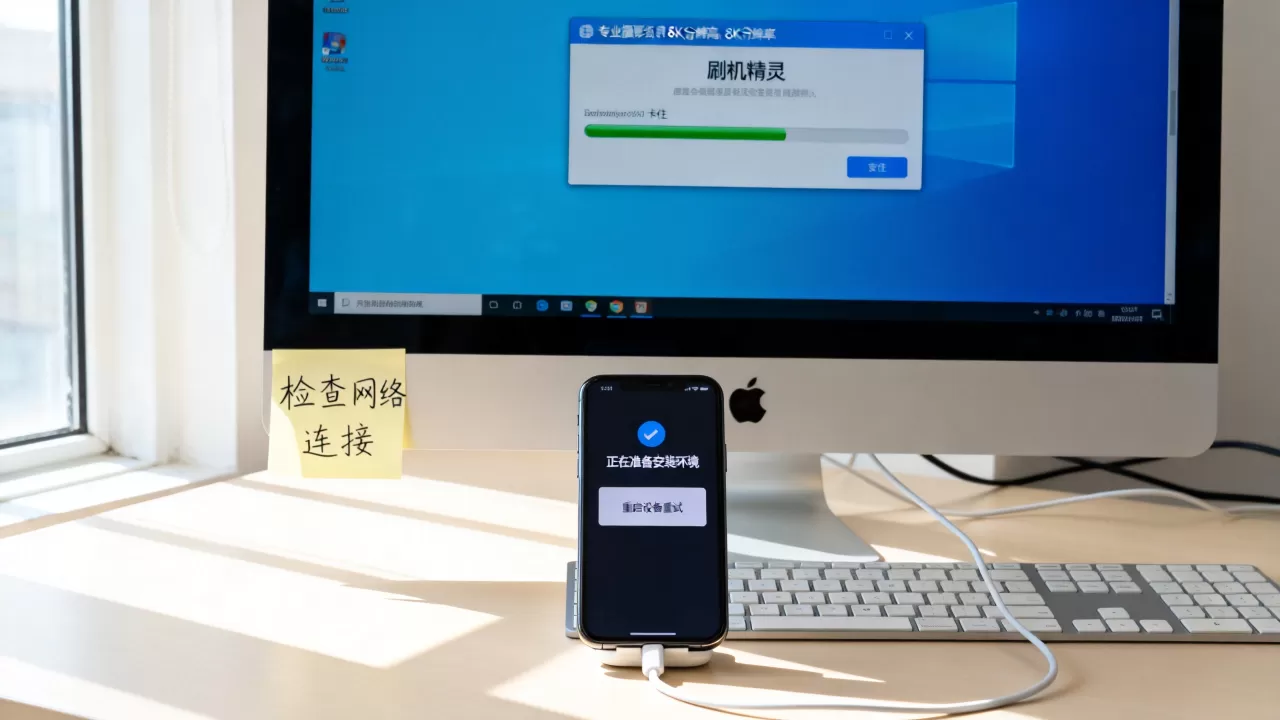
- 手动更新驱动:
- 右键点击“此电脑”或“我的电脑”,选择“管理”。
- 进入“设备管理器”,找到带有黄色感叹号的“未知设备”或“Android Phone”。
- 右键选择“更新驱动程序”,选择“浏览我的电脑以查找驱动程序”,指向你下载并解压的官方驱动文件夹。
- 验证ADB连接:驱动安装成功后,打开命令行(CMD),输入
adb devices,如果能看到一串设备序列号且状态为“device”,说明驱动已正常工作,此时再打开刷机精灵即可。
硬件连接与系统兼容性排查
USB接口与数据线的物理限制
很多时候,问题出在物理连接上,刷机过程需要持续稳定的高带宽数据传输,不稳定的连接会导致环境安装中途断开。
- 避免使用USB 3.0/3.1接口:部分老旧版本的刷机精灵对USB 3.0接口兼容性较差,容易识别失败,建议将数据线插入主板后置的USB 2.0接口(通常是黑色或白色插口,而非蓝色或红色)。
- 数据线质量至关重要:许多用户使用的是仅支持充电的“充电线”,这类线内部缺少数据传输引脚,务必使用原装数据线或确认支持数据传输的高质量第三方线。
- 供电不足问题:如果同时连接了其他USB设备(如键盘、鼠标、移动硬盘),可能导致USB端口供电不足,请拔掉其他非必要设备,直接连接手机。
操作系统与杀毒软件的干扰
Windows系统的权限管理机制和第三方安全软件也是常见的“拦路虎”。
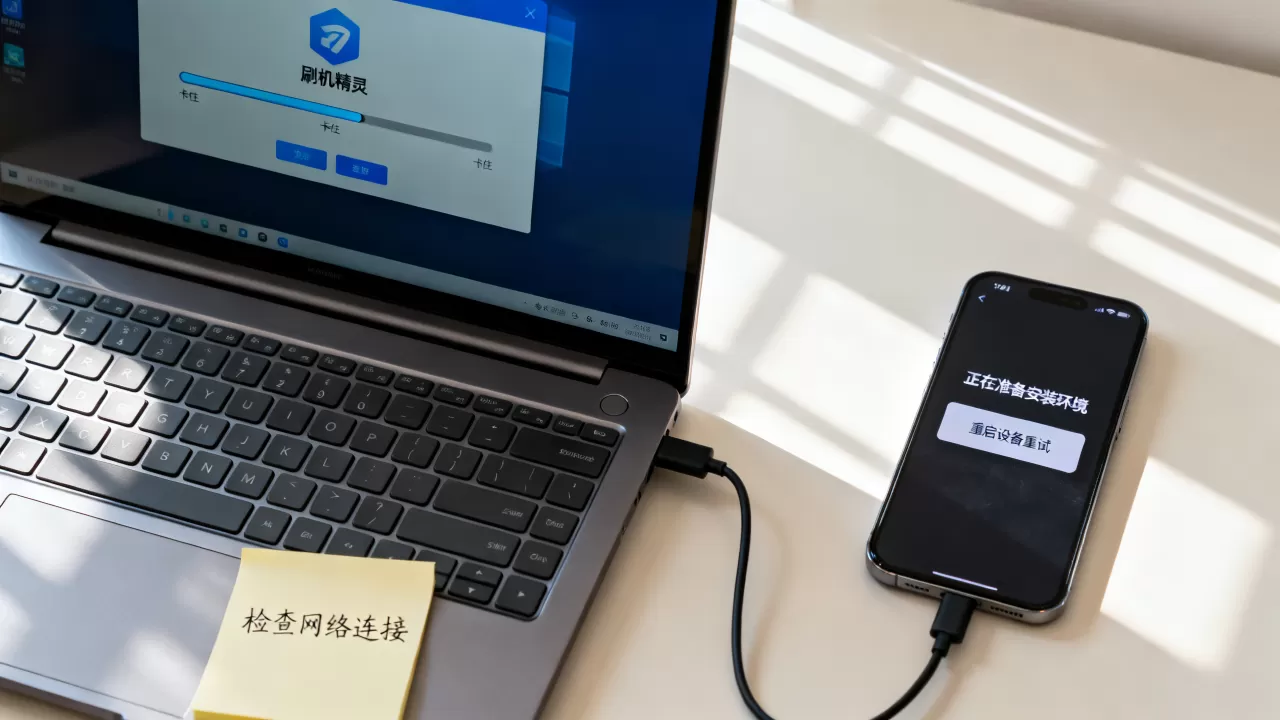
- 管理员身份运行:右键点击刷机精灵图标,选择“以管理员身份运行”,这能赋予软件写入系统目录和安装驱动的权限,避免因权限不足导致环境文件无法解压。
- 关闭杀毒软件:360安全卫士、电脑管家等软件可能会将刷机精灵的驱动安装行为误判为病毒行为并进行拦截,建议在操作前暂时退出这些安全软件,或将其添加至白名单。
- 系统版本兼容性:虽然刷机精灵支持Win10和Win11,但在某些精简版或修改版的Windows系统中,缺失必要的.NET Framework组件或VC运行库,会导致软件核心功能失效,建议安装微软官方提供的“Visual C++ Redistributable”合集包。
替代方案与进阶调试技巧
当刷机精灵彻底失效时的备选思路
如果经过上述所有步骤,刷机精灵依然卡在安装环境,说明该工具可能已不再适配你的特定手机型号或系统版本,应考虑使用更底层、更专业的工具。
- 使用官方刷机工具:大多数品牌手机都提供了官方的线刷工具(如小米的MiFlash、华为的eRecovery、三星的Odin),这些工具与手机底层兼容性最好,虽然操作门槛稍高,但成功率远高于第三方通用软件。
- 使用ADB命令手动备份:对于仅需备份数据的情况,可以直接使用命令行,连接手机后,在CMD中输入
adb backup -apk -shared -all -f backup.ab,即可生成完整的备份文件,无需依赖图形界面。
日志分析定位具体错误
刷机精灵通常会在安装目录下生成日志文件(Log),如果界面无反应,可以查看 log.txt 或 error.log 文件。
- 寻找关键词
ERROR、Timeout或Permission denied。 - 如果日志显示
ADB server is out of date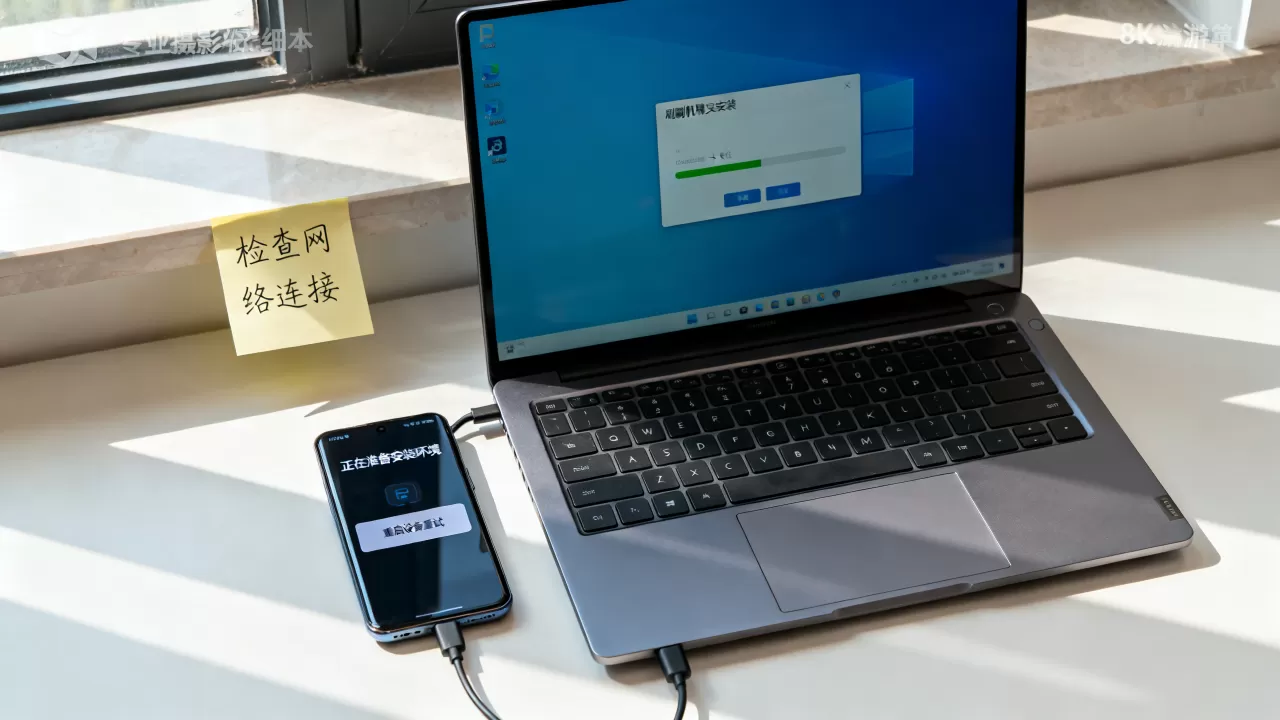
adb kill-server后再次输入adb start-server)。 - 如果显示
Device unauthorized,说明手机屏幕上弹出的“允许USB调试”对话框被忽略或点击了“否”,需重新插拔数据线并在手机上重新授权。
刷机精灵卡在安装环境吗?常见疑问解答
刷机精灵卡在安装环境怎么处理
首要步骤是检查USB调试是否开启,并更换USB 2.0接口,卸载所有其他安卓管理软件,手动安装手机品牌官方驱动,以管理员身份运行软件并关闭杀毒软件,若仍无效,建议改用官方线刷工具。
刷机精灵和官方工具哪个更安全
官方工具(如MiFlash、Odin)直接读取手机底层分区,安全性最高,且能修复变砖问题,刷机精灵作为第三方通用工具,封装了复杂操作,适合小白用户进行常规备份和简单刷机,但在处理底层驱动和系统分区时,风险略高于官方工具,对于重要数据备份,建议两者结合使用,先通过官方工具或ADB备份,再用刷机精灵进行系统级操作。
刷机精灵安装环境失败是手机坏了吗
绝大多数情况下不是手机硬件损坏,这通常是软件层面的驱动冲突、权限不足或连接不稳定造成的,只有当手机在设备管理器中完全无法识别(即使更换电脑也无法识别),或者在Recovery模式下无法连接电脑时,才需考虑主板或接口硬件故障,建议先通过多设备交叉测试来排除手机本身的问题。
刷机精灵卡在安装环境并非无解的难题,核心在于打通手机与电脑之间的驱动与权限链路,通过规范安装官方驱动、优化USB连接环境以及合理关闭干扰软件,绝大多数用户都能顺利突破这一瓶颈,若问题依旧,及时切换至官方专业工具是更为稳妥的选择。


