

刷机精灵备份资料在哪,刷机精灵备份文件路径

刷机精灵的备份资料默认存储在电脑本地的“刷机精灵”文件夹下的“Backup”目录中,具体路径通常为C:\Users\用户名\Documents\刷机精灵\Backup,直接在该文件夹内即可找到对应的备份文件。
很多用户在升级系统、恢复出厂设置或更换手机前,最担心的就是数据丢失,刷机精灵作为老牌的安卓辅助工具,其备份功能虽然强大,但默认路径往往隐藏在系统深处,加上不同Windows版本对“文档”文件夹的映射差异,导致不少用户找不到备份文件,别急,这篇文章将手把手带你定位这些珍贵的数据,并解决常见的备份失败或找不到文件的问题。
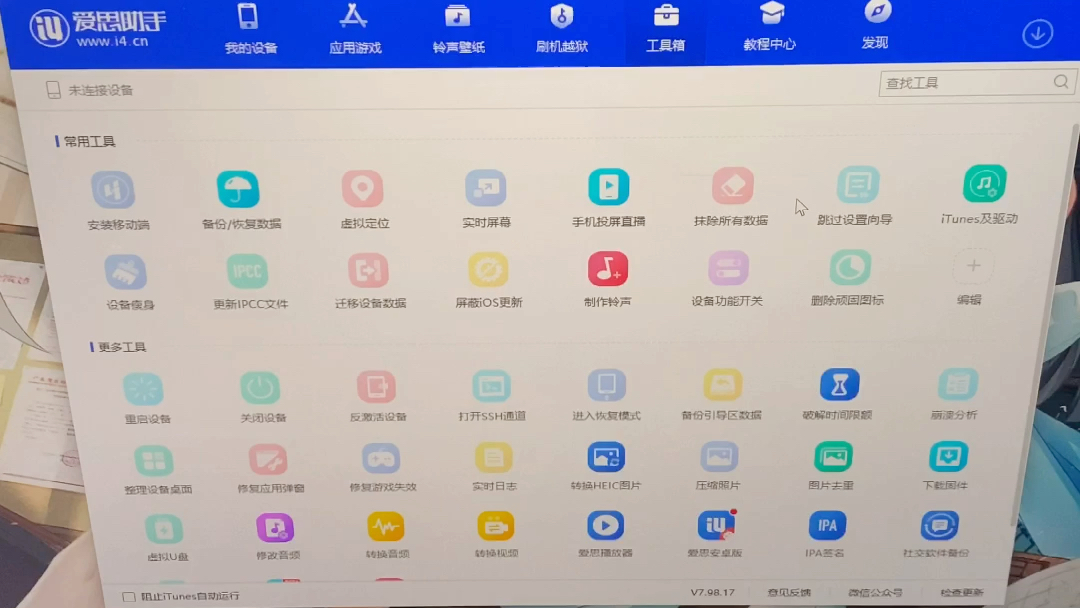

刷机精灵备份资料在哪:默认路径深度解析
刷机精灵的备份机制是将手机内的应用数据、短信、通讯录等打包成特定格式的文件存储在你的电脑上,要找到它们,首先需要明确你的操作系统环境,绝大多数用户使用的是Windows 10或Windows 11系统,其默认存储位置遵循“用户文档”的标准结构。
Windows系统下的标准路径
在Windows系统中,路径通常位于你的用户主目录下,你可以按照以下路径一步步查找:
- 打开“此电脑”或“文件资源管理器”。
- 进入“文档”文件夹(在部分系统中可能显示为“我的文档”)。
- 找到名为“刷机精灵”的文件夹。
- 进入“Backup”子文件夹。
完整的绝对路径大致如下:
C:\Users\你的用户名\Documents\刷机精灵\Backup
在这个“Backup”文件夹中,你会看到以日期或时间命名的子文件夹,每个子文件夹代表一次备份操作,点击进入后,你会看到大量的.db、.xml以及apk文件,这些就是你的手机数据本体。
Mac系统下的特殊路径
如果你使用的是Mac电脑,路径结构会有所不同,刷机精灵在Mac上的数据存储通常位于:
/Users/你的用户名/Library/Application Support/ShuajiJingling/Backup
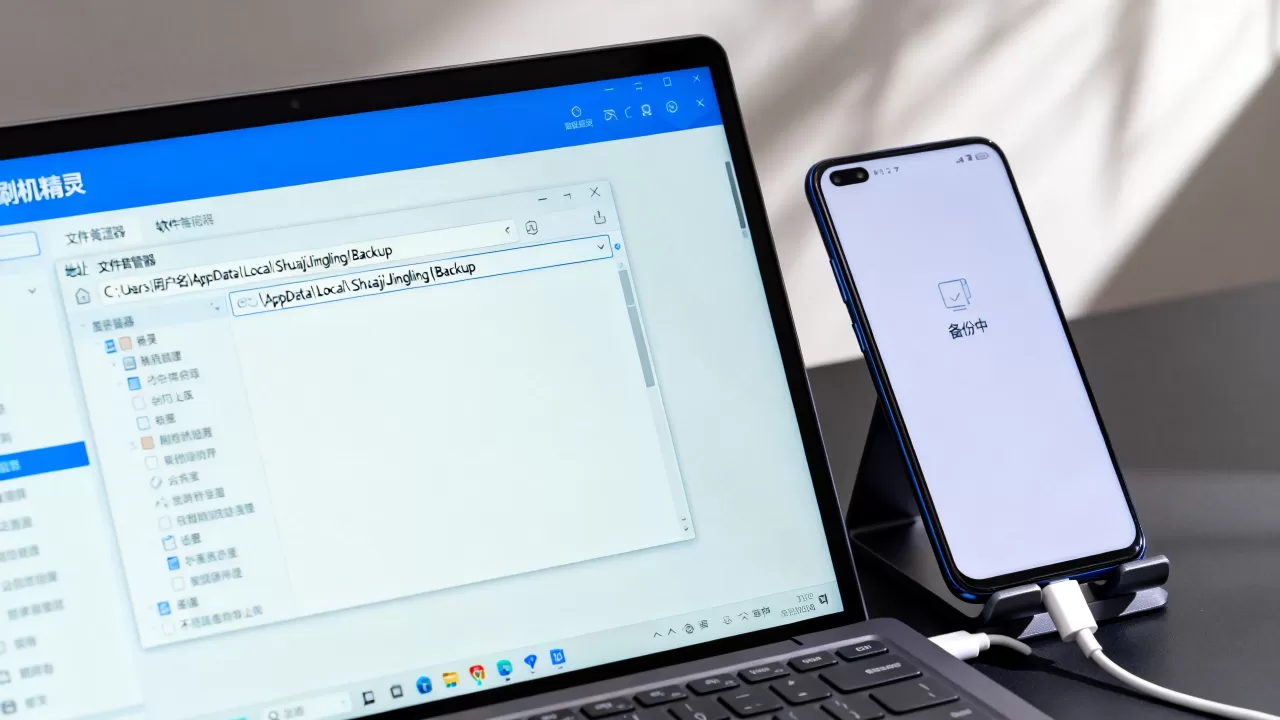
刷机精灵备份文件找不到怎么办:常见排查思路
即使按照上述路径寻找,用户依然会发现“刷机精灵”文件夹是空的,或者里面没有最新的备份记录,这通常不是软件bug,而是设置或权限问题导致的。
检查备份设置中的自定义路径
刷机精灵允许用户自定义备份文件的存储位置,以避免占用C盘空间,如果你曾经修改过设置,那么默认路径自然找不到文件。
- 打开刷机精灵主界面。
- 点击右上角的“设置”图标(通常是一个齿轮形状)。
- 在“常规设置”或“备份设置”选项中,查找“备份路径”或“存储目录”。
- 查看当前设置的路径是什么,直接访问该路径即可找到文件。
如果路径指向了D盘或E盘,请务必前往对应磁盘查找,很多用户只盯着C盘,却忽略了自定义设置带来的路径变更。
权限不足导致写入失败
另一种常见情况是备份看似成功,但实际文件未生成,这往往是因为刷机精灵没有足够的权限写入“文档”文件夹。
- 尝试右键点击刷机精灵图标,选择“以管理员身份运行”。
- 重新执行一次备份操作。
- 观察备份完成后,目标文件夹是否有新文件生成。
业内专家指出,Windows 10及更高版本系统对用户文件夹的访问控制较为严格,非管理员权限可能导致静默写入失败。
备份格式混淆:apk与data的区别
很多用户误以为备份后只有一个巨大的文件,实际上刷机精灵采用的是分文件存储机制。
- 应用数据:通常以.apk文件(安装包)和对应的数据文件夹(如com.tencent.mm等包名)存在。
- 系统数据:如短信、通讯录,通常以.db或.xml格式存在。
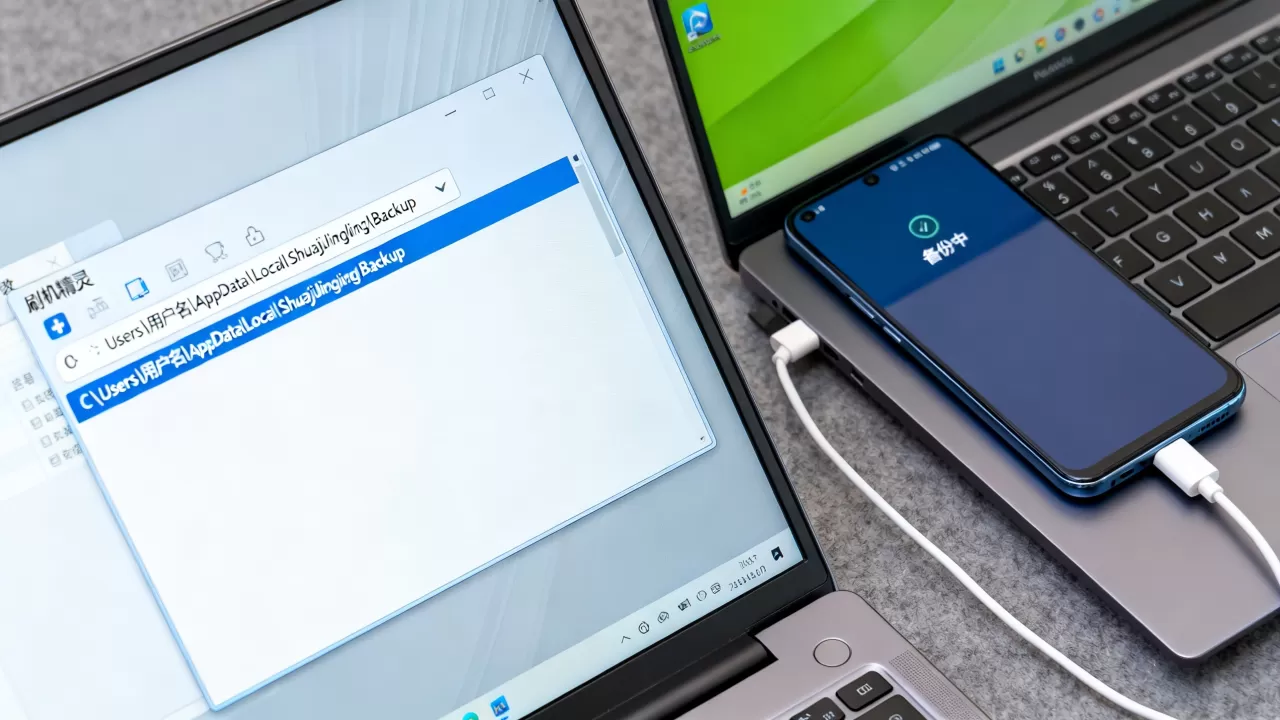
如果你只看到了.apk文件,说明只备份了应用本身,而未备份应用内的聊天记录或游戏进度,这是因为Android系统权限限制,非Root设备无法直接读取部分应用的数据目录,只有Root过的设备,才能完整备份应用数据。
刷机精灵备份恢复失败原因及解决方案
找到备份文件只是第一步,如何成功恢复才是关键,很多用户在恢复时遇到“恢复失败”或“数据不匹配”的错误,这通常与设备环境变化有关。
设备指纹与包名变更
Android系统通过包名(Package Name)来识别应用,如果你更换了手机,且新手机的品牌或系统版本导致某些应用的包名发生变化(极少见但存在),或者你备份的是旧版本应用,而新手机上安装的是新版本,可能会导致恢复失败。
- 确保新手机上已安装对应版本的APK文件。
- 检查备份文件夹中的.apk文件与新手机上的应用版本是否一致。
- 对于微信等核心应用,建议直接使用应用内的“聊天记录迁移”功能,而非依赖刷机精灵,因为后者在处理加密数据库时兼容性较差。
Root权限的必要性
对于非Root设备,刷机精灵只能备份应用的APK安装包和部分公开数据,若要恢复应用内的私有数据(如游戏存档、微信聊天记录),必须确保恢复时设备已Root,且刷机精灵拥有Root权限。
操作步骤:
- 确保手机已Root并授予ADB Root权限。
- 在刷机精灵中选择“恢复”功能。
- 选择对应的备份文件夹。
- 勾选需要恢复的应用或数据项。
- 点击“开始恢复”,等待进度条完成。
行业共识认为,随着Android系统安全机制的加强,非Root备份的完整性正在逐年下降,对于重要数据,建议采用多重备份策略。
刷机精灵备份资料在哪:高级用户的数据管理技巧
对于掌握一定技术能力的用户,直接操作备份文件夹可以带来更高的灵活性。
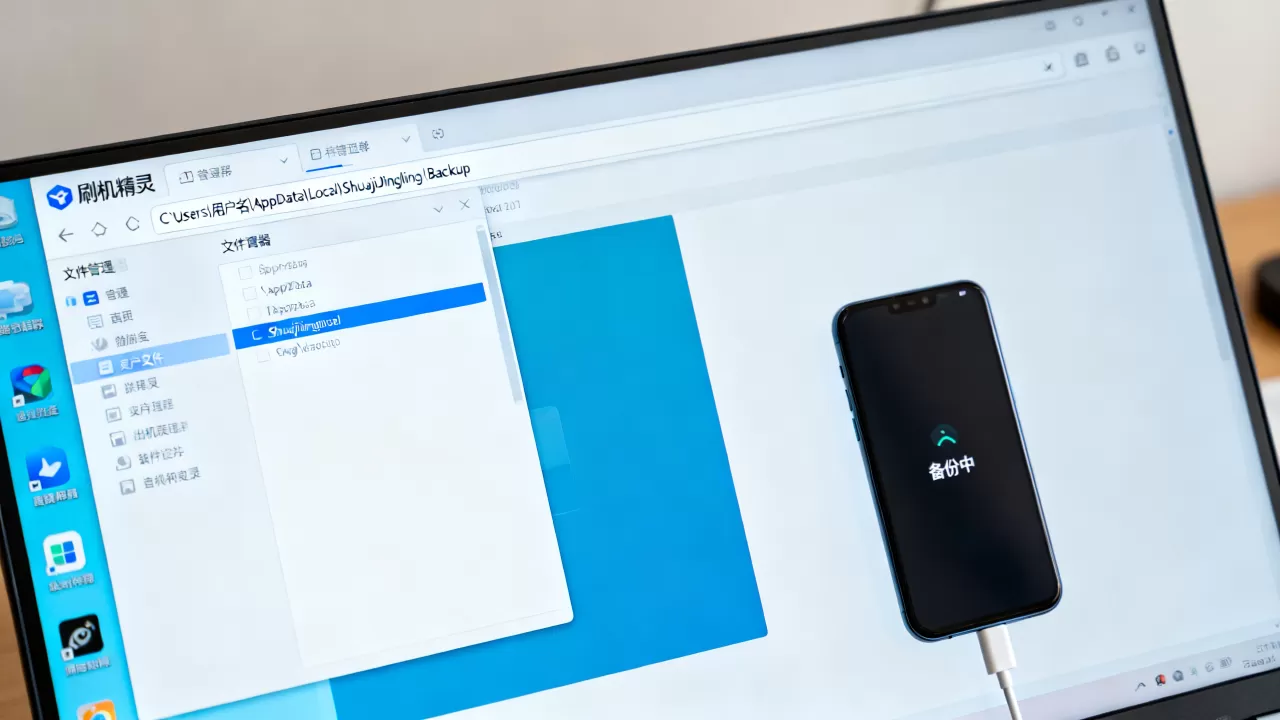
手动复制与迁移
你可以直接将“Backup”文件夹复制到移动硬盘或云盘中,作为离线备份,这样即使刷机精灵软件损坏或卸载,数据依然完好无损。
利用脚本自动化备份
进阶用户可以编写简单的批处理脚本(.bat)或Python脚本,定期将“Backup”文件夹同步到NAS或云端存储,这比依赖软件自带的云备份功能更稳定,且不受网络波动影响。
数据清理与空间管理
备份文件占用空间巨大,尤其是包含大量应用数据时,建议定期清理旧备份。
- 打开“Backup”文件夹。
- 按“修改日期”排序。
- 删除超过3个月未使用的备份文件夹。
- 保留最近一次的完整备份,以备不时之需。
Q&A:关于刷机精灵备份的常见问题
刷机精灵备份资料在哪以及如何确保数据安全?
刷机精灵备份资料默认位于电脑文档目录下的刷机精灵/Backup文件夹,为确保数据安全,建议将备份文件复制到非系统盘(如D盘)或外部存储设备,并定期更新,不要仅依赖C盘,因为系统重装会导致C盘数据丢失。
刷机精灵备份和恢复的区别是什么?
备份是将手机数据复制到电脑的过程,侧重于数据保存;恢复是将电脑数据写回手机的过程,侧重于数据还原,备份操作相对安全,风险较低;恢复操作涉及系统写入,若操作不当可能导致应用冲突或数据覆盖,因此建议在恢复前备份当前手机数据。
刷机精灵备份资料在哪能找到微信聊天记录?
在非Root设备上,刷机精灵通常无法直接备份微信的聊天记录数据库,因为微信的数据存储在私有目录下,受Android沙盒机制保护,用户只能备份微信的APK安装包,若要备份微信聊天记录,必须使用微信自带的“聊天记录迁移与备份”功能,或Root手机后通过ADB命令提取数据库文件。


