

xt910欧版刷机教程,xt910欧版刷机失败怎么办

XT910欧版刷机并非简单的软件替换,而是通过解锁Bootloader并刷入特定版本的固件来解除运营商锁、移除预装软件并提升系统流畅度的技术操作,核心在于确保硬件版本与固件版本的严格匹配,否则极易导致手机变砖。
摩托罗拉XT910(Moto Defy+)作为曾经的经典机型,其欧版(European Version)因无运营商定制锁且硬件配置相对纯净,一直是刷机爱好者眼中的“神机”,随着Android生态的演进,老设备的维护成本与风险并存,对于想要复活这台老伙计的用户来说,盲目下载固件只会带来灾难,我们需要理清欧版与其他版本(如美版、国行)的本质区别,并掌握一套严谨的刷机流程。


欧版XT910刷机前的核心准备与风险预警
在动手之前,必须明确一个行业共识:刷机操作具有不可逆性,一旦操作失误,设备可能永久失去保修资格(尽管XT910早已过保),甚至硬件损坏无法修复,业内专家指出,绝大多数变砖案例源于版本混淆或驱动缺失。
硬件版本识别:MB865与MB865R
摩托罗拉欧版XT910存在细微的硬件差异,主要体现在基带和存储芯片上。
- MB865:标准欧版,支持多种频段。
- MB865R:特定地区版本,频段支持略有不同。
刷机前,你需要进入工程模式确认硬件型号,拨号盘输入*#*#3646633#*#*,查看Hardware Version,如果选错固件,轻则信号丢失,重则无法开机。
必备工具链搭建
工欲善其事,必先利其器,你需要准备以下组件:
- ADB与Fastboot驱动:确保电脑能识别设备。
- RSD Lite或Moto Flash Tool:官方推荐的刷写工具,比第三方Recovery更稳定。
- 正确的固件包:必须包含
.patf或.mbn文件。 - USB数据线:建议使用原装或高质量数据线,劣质线材会导致传输中断。
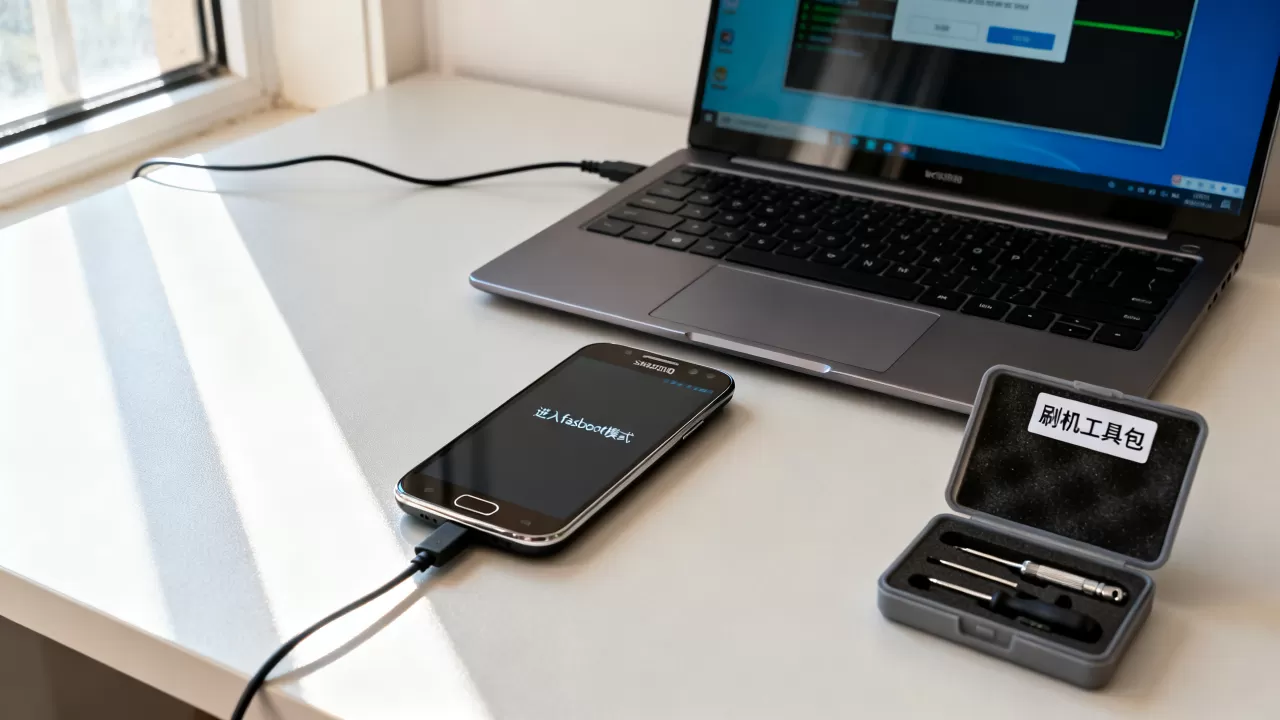
驱动安装验证
连接手机至电脑,打开设备管理器,若看到Android Phone下的Android Bootloader Interface,说明驱动安装成功,若显示未知设备,请重新安装Motorola USB Driver。
XT910欧版刷机详细操作流程
刷机过程分为解锁Bootloader、刷入Recovery(可选)、刷入ROM三个主要阶段,对于XT910这种老设备,直接使用官方工具刷入完整ROM是最稳妥的路径。
第一步:解锁Bootloader
Bootloader是Android系统的守门人,未解锁状态下无法刷入非官方签名固件。
- 开启开发者选项:设置 > 应用 > 开发人员选项 > 开启OEM解锁。
- 进入Fastboot模式:关机后,同时按住
音量减+电源键。 - 连接电脑,打开命令提示符(CMD)。
- 输入命令:
fastboot oem unlock。 - 在手机上确认解锁警告,注意:此操作会清除所有用户数据。
第二步:刷入完整固件
这是最关键的一步,推荐使用RSD Lite工具,因为它能自动处理分区校验。
- 解压固件包,找到
.patf文件。 - 打开RSD Lite,点击
Browse选择该文件。 - 确保手机处于Fastboot模式,且连接稳定。
- 点击
Start开始刷写。 - 等待进度条走完,手机自动重启。
刷写失败的处理方案
若刷写过程中出现FAIL,通常原因包括:
- 固件版本与硬件不匹配。
- USB连接不稳定。
- 电脑后台杀毒软件拦截。
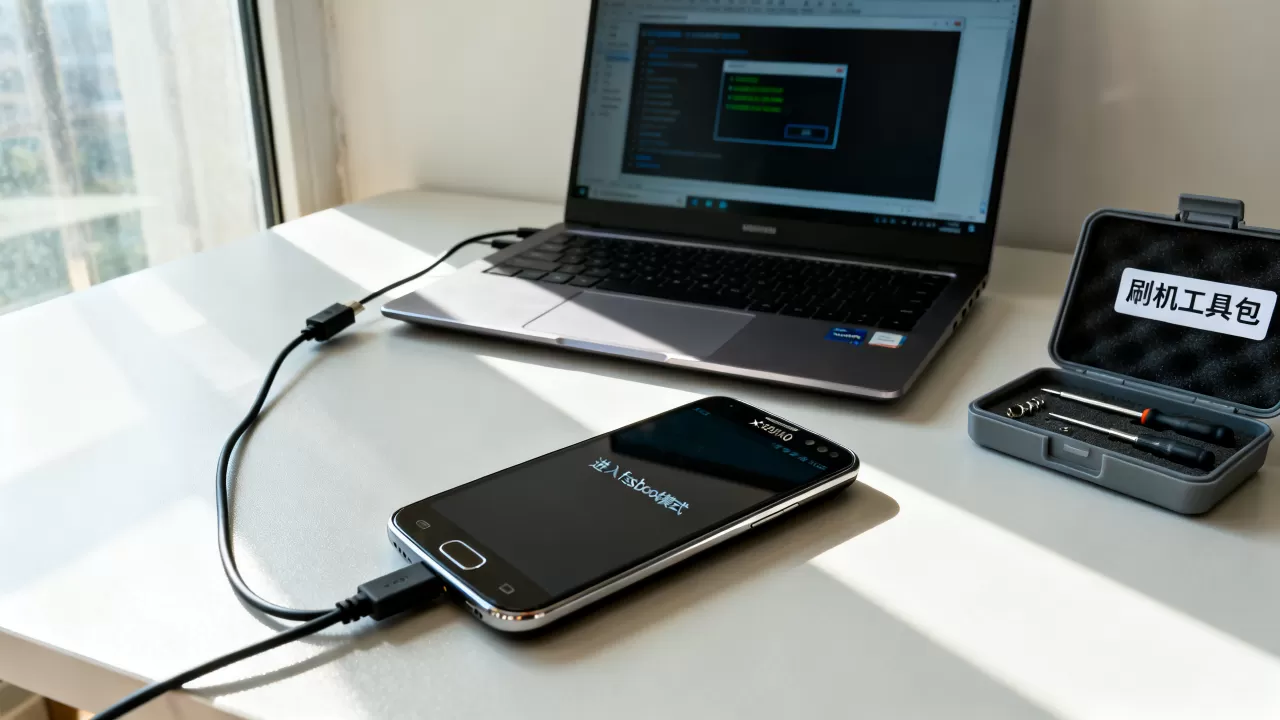
尝试更换USB接口,或进入EDL模式(紧急下载模式)进行底层救砖,EDL模式需拆机短接主板测试点,操作难度较高,建议新手谨慎尝试。
XT910欧版刷机后常见问题与优化建议
刷机成功并不意味着一劳永逸,老设备在运行现代应用时,往往面临性能瓶颈和兼容性问题。
信号与频段问题
欧版XT910支持WCDMA 900/2100和GSM 850/900/1800/1900,在国内使用,2G信号通常良好,但4G LTE支持有限(取决于具体子版本),若发现信号弱,可尝试重置网络设置:设置 > 备份与重置 > 重置网络设置。
性能优化技巧
XT910搭载双核处理器,运行Android 4.0+系统略显吃力。
- 关闭动画:开发者选项中,将窗口动画缩放、过渡动画缩放设置为
5x或关闭。 - 轻量级ROM:若官方ROM卡顿,可考虑刷入精简版的CyanogenMod(CM)或LineageOS,但需注意CM对XT910的支持已停止,需寻找社区维护版本。
- 存储清理:定期清理缓存分区,避免SD卡碎片化。
不同版本固件对比与选择策略
选择正确的固件是刷机成功的基石,以下是常见版本对比:
| 版本类型 | 优点 | 缺点 | 适用人群 |
|---|---|---|---|
| 欧版官方ROM | 稳定,无广告,频段全 | 体积大,功能冗余 | 追求稳定,日常使用 |
| 美版官方ROM | 功能丰富,更新快 | 可能有运营商锁,频段不全 | 有解锁渠道,喜欢新功能 |
| 第三方ROM (CM/LineageOS) |
|
稳定性差,驱动可能缺失 | 极客玩家,追求极致性能 |
| 国行ROM | 中文支持好 | 预装软件多,可能有后门 | 不推荐用于欧版硬件 |
据工信部数据,老设备刷机失败率中,版本不匹配占比最高,切勿盲目追求“最新”或“最炫”的ROM,而应选择与硬件ID完全一致的官方固件。
XT910欧版刷机常见问题解答
XT910欧版刷机后无法开机怎么办?
若刷机后卡在Moto Logo,首先尝试强制重启:长按电源键10秒以上,若无效,进入Recovery模式(音量加+电源键),执行Wipe Data/Factory Reset和Wipe Cache Partition,若仍无法解决,可能是固件损坏,需重新刷入完整固件。
XT910欧版刷机后信号丢失如何处理?
信号丢失通常源于基带版本不匹配,检查工程模式中的基带版本是否与固件包中的基带一致,若不一致,需刷入包含正确基带的固件包,确保SIM卡接触良好,并尝试手动搜索网络运营商。
XT910欧版刷机是否影响保修?
XT910早已过保,因此不存在保修问题,但对于其他新机型,解锁Bootloader和刷入非官方ROM通常会触发Knox或类似安全机制,导致保修失效,操作前务必确认设备保修状态。
刷机是一项技术活,也是一场与硬件的对话,对于XT910欧版用户而言,成功刷机的意义不仅在于恢复设备功能,更在于重新掌控数字生活的主动权,通过严谨的准备和细致的操作,你可以让这台经典机型焕发新生,继续在你的数字世界中扮演角色,数据备份先行,版本匹配为王,这是老设备维护的铁律。


