

怎么取消iphone授权电脑,iPhone解除电脑授权方法

取消iPhone授权电脑的最直接方法是进入系统设置,找到Apple ID选项,在“iCloud”或“媒体与购买项目”中点击“退出登录”或“移除设备”,这会立即解除该电脑与你账户的绑定关系。
很多用户在使用iTunes或Finder进行备份、同步照片时,经常遇到“此电脑已受信任”的提示,或者在更换新电脑时不知道如何清理旧设备的授权记录,这种授权机制虽然保障了数据安全,但在设备流转、隐私保护或账号共享场景下,及时解除授权显得尤为重要,本文将结合2026年最新的iOS系统逻辑,详细拆解如何彻底清除电脑端的iPhone授权,并解释背后的安全逻辑。

为什么需要取消电脑授权?
在深入操作步骤之前,理解“授权”的本质有助于我们更谨慎地处理这一操作,苹果生态系统中的“授权”主要涉及两个方面:一是通过iTunes或Finder进行的设备同步权限,二是Apple ID在特定设备上登录以购买媒体内容的权限。
安全与隐私考量
当你的iPhone授权给某台电脑后,该电脑可以访问你的部分数据,如通讯录、日历、照片以及应用备份,如果这台电脑是公共场合使用的,或者是借给他人使用的,保留授权意味着你的个人数据处于潜在风险之中,业内专家指出,多数数据泄露事件并非源于黑客攻击,而是源于用户对自己设备权限管理的疏忽,定期审查并移除不再使用的电脑授权,是数字公民的基本素养。
设备流转与账号管理
随着苹果对Apple ID关联设备数量的限制(通常同一Apple ID可同时登录5台电脑用于媒体购买),如果你频繁更换工作电脑或家用电脑,很容易触及上限,旧设备的授权记录会成为阻碍,移除旧授权不仅能释放名额,还能确保新设备能顺利同步最新的数据。
如何在iPhone上移除电脑授权?
这是最常用且最彻底的方法,适用于所有运行iOS 15及以上版本的设备,通过手机端操作,你可以直接切断该电脑与Apple ID的连接。
步骤详解:通过设置移除
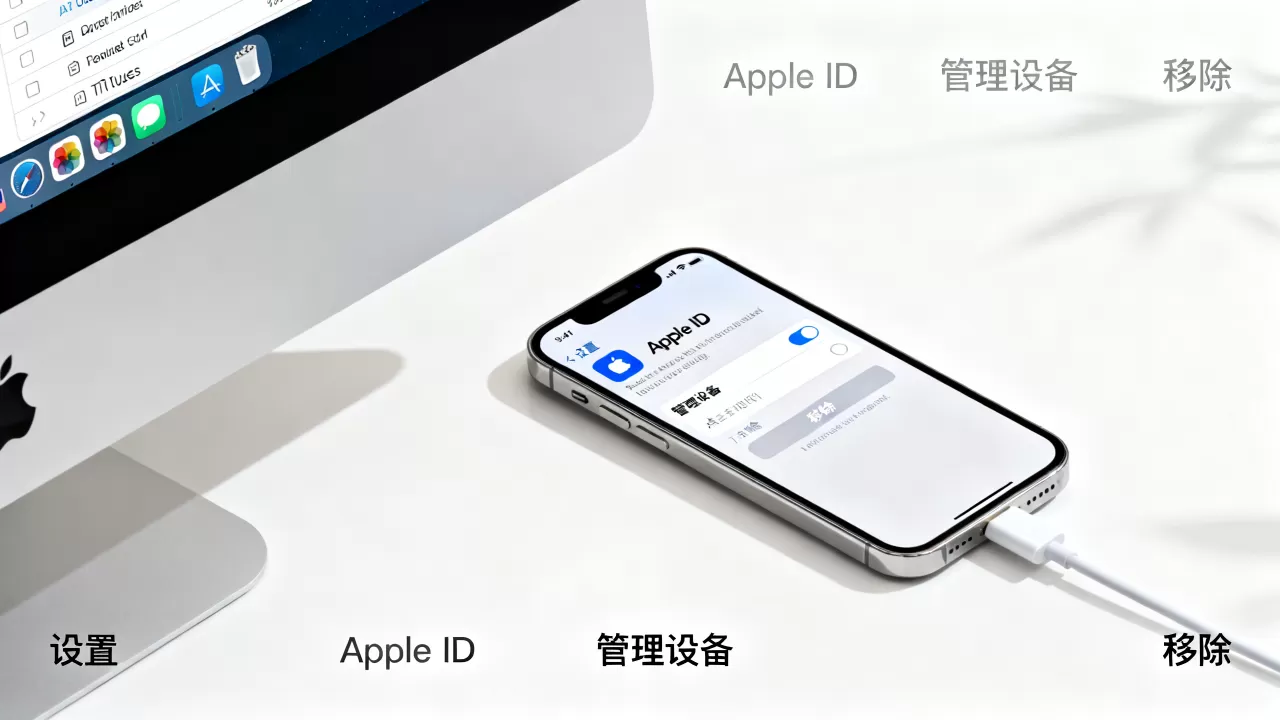
请按照以下路径操作,确保每一步都准确无误:
- 打开iPhone上的设置应用。
- 点击顶部你的姓名/Apple ID头像。
- 向下滚动,找到并点击iCloud选项。
- 在iCloud页面中,找到“此iPhone”或“管理账户存储”附近的设备列表区域,注意:在较新的iOS版本中,直接移除电脑授权的路径可能有所变化,更通用的方式是进入“媒体与购买项目”。
- 点击“媒体与购买项目”,选择“退出登录”。
- 系统会询问是否保留数据副本,根据你的需求选择,退出后,该Apple ID在该设备上的媒体购买授权即失效。
针对旧版iOS或特定场景的补充
如果你使用的是较旧的iOS版本,或者上述路径不可用,可以尝试以下替代方案:
- 进入设置 > 通用 > 传输或还原iPhone > 还原 > 还原位置与隐私,这一步会重置所有位置权限和信任关系,包括电脑授权,但请注意,这也会清除你之前信任的所有Wi-Fi密码和蓝牙配对记录。
如何在Mac电脑上取消授权?
对于Mac用户,操作逻辑与iPhone略有不同,主要依赖于Finder或系统设置中的Apple ID管理。
macOS Ventura及更新版本
在较新的macOS系统中,Apple ID的设置已集成到系统设置中:
- 点击屏幕左上角的苹果菜单(),选择系统设置。
- 在左侧边栏中,点击你的姓名/Apple ID。
- 向下滚动至iCloud部分,点击或管理(视具体版本而定)。
- 找到“此Mac”相关的选项,通常没有直接的“移除”按钮,而是通过退出Apple ID来实现。
- 点击退出登录,系统会提示你选择是否下载副本,退出后,该Mac将不再具备通过该Apple ID购买或同步媒体内容的权限。
macOS Monterey及更早版本
在旧版系统中,操作更为直观:
- 打开Finder。
- 在左侧边栏中,找到你的iPhone名称。
- 点击iPhone后,在右侧出现的摘要页面中,点击“还原”旁边的“管理备份”或直接在主界面找到“同步”选项。
- 更直接的方法是:打开系统偏好设置 > Apple ID。
- 在“标签页下,找到“此Mac”,点击“退出登录”。
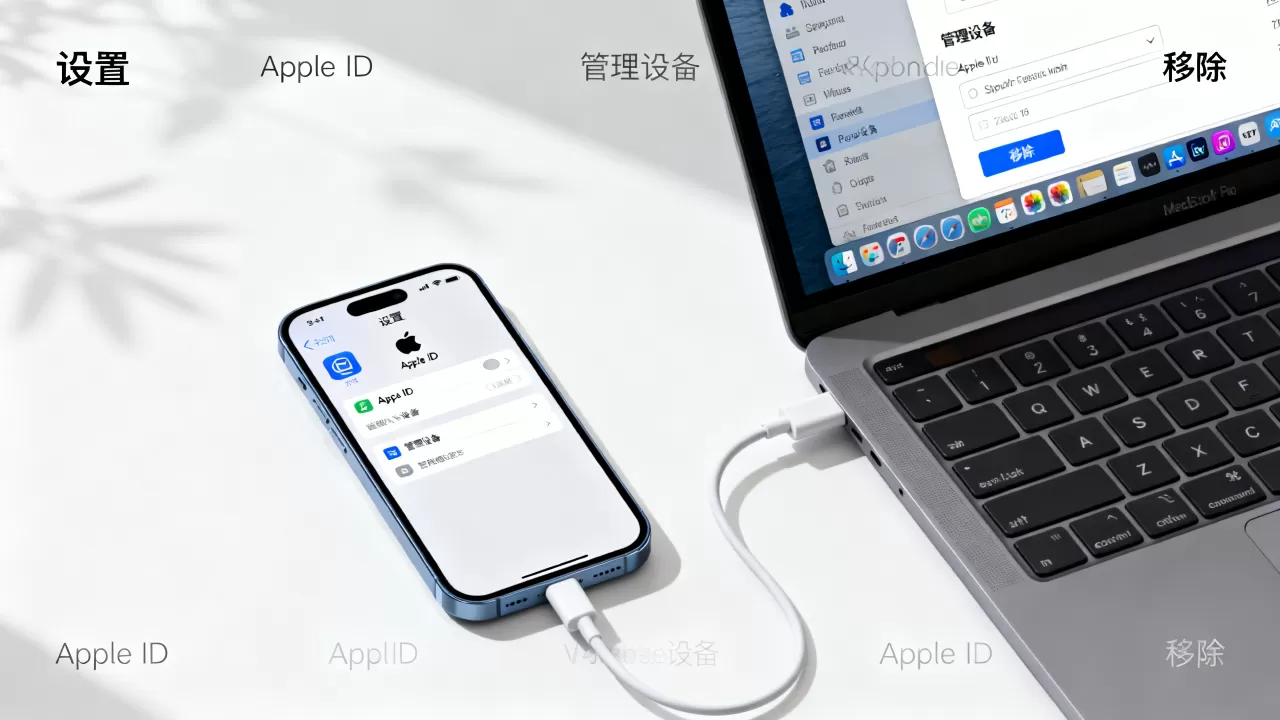
如何在Windows电脑上取消授权?
Windows用户通常使用iTunes或Apple Devices应用来管理iPhone,取消授权的核心在于重置“信任”关系。
使用iTunes移除
- 打开iTunes应用。
- 点击顶部菜单栏的账户,选择授权 > 取消此计算机的授权。
- 输入你的Apple ID和密码进行验证。
- 如果无法取消(例如提示授权次数用完),你可以选择所有计算机 > 取消所有计算机的授权,然后重新在常用设备上授权。
使用Apple Devices应用
对于Windows 11用户,Apple已推出新的“Apple Devices”应用替代部分iTunes功能:
- 打开Apple Devices应用。
- 点击左上角的账户图标。
- 选择退出登录,这将移除该设备与Apple ID的媒体购买关联。
常见问题与注意事项
取消授权后数据会丢失吗?
这是一个常见的误解。取消授权不会删除你iPhone或电脑上的任何数据。授权仅是一种访问权限的控制,你的照片、联系人、应用数据依然安全地存储在设备或iCloud中,如果你选择“退出登录”并勾选“从iPhone移除”,那么该Apple ID将不再用于同步新数据,且部分依赖iCloud的功能(如iMessage、FaceTime)可能会暂时不可用,直到你重新登录。
授权次数用完了怎么办?
苹果规定,每个Apple ID每年最多可以授权5台电脑用于媒体购买,如果超过限制,你将无法授权新电脑,唯一的解决办法是取消旧电脑的授权,如果你忘记了哪些电脑已授权,可以在Apple官网的“管理你的Apple ID”页面查看已登录的设备列表,但媒体购买授权的具体列表通常需要在电脑端iTunes或系统设置中查看。
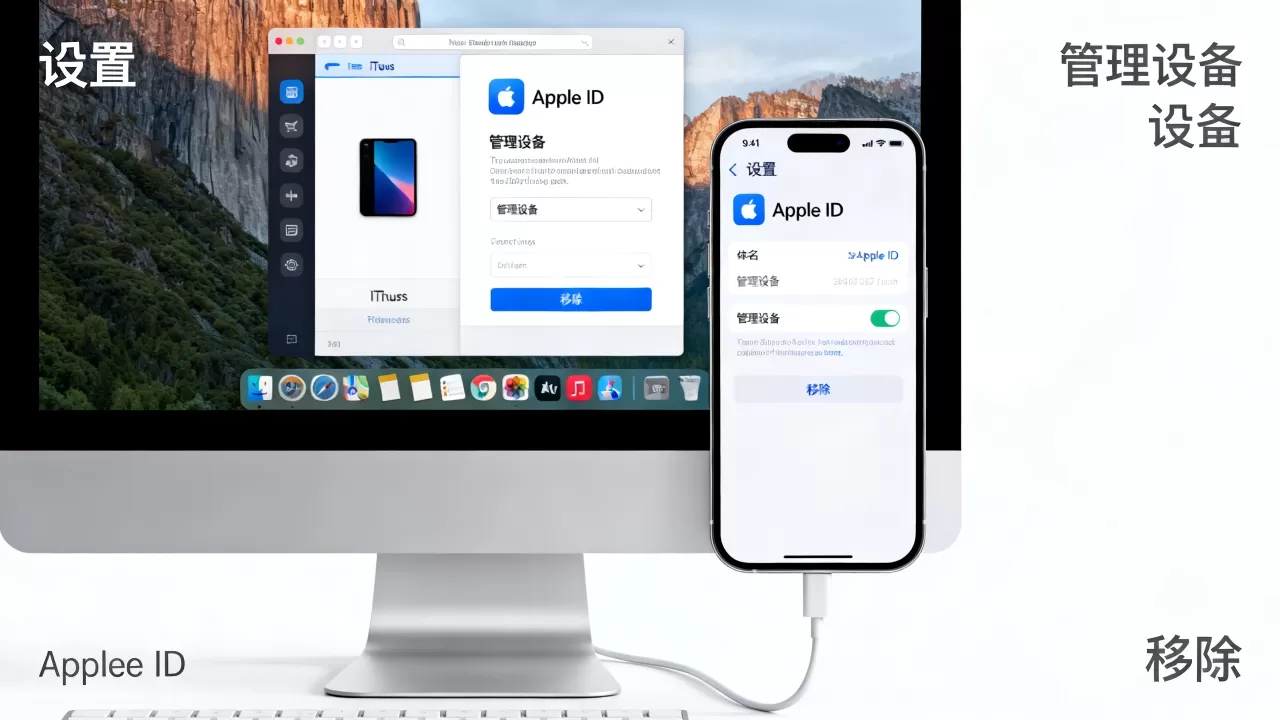
如何彻底清除“信任此电脑”的提示?
如果你只是不想再让某台电脑信任你的iPhone,而不想退出Apple ID,可以这样做:
- 在iPhone上,进入设置 > 通用 > 传输或还原iPhone > 还原 > 还原位置与隐私。
- 将iPhone连接回电脑,当弹出“信任此电脑”时,选择“不信任”或“取消”。
- 这样,该电脑将不再拥有同步权限,但Apple ID的媒体购买授权可能仍然有效,具体取决于你是否执行了退出登录操作。
Q&A:关于取消iPhone授权电脑的高频疑问
取消iPhone授权电脑会影响iCloud同步吗?
取消电脑端的Apple ID授权,主要影响的是通过iTunes或Finder进行的本地备份和媒体购买权限,iCloud同步是基于账户状态的,只要你的iPhone上登录了Apple ID,且网络正常,iCloud同步(如照片、备忘录)通常不受电脑授权状态的影响,如果你选择在iPhone上完全退出Apple ID,那么所有iCloud服务都会暂停。
为什么我取消了授权,电脑还是显示已连接?
这通常是因为缓存或USB连接状态未刷新,请确保在iPhone上已经成功执行了“退出登录”或“还原位置与隐私”操作,在电脑上,尝试更换USB端口,或重启电脑和iPhone,如果使用的是Windows,检查设备管理器中是否有Apple Mobile Device USB Driver的异常驱动,必要时重新安装iTunes或Apple Devices应用。
取消授权后,之前的备份文件还能用吗?
可以,本地备份文件存储在电脑的硬盘中,与Apple ID的授权状态无关,你可以随时通过iTunes或Finder将备份恢复到任何一台已连接的iPhone上,无论该电脑当前是否处于“授权”状态,为了安全起见,建议将重要的本地备份加密并存储在外部硬盘中,以防电脑故障导致数据丢失。


