

iphone怎么打开nfc功能,苹果NFC开关在哪里

iPhone 用户无需像安卓手机那样在控制中心手动开启 NFC 开关,该功能默认处于后台常驻状态,只需将手机背部上方靠近读卡器即可自动完成支付或读取操作。
很多新入手 iPhone 的朋友都会遇到同样的困惑:明明听说手机支持 NFC 技术,但在设置里却找不到一个显眼的“NFC 开关”,导致在坐地铁、刷门禁或者使用 Apple Pay 时手忙脚乱,苹果的设计逻辑与安卓阵营有着本质的区别,在 iOS 系统中,NFC 模块被深度集成在系统底层,旨在提供“无感”的便捷体验,你不需要去纠结“怎么打开”,而是要学会“如何使用”,这种设计虽然简化了操作步骤,但也让部分用户产生了“功能是否被隐藏”的误解,本文将结合 2026 年最新的 iOS 系统特性,为你彻底厘清 iPhone NFC 的工作原理及各类高频场景下的正确操作路径。

iPhone NFC 功能默认开启与后台运行机制
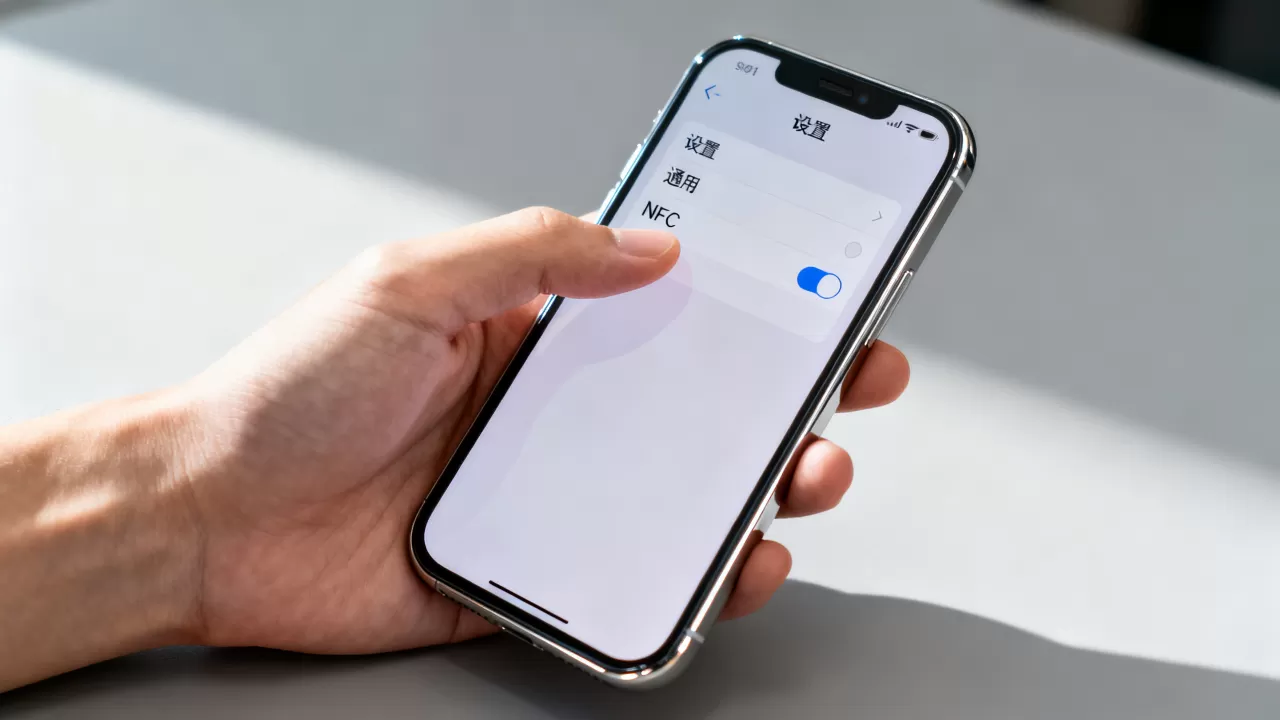
在探讨具体操作之前,必须明确一个核心事实:对于绝大多数 iPhone 机型(从 iPhone 7 开始全面普及,直至最新的 iPhone 16 系列),NFC 天线始终处于待命状态,这与安卓手机需要用户手动下拉菜单开启“NFC”图标的逻辑截然不同,苹果认为,为了提升用户体验,后台服务应当是静默且高效的,你不需要在“设置”中寻找一个名为“NFC”的独立开关,只要你的手机系统版本正常,且硬件未损坏,NFC 功能就是默认激活的。
业内专家指出,这种设计旨在减少用户的认知负荷,当用户需要刷公交卡或支付时,系统会自动唤醒 NFC 模块,无需任何前置准备,这并不意味着 NFC 在所有场景下都是“无脑”可用的,在某些特定场景,如读取非 Apple 生态的 NFC 标签或进行后台标签读取时,可能需要用户进行额外的权限授权或前置设置,理解这一点,是解决“iPhone 怎么打开 NFC 功能”这一伪命题的关键。
如何确认 NFC 功能是否正常工作
如果你怀疑自己的 NFC 功能异常,可以通过以下简单步骤进行验证,而不是盲目寻找设置入口。
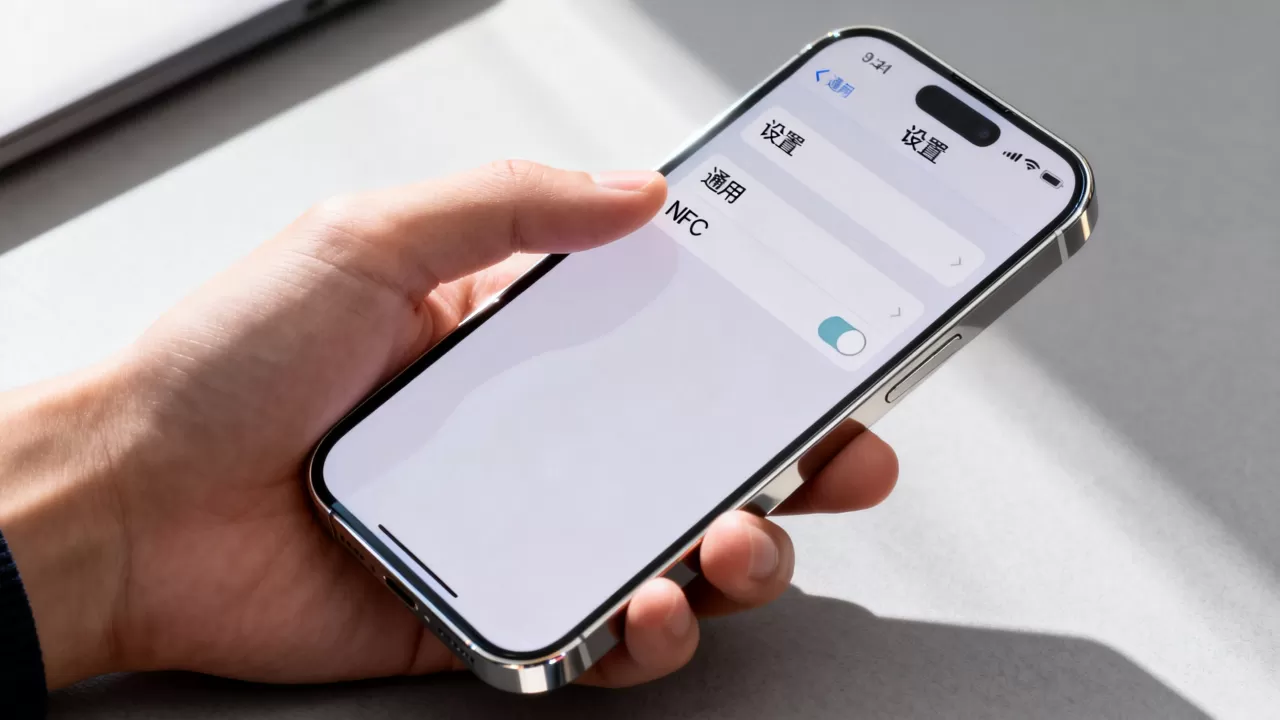
- 测试 Apple Pay:双击侧边按钮(或 Home 键,视机型而定),调出默认卡片,靠近支持非接触式支付的 POS 机,如果屏幕亮起并显示“准备就绪”,说明 NFC 硬件及基础功能正常。
- 测试交通卡:打开“钱包”App,添加一张交通卡(如京津冀互联互通卡、上海交通卡等),在进站闸机处,将手机背部上方贴近读卡区,若能成功扣费,证明 NFC 读写功能完好。
- 检查系统更新:确保你的 iOS 系统已更新至最新版本,旧版本系统可能存在蓝牙或 NFC 驱动的 Bug,导致连接不稳定,据工信部数据,近年来 iOS 系统在后台服务管理上不断优化,保持系统最新是保障功能稳定的首要条件。
高频应用场景下的 NFC 操作指南
明确了 NFC 默认开启的特性后,我们需要关注的是如何在不同场景下高效调用它,不同的应用场景,其触发方式和操作路径有所差异,掌握这些细节,才能充分发挥 iPhone 的效率优势。
移动支付与交通出行
这是 NFC 最主流的应用场景,对于 Apple Pay 和各类交通卡,操作逻辑高度统一。
-
Apple Pay 支付:
- 确保已绑定银行卡至“钱包”App。
- 在支付界面,双击电源键(或 Home 键)唤醒默认卡片。
- 将手机顶部靠近读卡器,等待“滴”声或屏幕显示“完成”。
- 注意:部分老旧 POS 机可能需要你手动选择卡片,此时需确保默认卡片是你想要使用的那张。
-
交通卡使用:
- 在“钱包”App 中开通所在城市的交通卡。
- 无需解锁屏幕,直接将手机背部上方贴近闸机感应区。
- 屏幕会自动亮起并显示交通卡余额及扣费信息。
- 若反应迟钝,可尝试调整手机角度,将背部上方(靠近摄像头区域)对准感应区。
智能家居与 NFC 标签读取
随着智能家居的普及,越来越多的用户开始使用 NFC 标签来自动化控制设备,将 NFC 标签贴在床头,手机靠近即可自动开启“睡眠模式”。
-
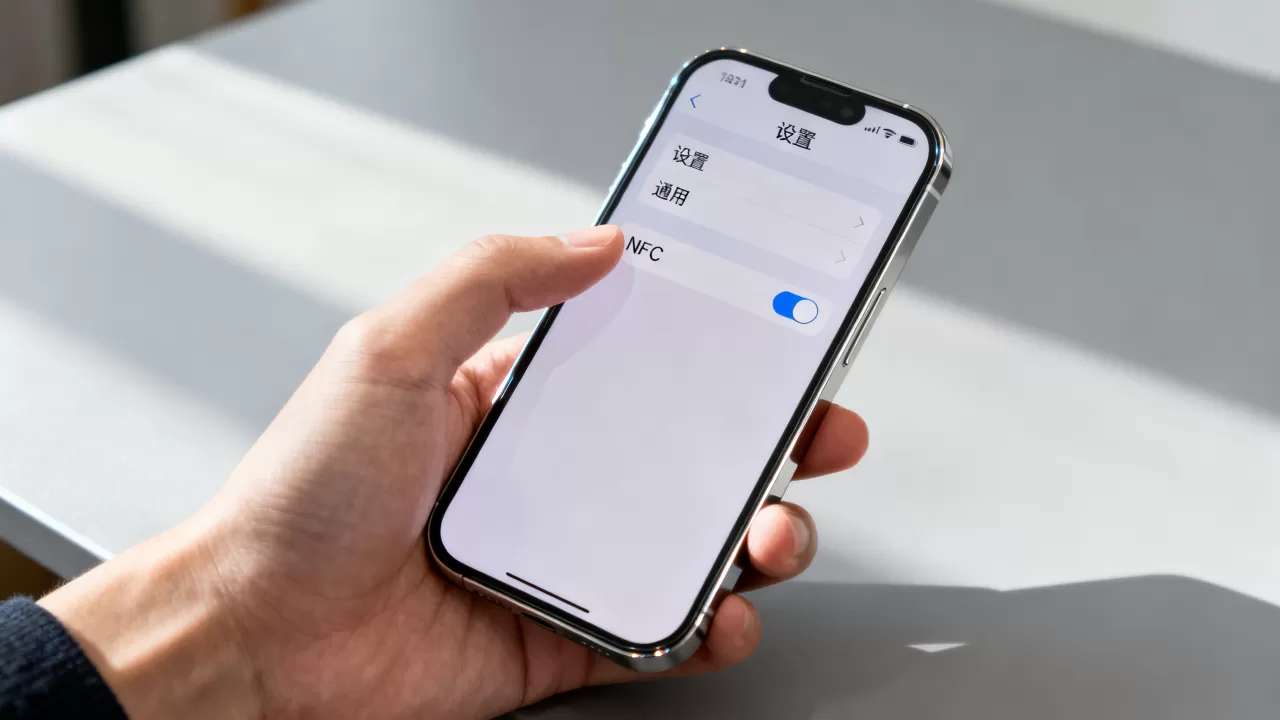
设置 NFC 快捷指令:
- 打开“快捷指令”App,点击右下角的“+”号。
- 添加操作,搜索“打开 Wi-Fi”或“开启专注模式”等。
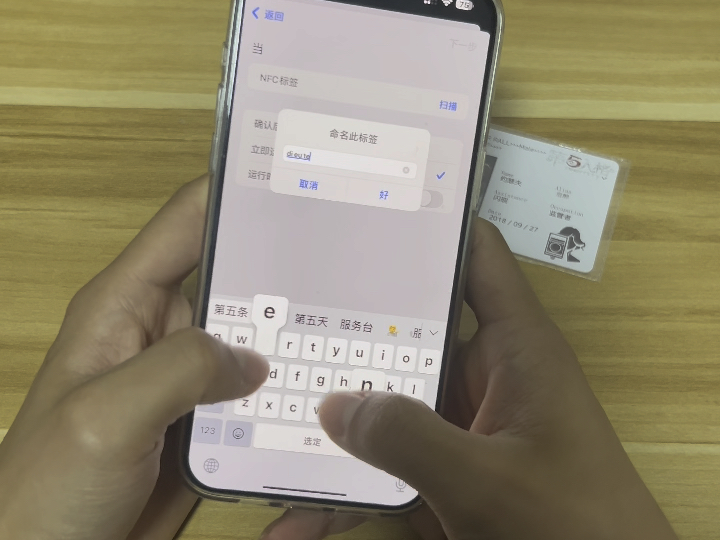
- 点击“添加操作”后,点击右上角的“+”号,选择“NFC”。
- 将写好的 NFC 标签贴在手机背面,点击“扫描”。
- 保存并命名该快捷指令,如“床头模式”。
- 此后,只需将手机靠近该标签,即可自动执行预设动作。
-
读取第三方 NFC 标签:
- 打开“快捷指令”App,点击“自动化”标签。
- 点击“创建个人自动化”,选择“NFC”。
- 扫描目标标签,设置触发后的动作(如发送通知、打开特定 App)。
- 关闭“运行前询问”,以实现全自动触发。
注意事项
- 并非所有 NFC 标签都兼容 iOS,建议使用支持 NDEF 格式的标签。
- 部分廉价标签可能存在写入次数限制,频繁读写可能导致失效。
- 若手机无法读取标签,检查是否开启了“后台 App 刷新”权限,并确保“快捷指令”拥有 NFC 读取权限。
常见问题排查与故障排除
尽管 NFC 功能默认开启,但在实际使用中,用户仍可能遇到无法识别、反应迟钝等问题,这些问题通常与系统设置、硬件遮挡或标签兼容性有关。
手机无法识别 NFC 标签或读卡器
- 位置不对:iPhone 的 NFC 天线位于手机背部上方,靠近摄像头模组,请确保使用该区域贴近读卡器,而非手机底部或中部。
- 保护壳干扰:过厚的金属保护壳或带有磁吸功能的保护壳可能会干扰 NFC 信号,建议尝试取下保护壳进行测试。
- 系统权限限制:检查“设置”>“隐私与安全性”>“定位服务”中,“快捷指令”是否开启了“使用期间允许”或“始终允许”,部分 NFC 自动化功能需要定位权限支持。
Apple Pay 无法使用
- 卡片未默认:在“钱包”App 中,确保你想要使用的卡片被设置为默认卡片。
- 网络问题:虽然 NFC 支付本身不依赖网络,但首次绑定卡片或某些验证步骤可能需要网络连接,请确保 Wi-Fi 或蜂窝数据正常。
- 银行限制:部分银行对单笔交易金额或频率有限制,若频繁失败,请联系发卡行确认卡片状态。
iPhone 16 及后续机型的 NFC 变化
随着 iPhone 16 系列的发布,苹果在 NFC 技术上引入了更多可能性,据行业共识认为,新款机型在 NFC 芯片的读写速度和安全性上均有提升,支持更复杂的自动化场景,iPhone 16 Pro 系列可能支持更远距离的 NFC 标签读取,以及更丰富的标签类型识别,用户应关注苹果官方发布的最新技术文档,以获取最准确的操作指南。
Q&A:iPhone NFC 的常见疑问
iPhone 怎么打开 NFC 功能才能使用 Apple Pay?
iPhone 的 NFC 功能默认开启,无需手动打开,要使用 Apple Pay,只需在“钱包”App 中添加银行卡,并在支付时双击侧边按钮唤醒默认卡片,靠近读卡器即可,若无法使用,请检查卡片是否已验证,以及手机背部上方是否贴近读卡区。
iPhone 读取 NFC 标签时没反应怎么办?
首先确认标签是否为 NDEF 格式且未被损坏,检查“快捷指令”App 是否拥有 NFC 读取权限,若仍无反应,尝试重启手机或更新 iOS 系统,若问题依旧,可能是手机 NFC 硬件故障,建议联系 Apple 支持进行检测。
iPhone 15 和 iPhone 16 的 NFC 功能有什么区别?
两者在基础 NFC 功能上无本质区别,均支持 Apple Pay、交通卡及快捷指令自动化,但 iPhone 16 系列在芯片性能上有所提升,可能在标签读取速度和复杂场景下的稳定性上表现更佳,对于普通用户而言,日常使用体验差异不大,主要区别在于未来可能支持的新特性。


