

平板手动刷机教程失败怎么办,平板手动刷机教程

平板手动刷机的核心在于解锁Bootloader、刷入自定义Recovery并安装ROM包,操作风险较高,建议新手优先选择官方工具或寻求专业协助,切勿盲目尝试。
手动刷机并非简单的文件复制,而是一次对设备底层系统的重构,许多用户因系统卡顿、功能受限或广告过多产生刷机念头,但这一过程涉及分区读写、引导加载修改等敏感操作,一旦步骤出错,轻则变砖,重则永久损坏硬件,业内专家指出,手动刷机需要用户具备基本的计算机文件管理能力和命令行操作意识,且必须对设备型号有精准认知。

刷机前的核心准备与风险评估
在动手之前,明确“为什么要刷”比“怎么刷”更重要,盲目跟风往往导致数据丢失或设备无法使用,我们需要从硬件兼容性和软件需求两个维度进行严格筛选。
确认设备解锁状态与保修政策
不同品牌的平板对Bootloader(BL锁)的态度截然不同,小米、一加等品牌允许用户申请解锁,而华为、荣耀及部分三星机型则严格禁止,解锁BL通常会清除所有用户数据,这是安全机制的一部分,而非故障。
- 数据备份:务必将照片、联系人、应用数据同步至云端或电脑,刷机后,内置存储通常会被格式化。
- 电量充足:确保电池电量在80%以上,避免因中途断电导致引导分区损坏。
- 驱动安装:在电脑上安装对应品牌的USB驱动程序,Windows系统下,设备连接后需在设备管理器中确认是否识别为“Android Bootloader Interface”或类似名称。
选择正确的ROM来源
ROM(手机操作系统镜像)的质量直接决定体验,切勿从非官方论坛下载来源不明的包,其中可能植入木马或挖矿程序。
- 官方稳定版
:适合追求稳定、不折腾的用户,通常通过官方设置菜单即可OTA升级。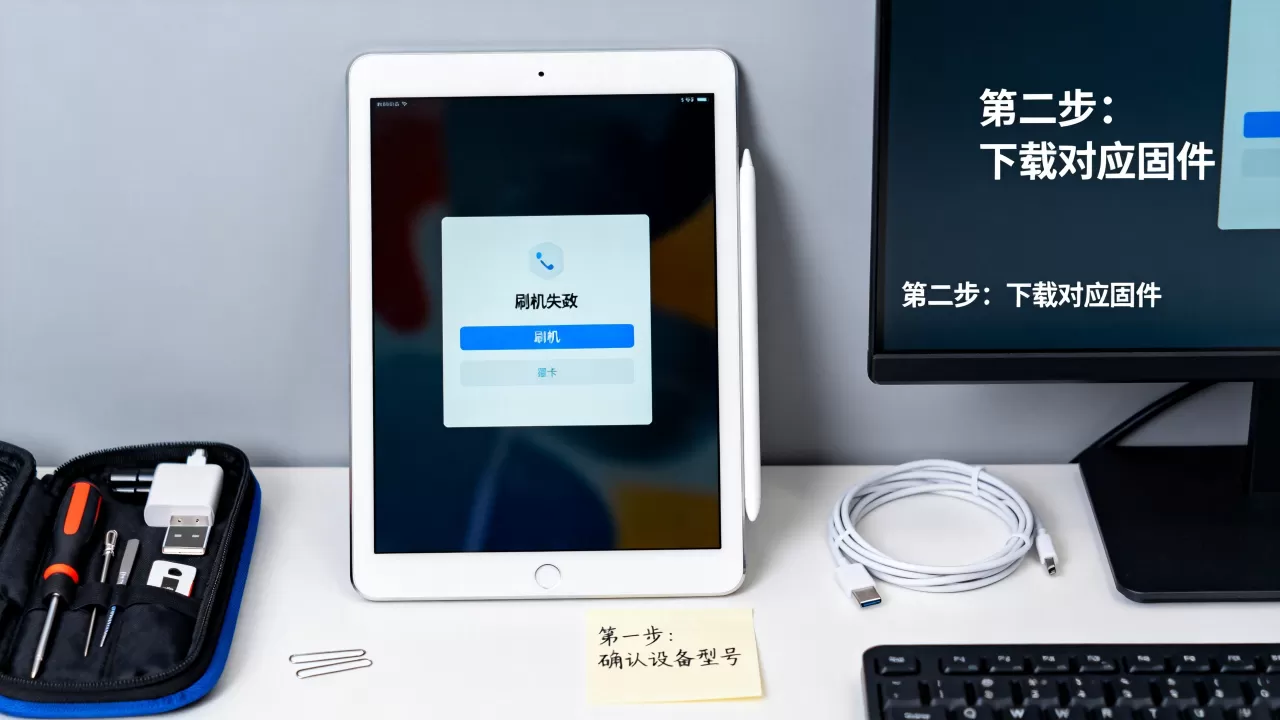
- 第三方定制版:如LineageOS、Pixel Experience等,提供去广告、自定义UI等功能,但稳定性参差不齐。
- 验证完整性:下载后,务必核对MD5或SHA1校验值,若校验失败,文件已损坏,强行刷入必致变砖。
主流品牌平板手动刷机实操路径
不同芯片平台和品牌拥有各自的刷机工具链,以目前市场上较常见的安卓平板为例,主要分为高通平台和联发科平台两大类,其操作逻辑存在显著差异。
高通平台设备的通用流程
高通芯片平板通常使用QPST或EDL模式进行深层刷机,或使用Fastboot模式进行常规刷入。
- 进入Fastboot模式:关机状态下,同时按住音量减+电源键,直到出现Fastboot界面。
- 连接电脑:使用原装数据线连接PC,打开命令提示符(CMD)。
- 解锁Bootloader:输入命令
fastboot oem unlock或fastboot flashing unlock,屏幕会提示确认,使用音量键选择“Yes”,电源键确认,此步将清空数据。 - 刷入Recovery:下载对应型号的TWRP或OrangeFox Recovery镜像文件(.img格式),执行命令
fastboot flash recovery recovery.img。 - 重启至Recovery:执行
fastboot reboot recovery,进入第三方Recovery界面。 - 双清与刷入ROM:在Recovery中选择“Wipe Data/Factory Reset”和“Wipe Cache”,然后选择“Install”,定位到下载的ROM zip包,滑动确认刷入。
联发科平台的特殊注意事项
联发科芯片平板刷机难度较高,常涉及SP Flash Tool(线刷工具)的使用。
- 下载工具
:需获取对应芯片型号的SP Flash Tool及对应的Scatter文件(分区表)。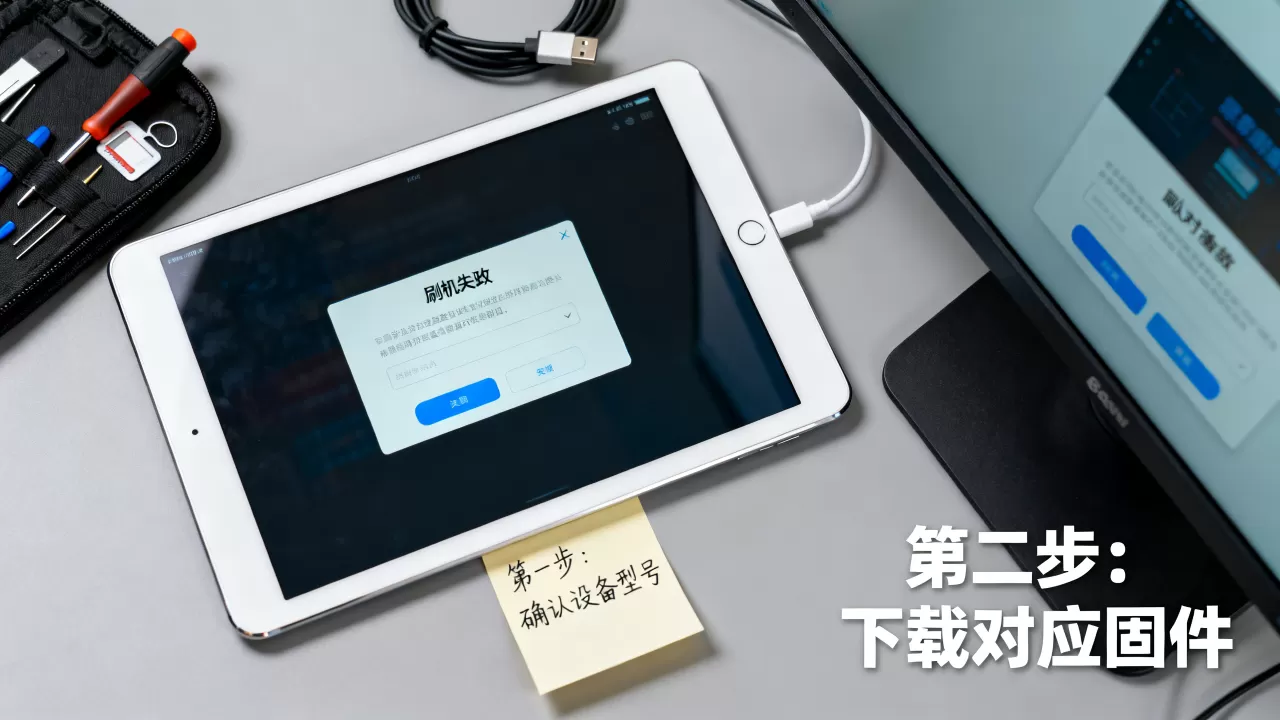
- 下载模式:关机后,先按住音量加键,再插入USB线,设备会自动进入下载模式。
- 导入文件:在SP Flash Tool中导入Scatter文件,勾选“Download”、“Bootloader”等选项,点击“Download”开始刷写。
- 风险提示:联发科平台若刷错分区,极易导致基带丢失或无法开机,需极度谨慎。
刷机失败后的救砖与数据恢复
即使准备充分,刷机失败的概率依然存在,了解救砖方法,能最大程度降低损失。
软砖与硬砖的区别
- 软砖:设备能开机,但卡在Logo界面、无限重启或进入Recovery无法退出,这通常是因为ROM包不兼容或刷入过程中断。
- 硬砖:设备完全无反应,充电无指示灯,电脑无法识别或仅识别为“Qualcomm HS-USB QDLoader 9008”等底层端口,这通常涉及Bootloader或eMMC物理损坏。
常见救砖手段
- 强制重启:长按电源键10-15秒,尝试强制关机重启。
- 进入Recovery修复:若能进入Recovery,尝试“Wipe Cache Partition”清除缓存,或重新刷入官方ROM。
- 官方售后刷机线:对于华为、三星等品牌,可使用官方提供的HiSuite或Odin工具,在官方模式下重新刷入原厂固件。
- 专业维修:若涉及硬件故障或底层分区损坏,需送至专业维修店进行芯片级维修,切勿自行尝试短接等高风险操作。
2026年刷机趋势与替代方案
随着Android系统日益成熟,手动刷机的必要性正在下降,2026年的技术趋势表明,更多用户转向更轻量级的优化方案。
Magisk模块与GApps替代
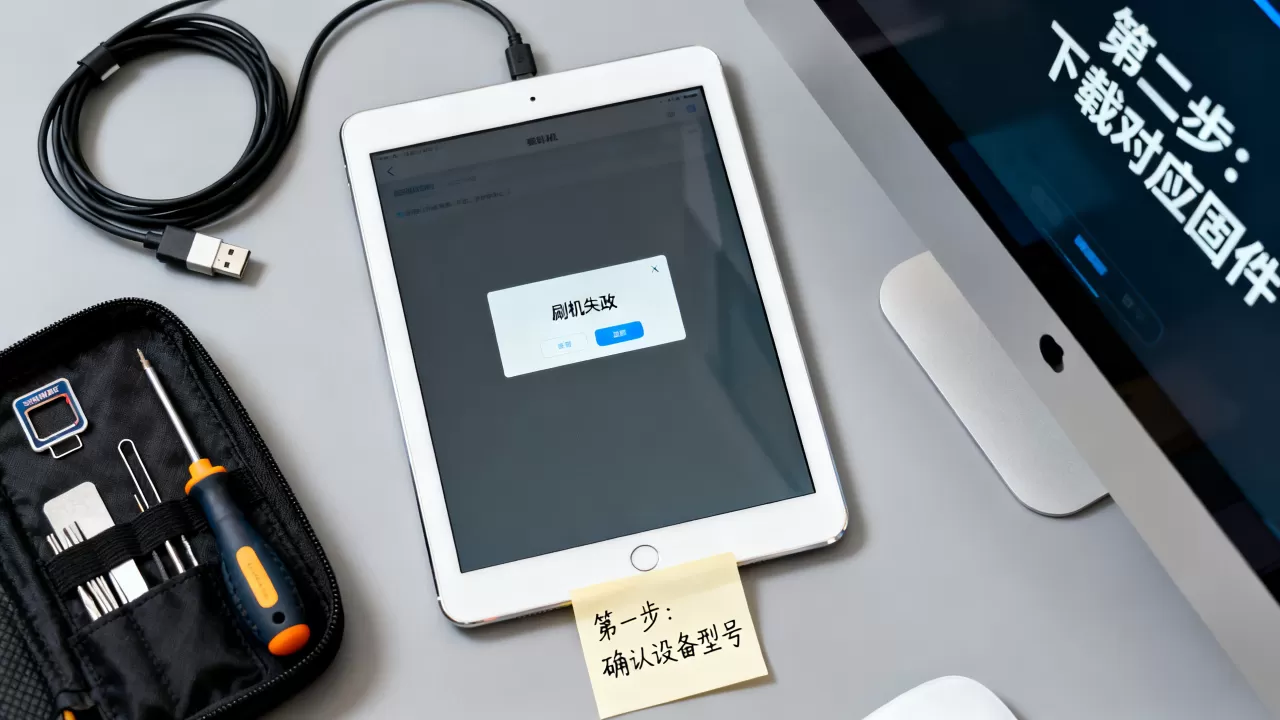
若仅需去广告或安装Google服务,无需完整刷入ROM,通过Magisk(面具)框架,可以注入模块实现系统级修改,这种方式保留了原厂Bootloader,风险大幅降低,且可随时恢复。
云手机与远程桌面
对于高性能需求用户,云手机服务提供了另一种选择,通过远程桌面连接高性能服务器,既解决了本地硬件性能瓶颈,又避免了刷机带来的隐私泄露风险。
品牌官方优化服务的提升
主流品牌近年来加强了系统底层优化,如内存扩展技术、AI性能调度等,多数情况下,通过官方系统更新即可获得流畅体验,无需冒险刷机。
平板手动刷机常见问题解答
平板手动刷机教程中,解锁Bootloader会丢失保修吗?
解锁Bootloader本身不会直接导致保修失效,但会触发设备的“防回滚机制”和“数据清除机制”,多数品牌规定,一旦解锁BL,官方将不再提供硬件保修服务,除非能证明损坏与解锁无关,解锁后刷入非官方系统导致的故障,肯定不在保修范围内,在保修期内解锁需谨慎权衡。
平板手动刷机后,为什么会出现WiFi无法连接的情况?
这通常是因为刷入的ROM版本与设备的基带(Modem)固件不匹配,基带负责无线通信,包括WiFi和蓝牙,若ROM包中不包含正确的基带文件,或刷入过程中基带分区未正确写入,会导致功能缺失,解决方法是重新刷入包含完整基带文件的官方ROM,或在第三方ROM中手动刷入对应的基带补丁。
平板手动刷机教程是否适用于所有安卓设备?
不适用,不同品牌、不同芯片平台的刷机工具、命令和分区结构完全不同,高通设备常用Fastboot,联发科设备常用SP Flash Tool,而部分老旧设备可能需要Odin或Odin3,盲目套用教程可能导致设备永久损坏,务必针对具体型号查找专属教程。


