

iphone6s消息提醒声音怎么设置,iphone6s铃声设置方法

iPhone 6s 的消息提醒声音设置方法非常简单:进入“设置”>“声音与触感”,在“铃声和提醒”中直接选择你喜欢的提示音,或点击“铃声和提醒音量”滑块调整大小,同时确保“用按钮调整”开关处于开启状态以便快速调节。
虽然 iPhone 6s 发布已有数年,但其流畅的系统体验和稳定的硬件表现,依然让许多用户将其作为备用机或主力机使用,对于这部分用户而言,熟悉系统底层的设置逻辑,不仅能提升使用效率,还能解决“听不见消息”或“声音太吵”的实际痛点,本文将通过具体的操作路径,详细拆解如何自定义通知声音、调整音量以及排查无声故障,帮助你彻底掌握这一基础但关键的功能。
iPhone 6s 消息提醒声音怎么设置方法详解
要修改 iPhone 6s 的通知音效,核心路径在于系统设置中的音频管理模块,很多用户误以为需要下载第三方软件才能更换铃声,iOS 系统内置了丰富的音频资源,且操作逻辑高度统一。
基础设置路径与步骤
请按照以下顺序进行操作,这是业内共识认为最标准、最稳定的操作方式:
第一步:进入设置中心
在 iPhone 6s 的主屏幕上找到灰色的齿轮图标,点击打开“设置”,这是所有系统级配置的统一入口。第二步:定位声音选项
在设置列表中,向下滑动找到“声音与触感”选项并点击进入,注意,在较旧的 iOS 版本中,该选项可能仅显示为“声音”,点击逻辑一致。第三步:选择默认铃声
在“铃声和提醒”一栏下,你会看到当前正在使用的铃声名称,点击该名称,系统将展开一个包含系统自带铃声、经典音效以及部分预置曲目的列表,你可以直接点击试听,满意后点击左侧的勾选标记即可保存。自定义铃声的高级技巧
除了系统自带的声音,许多用户希望使用自己喜爱的音乐片段作为短信或邮件提醒音,这需要借助电脑端的 iTunes 或 Finder(macOS Catalina 及以上版本)进行简单处理。
- 导入音乐:
将你想用作铃声的音乐文件拖入 iTunes 库中。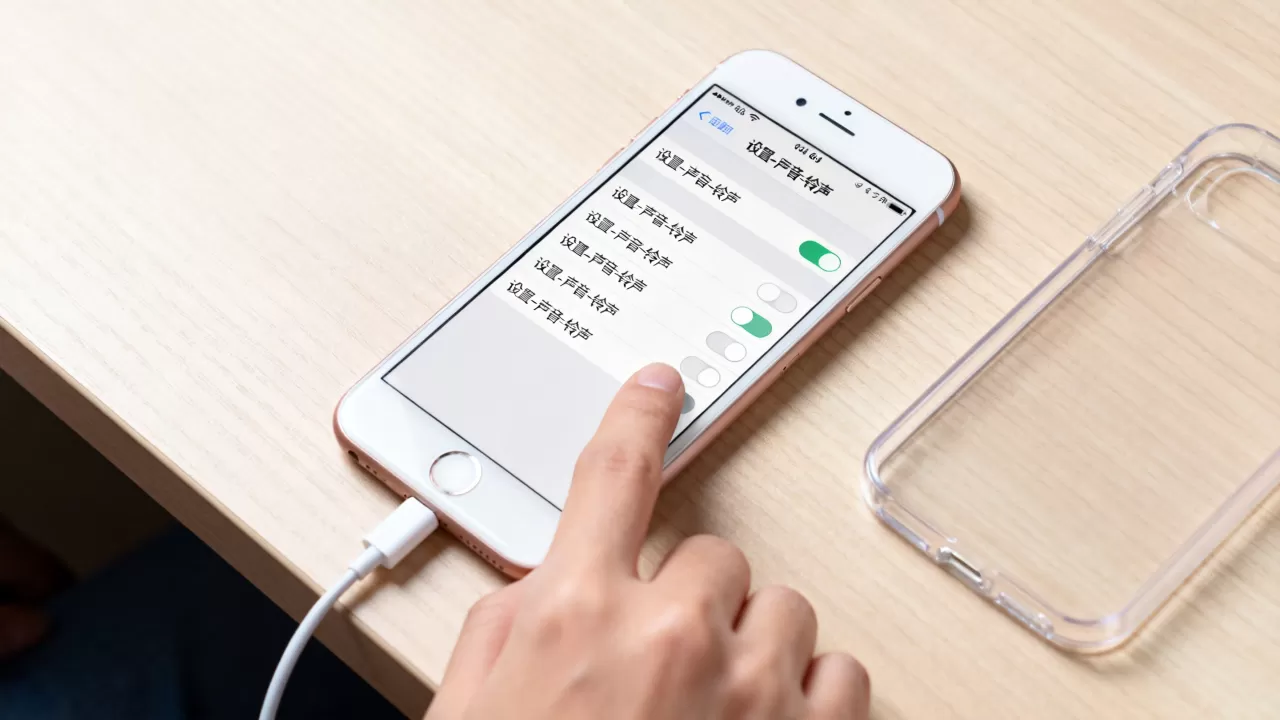
- 设置片段:右键点击该歌曲,选择“显示简介”或“歌曲信息”,在“选项”标签页中设置“开始”和“停止”时间,确保总时长不超过 30 秒,这是 iOS 系统对铃声文件的硬性限制。
- 转换格式:右键点击歌曲,选择“创建 AAC 版本”,生成一个新的 .m4a 文件。
- 修改后缀:将该文件的后缀名从 .m4a 改为 .m4r,这就是 iPhone 专用的铃声格式。
- 同步设备:将 .m4r 文件拖入 iTunes 的“铃声”同步区域,连接 iPhone 6s 进行同步,完成后,在“声音与触感”列表中即可看到并选择该自定义铃声。
iPhone 6s 声音设置常见问题与对比分析
在设置过程中,用户常遇到声音无法调节或特定应用无声的情况,通过对比系统设置与应用内设置,可以快速定位问题根源。
系统音量与应用音量的区别
iOS 系统将音量分为“铃声和提醒音量”与“媒体音量”,许多用户反映“设置了声音却听不见”,往往是因为混淆了这两者。
- 铃声和提醒音量:仅影响电话、短信、日历提醒、邮件通知等系统级提示音,调节此音量不会改变视频播放或游戏音效的大小。
- 媒体音量:影响音乐、视频、游戏等娱乐内容的音量,调节此音量不会影响消息提醒声。
在“声音与触感”设置页面中,拖动“铃声和提醒”下方的滑块,即可直接调整消息提示音的大小,建议开启“用按钮调整”开关,开启后,你可以直接按手机侧边的音量键来实时调节提醒音量,无需再次进入设置菜单,这在会议或安静环境中尤为实用。
特定应用无声的排查逻辑
如果系统铃声正常,但微信、QQ 或钉钉等第三方应用没有声音,问题通常不出在系统设置,而在应用内部或通知权限中。
检查通知权限
进入“设置”>“通知”,找到对应应用,确保“允许通知”开关已打开,声音”选项处于开启状态,如果此处关闭,无论系统铃声设置得多响,该应用都不会发出提示音。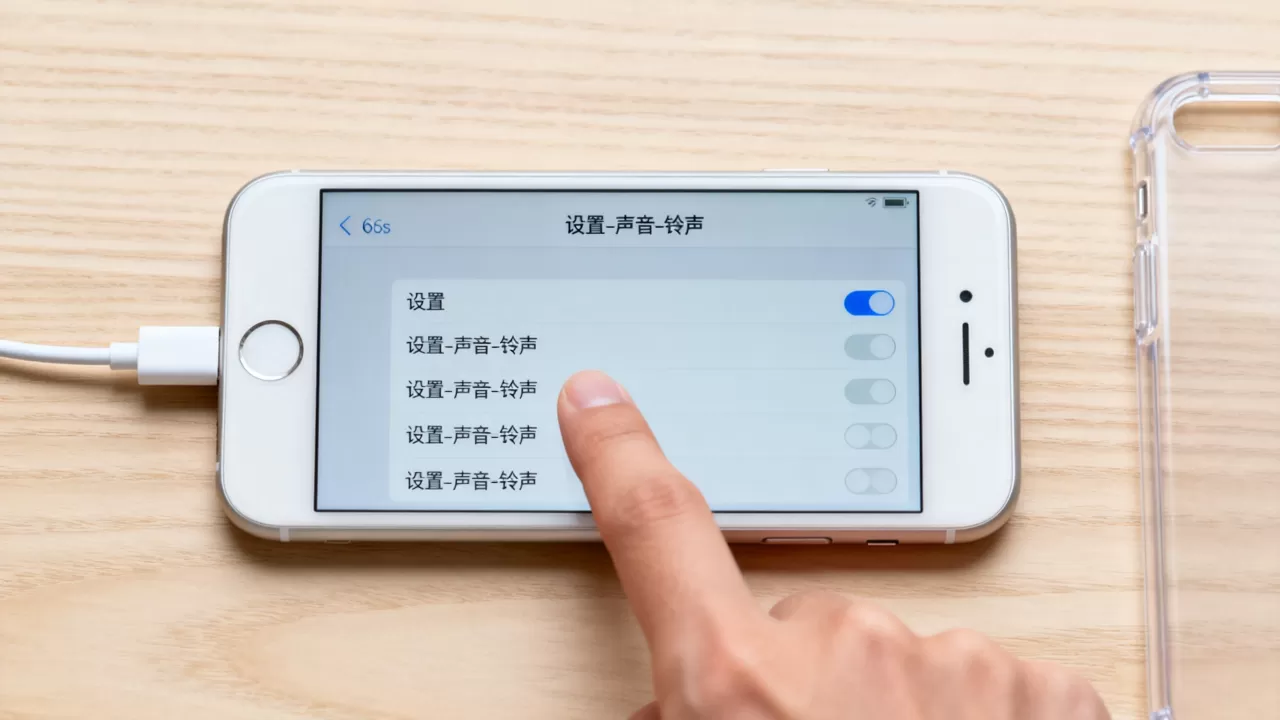
静音模式与勿扰模式的影响
iPhone 6s 的物理静音拨片位于机身左侧,当拨片显示橙色时,表示手机处于静音模式,在静音模式下,铃声和提醒音将被静音,但振动仍会保留(除非在设置中关闭振动)。
“专注模式”(旧称勿扰模式)会屏蔽所有通知声音,如果你发现手机突然没声音,请检查控制中心是否开启了月亮图标,在“设置”>“专注模式”中,你可以为不同场景配置不同的声音策略,例如在“工作”模式下仅允许特定联系人发出声音。
iPhone 6s 消息提醒声音设置故障排除
当上述常规设置均无效时,可能存在硬件或系统层面的深层问题,此时需要采取更深入的排查手段。
硬件检测:听筒与扬声器
iPhone 6s 的听筒不仅用于通话,也负责播放部分高频提示音,如果播放音乐正常但提示音微弱或无声,可能是听筒网罩堵塞。
- 清洁检查:使用软毛刷轻轻清理听筒网罩和底部扬声器格栅,灰尘和油污积累会严重阻碍声音传播。
- 测试对比:播放一段高清晰度的音频文件,如果声音清晰,说明扬声器硬件正常,问题可能出在软件设置或特定应用的音频通道分配上。
系统重置与更新
近年来,随着 iOS 版本的迭代,部分旧机型可能出现音频驱动的小故障。
强制重启
同时按住“Home 键”和“电源键”约 10 秒,直到屏幕黑屏并出现 Apple 标志,这一操作可以清除临时缓存,修复可能导致音频服务卡死的软件冲突。检查系统更新
进入“设置”>“通用”>“软件更新”,虽然 iPhone 6s 已停止接收最新 iOS 版本,但确保运行的是该机型支持的最新稳定版(如 iOS 15.x),有助于获得最佳的音频兼容性。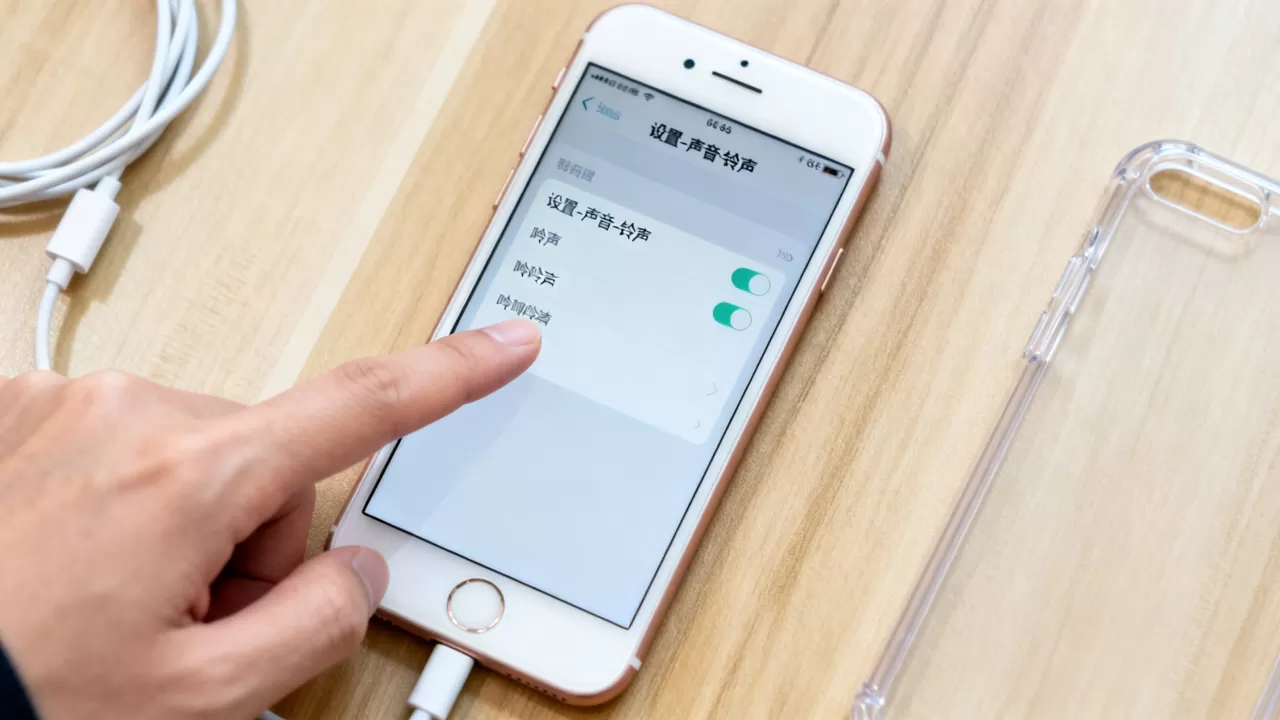
如果问题依旧存在,且排除了硬件损坏,可以尝试“还原所有设置”,路径为:“设置”>“通用”>“传输或还原 iPhone”>“还原”>“还原所有设置”,注意,此操作不会删除照片或应用数据,但会重置 Wi-Fi 密码、壁纸、铃声设置等,这是业内专家指出解决复杂软件冲突时的有效手段之一。
iPhone 6s 消息提醒声音设置相关问答
iPhone 6s 消息提醒声音怎么设置才能更清晰?
要获得更清晰的提醒声音,建议执行以下操作:在“声音与触感”中选择一个高频、短促的系统铃声,如“Xylophone”或“Chimes”,这类声音穿透力更强,确保“用按钮调整”已开启,并将音量滑块调至最大,检查手机壳是否遮挡了听筒或底部扬声器,移除过厚的保护壳有助于声音传播,据工信部相关数据显示,保持发声孔畅通是提升设备音频表现的基础物理条件。
iPhone 6s 设置声音后仍无提示音怎么办?
若设置无误仍无声,请按优先级排查:第一,检查左侧静音拨片是否处于静音状态(橙色可见),第二,进入“设置”>“通知”,确认目标应用的通知权限及“声音”开关已开启,第三,测试是否开启了“专注模式”或“勿扰模式”,这些模式会屏蔽通知声音,第四,尝试重启手机以重置音频服务,若以上步骤均无效,且播放音乐也无声,则可能是听筒或扬声器硬件故障,建议联系 Apple 支持进行检测。
iPhone 6s 能否使用自定义音乐作为短信铃声?
可以,但需满足特定条件,系统仅支持 .m4r 格式的音频文件作为铃声,且时长不得超过 30 秒,用户需先在电脑上将音乐转换为 AAC 格式,截取片段,修改后缀为 .m4r,然后通过 iTunes 或 Finder 同步至 iPhone 的“铃声”库中,同步完成后,在“设置”>“声音与触感”>“铃声和提醒”中即可选择该自定义铃声,此方法适用于所有支持 iOS 的 iPhone 机型,包括 iPhone 6s。


