

刷机大师推送rom包失败怎么办,刷机大师推送rom包

刷机大师推送ROM包是解决安卓设备卡顿、修复系统漏洞及解锁Bootloader的最直接途径,但操作前务必确认机型兼容性并备份数据以防变砖。
对于许多安卓手机用户而言,官方系统更新往往滞后,或者厂商停止维护后,设备便陷入功能停滞的困境,第三方ROM的推送成为延续设备生命周期的关键手段,刷机大师这类工具,本质上是连接用户与全球开发者社区的桥梁,它将分散的刷机资源整合为可视化的操作界面,降低了技术门槛,这并非简单的“一键美化”,而是一场涉及底层代码重写、分区表调整及驱动匹配的系统级工程,理解其背后的逻辑,才能避免盲目操作带来的硬件损伤。

刷机大师推送ROM包的底层逻辑与适用场景
刷机大师的核心价值在于简化了复杂的命令行操作,传统刷机需要用户下载镜像文件、安装特定驱动、进入Fastboot或Recovery模式,并通过ADB命令逐条执行,这种流程对普通用户极不友好,且极易因步骤遗漏导致设备无法开机,推送ROM包则通过图形化界面,将上述过程封装为“下载-安装-重启”三步走。
为什么选择推送而非手动刷入?
手动刷入ROM包需要用户自行寻找与设备硬件完全匹配的镜像文件,市面上存在大量通用ROM,若刷入错误机型,轻则功能异常,重则永久损坏主板,刷机大师通过数据库匹配,确保推送的ROM包与你的设备ID、基带版本及硬件配置高度一致,这种自动化匹配机制,显著降低了“刷砖”风险。
业内专家指出,自动化工具的最大优势在于其内置的校验机制,在推送过程中,系统会自动计算文件的MD5值,确保下载完整且未被篡改,相比之下,手动下载的文件可能因网络波动出现比特错误,导致刷机中途失败。
典型适用场景分析
- 老机型性能优化:当手机使用三年后,官方系统因不再更新,无法适配新的应用需求,导致卡顿严重,此时刷入轻量级ROM可显著提升流畅度。
- 功能缺失修复:部分国产定制系统存在广告多、功能臃肿问题,刷入纯净版ROM可去除预装软件,提升隐私安全性。
- 解锁Bootloader:许多品牌手机默认锁定Bootloader,限制用户自定义,刷机大师提供的工具链可协助解锁,为后续刷入第三方Recovery奠定基础。
关键注意事项与风险规避指南
尽管工具提供了便利,但刷机行为本身具有不可逆性,一旦操作失误,设备可能失去保修资格,甚至无法启动,在点击“立即刷机”之前,必须完成一系列前置检查。
数据备份:不可妥协的第一步
刷机过程会清除设备内部存储的所有数据,包括照片、联系人、聊天记录及应用数据,即使选择“保留数据刷机”,在系统底层重构时,数据损坏的概率依然极高。
- 云端同步:确保所有重要照片、文档已同步至网盘或手机自带云服务。
- 本地备份:使用刷机大师自带的备份功能,或连接电脑使用第三方备份软件,将完整系统镜像保存至电脑硬盘。
- 应用列表记录:截图保存已安装应用列表,以便刷机后快速重新安装。
电量与网络连接的双重保障
刷机过程中断电是导致变砖的主要原因之一,建议将手机电量保持在50%以上,并连接充电器进行全程操作,确保电脑网络稳定,避免因下载ROM包时中断导致文件损坏。
驱动安装的细节处理
许多用户忽略驱动安装,导致电脑无法识别手机,刷机大师通常会自动检测并安装通用驱动,但对于某些特殊芯片(如联发科、高通特定型号),可能需要手动安装官方驱动,若设备在电脑中显示为“未知设备”,请前往设备管理器更新驱动程序,选择刷机大师提供的驱动文件夹进行安装。
实操流程解析:从下载到重启
掌握标准操作流程,是成功刷机的核心,不同品牌手机的操作路径略有差异,但整体逻辑一致,以下以主流安卓机型为例,拆解具体步骤。
第一阶段:环境准备
- 下载并安装刷机大师:从官网下载最新版本,避免使用第三方修改版,以防植入恶意软件。
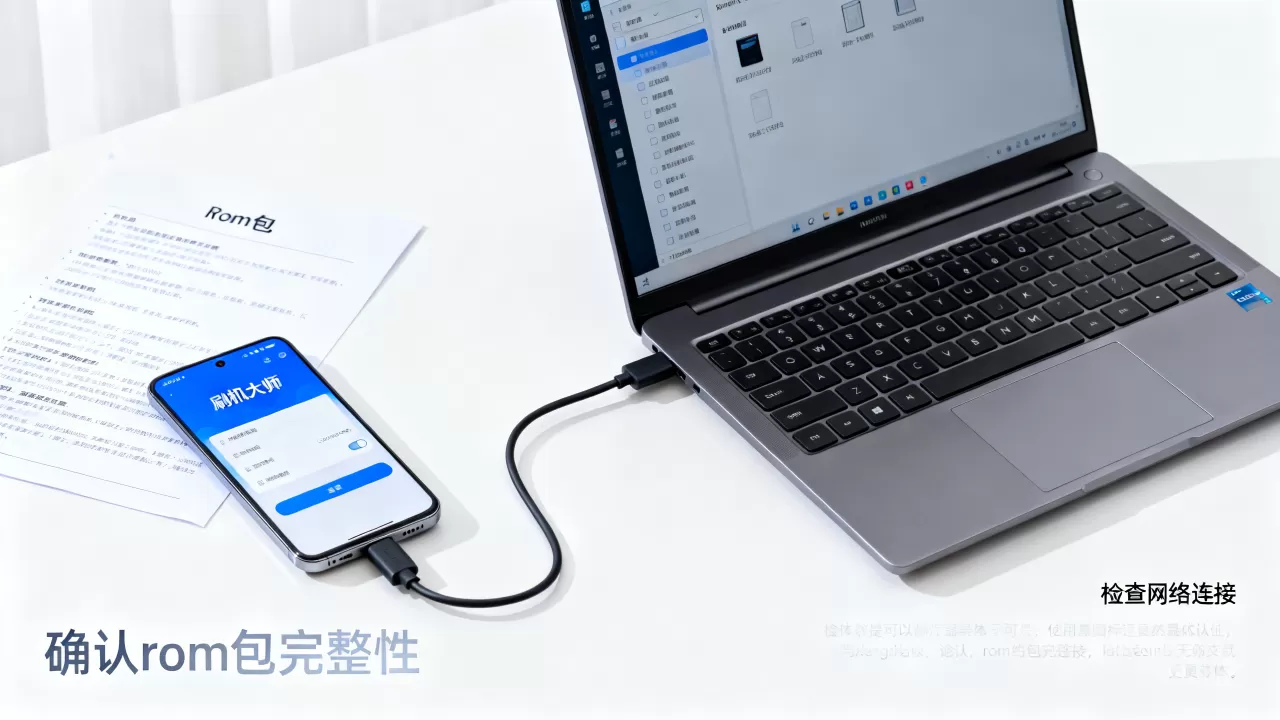
- 连接设备:使用原装数据线连接手机与电脑,原装线能保证数据传输稳定性,劣质线常因接触不良导致刷机失败。
- 开启开发者选项:在手机“设置-关于手机”中连续点击版本号7次,开启开发者选项,随后进入“开发者选项”,开启“USB调试”和“OEM解锁”。
第二阶段:ROM包选择与下载
刷机大师会根据连接的机型,自动列出可用的ROM包列表,用户需根据需求选择:
- 稳定版:经过充分测试,适合日常使用,推荐首选。
- 开发版:包含新功能,但可能存在Bug,适合极客玩家。
- 精简版:去除预装软件,适合追求轻量化的用户。
点击“下载”后,等待进度条完成,切勿在下载过程中断开连接或关闭软件。
第三阶段:执行刷机
- 进入刷机模式:根据提示,将手机重启至Fastboot模式或Recovery模式,通常需同时按住音量键与电源键。
- 开始刷机:在刷机大师界面点击“立即刷机”,软件会自动将ROM包写入手机分区。
- 等待完成:此过程可能需要10-30分钟,期间手机会多次重启,请勿手动干预,直到软件提示“刷机成功”。
常见错误代码解读
- Error 101:通常表示驱动未正确安装,需重新安装USB驱动。
- Error 202:表示ROM包与机型不匹配,请重新选择正确的ROM版本。
- Error 303:表示电量不足或连接不稳定,请检查数据线并充电。
刷机后的优化与后续维护
刷机成功并非终点,而是新系统的起点,首次开机时间较长,请耐心等待,进入系统后,建议进行以下优化操作。
清除缓存与Dalvik缓存
新刷入的系统可能存在残留缓存,导致初期卡顿,建议在Recovery模式下选择“清除Dalvik缓存”和“清除缓存分区”,以提升系统响应速度。
安装GApps(谷歌服务框架)
若刷入的是国际版ROM,可能需要手动安装GApps,以便使用Google Play商店及相关服务,对于国内版ROM,此步骤可跳过。
定期更新与安全补丁
尽管刷入了第三方ROM,仍建议关注社区更新,安全补丁能修复已知漏洞,保护用户隐私,刷机大师通常会提供“检测更新”功能,用户可定期检查是否有新版本推送。
Q&A:刷机大师推送ROM包常见问题解答
刷机大师推送ROM包是否收费?
刷机大师的基础刷机功能通常免费,但部分高级功能(如深度解锁、专属ROM包下载)可能需要会员资格,用户在选择ROM包时,需注意标注“免费”或“收费”字样,建议优先选择开源社区提供的免费ROM,避免为不必要的功能付费。
刷机后手机保修是否失效?
多数品牌厂商规定,解锁Bootloader或刷入非官方系统会导致保修失效,即使刷回官方系统,部分品牌仍会记录解锁日志,若设备仍在保修期内,建议谨慎操作,或先咨询官方售后政策。
刷机大师推送ROM包支持所有安卓手机吗?
刷机大师支持市面上主流的安卓品牌,包括小米、华为、OPPO、vivo、三星等,但对于部分小众品牌或最新发布的机型,可能尚未适配,用户可在刷机大师官网查询机型支持列表,确认兼容性后再进行操作。


