

iphone照片可以调整大小吗,iphone照片调整大小

iPhone本身不具备一键批量调整照片尺寸的功能,但可以通过“照片”应用裁剪、快捷指令或第三方App实现精准调整,且所有操作均免费且无损原图画质。
很多人拿到新iPhone后,发现相册里的照片尺寸五花八门,有的为了发朋友圈被压缩,有的为了打印又太大,这种对“调整大小”的误解,往往源于对iOS系统底层逻辑的不熟悉,苹果的设计理念是保留原始数据,让用户在不同场景下自主选择输出格式,而不是在拍摄瞬间就锁定一个固定尺寸。
理解iPhone照片的“原始尺寸”与“导出尺寸”
在深入操作之前,必须厘清一个核心概念:你在相册里看到的“大小”,和文件属性里的“大小”是两回事。
为什么你的照片总是很大?
近年来,随着iPhone摄像头像素的提升,单张照片的文件体积迅速膨胀,业内专家指出,现代智能手机的主摄通常具备4800万甚至更高像素,这意味着一张RAW格式或未压缩的JPEG照片,其分辨率可能高达8000x6000像素以上。
这种高分辨率是为了满足专业打印、后期裁剪和细节保留的需求,当我们将这些照片上传到微信、微博或Instagram时,平台服务器会自动进行二次压缩,这就是为什么你在相册里看着清晰无比,发到网上却变得模糊的原因。
调整大小的两种本质区别
我们需要区分“裁剪”和“重采样”:
- 裁剪(Crop):只是切掉照片的一部分,剩余部分的像素密度不变,画质无损,但总像素数减少。
- 重采样(Resample):改变照片的总像素数量,例如将4000x3000的照片缩小为1000x750,这会导致像素丢失,但能显著减小文件体积。
大多数用户需要的“调整大小”,其实是后者,即为了适配特定平台或节省存储空间而进行的尺寸修改。
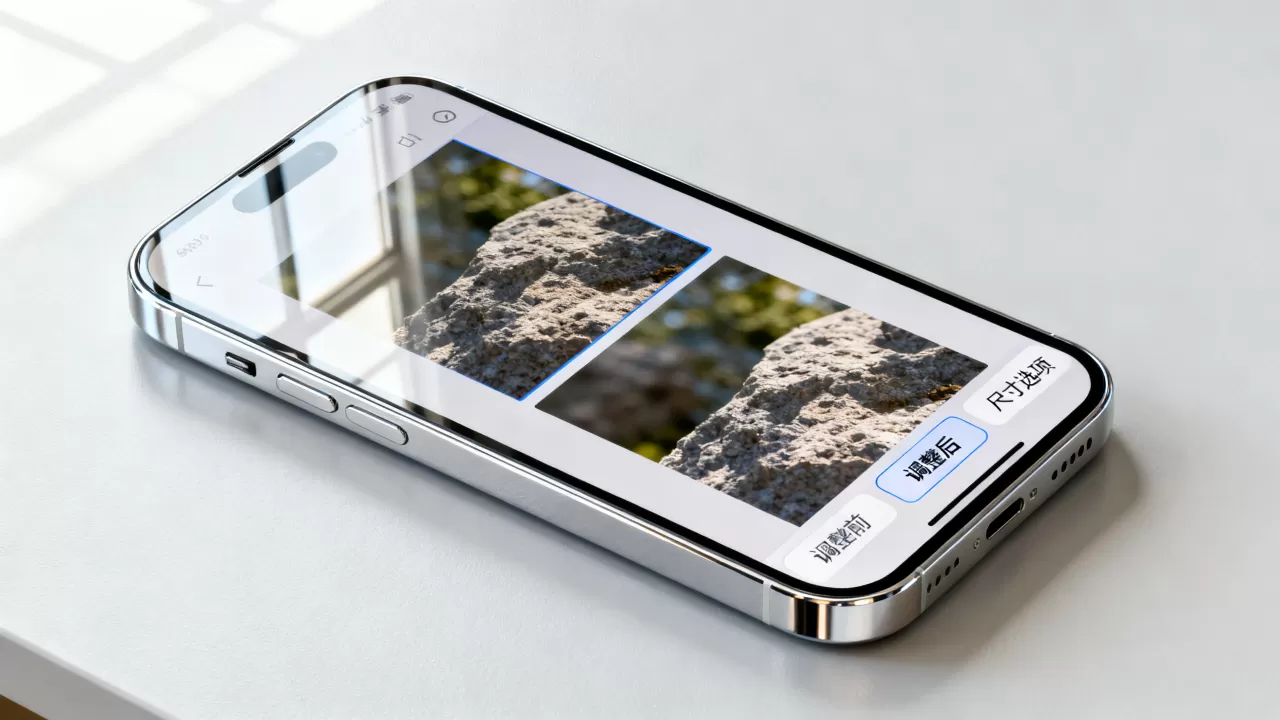
对于不想安装额外App的用户,iOS系统提供了两种高效的内置解决方案。
使用“照片”应用进行手动裁剪
这是最基础的操作,适合只需调整构图而非严格像素尺寸的场景。
- 打开“照片”App,选中目标图片。
- 点击右上角的“编辑”。
- 点击底部的裁剪图标(正方形带箭头)。
- 拖动边角调整构图,或点击比例图标选择1:1、16:9等标准比例。
- 点击“完成”。
注意:此方法仅改变可视区域,不改变文件分辨率,如果对方要求“宽度不超过1000像素”,此方法无效。
利用“快捷指令”批量处理
这是苹果官方推荐的自动化方案,无需下载第三方软件,且支持批量操作。
创建批量调整指令的步骤
- 打开“快捷指令”App,点击右上角“+”新建指令。
- 点击“添加操作”,搜索“查找照片”,选择“查找照片”,设置筛选条件(如“最近30天”)。
- 添加下一个操作:“调整图像大小”。
- 在设置中,你可以指定“宽度”或“高度”的具体像素值,例如输入1080。
- 添加操作:“存储到相册”,选择“覆盖”或“新建相册”。
- 点击右上角运行,即可自动将选定照片调整为指定尺寸。
适用场景与优势
这种方法特别适合需要定期处理大量图片的用户,例如电商卖家或社交媒体运营者,据行业共识认为,自动化流程能将原本需要数小时的手动处理时间缩短至几分钟。
第三方工具与专业需求场景
当系统自带功能无法满足复杂需求时,第三方App成为必要补充。
何时需要第三方App?
在以下场景中,建议考虑使用专业工具:
- 精确像素控制:需要严格匹配某个网站的上传限制(如宽度800px,高度600px,且保持比例)。
- 格式转换与压缩:需要将HEIC格式转换为兼容性更好的JPG,同时大幅降低体积。
- 批量重命名与元数据编辑:需要同时修改文件名和EXIF信息。
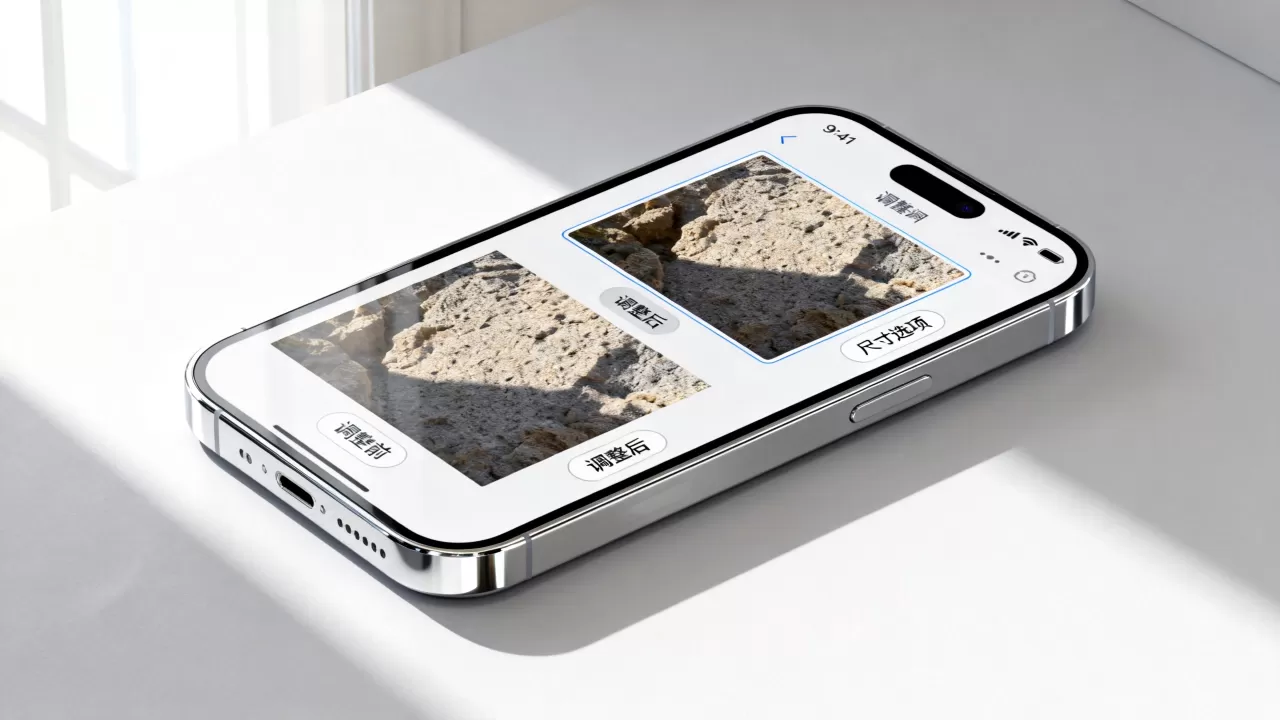
主流工具对比
| 工具类型 | 代表应用 | 优点 | 缺点 | 价格区间 |
|---|---|---|---|---|
| 系统快捷指令 | 快捷指令 | 免费、隐私安全、无需联网 | 学习成本稍高,界面简陋 | 免费 |
| 专业图片编辑 | Photoshop Express | 功能强大,支持图层 | 部分高级功能需订阅 | 免费/订阅制 |
| 轻量级调整 | 图片压缩助手 | 操作简单,专注尺寸调整 | 广告较多,隐私风险需评估 | 免费/内购 |
业内专家指出,对于普通用户,系统自带的“快捷指令”足以覆盖90%的日常需求,只有在涉及复杂排版或商业级输出时,才建议使用专业软件。
常见误区与注意事项
在调整照片大小的过程中,有几个关键点容易被忽视,导致最终效果不佳。
调整大小会永久损坏原图
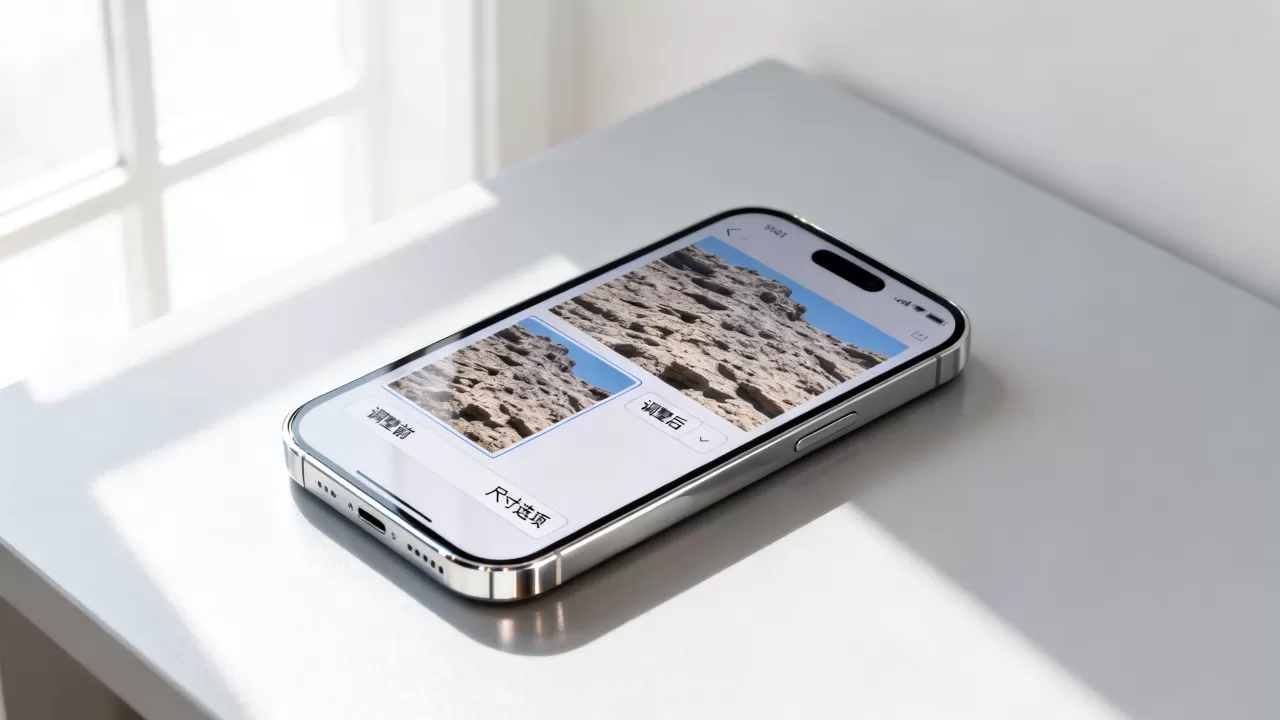
这是一个常见的恐惧,无论是使用快捷指令还是第三方App,默认操作都是生成一张新图片,原图依然保存在相册中,除非你手动删除了原图,否则数据是安全的,建议在首次操作时,先对非重要照片进行测试。
缩小图片会模糊
只要是从高分辨率向低分辨率转换(Downscaling),图像通常会变得更加清晰锐利,模糊通常发生在将小图片强行放大(Upscaling)时,为了网络传播而缩小图片,反而可能提升加载速度和视觉清晰度。
HEIC格式无法调整
HEIC是iPhone默认的高效图像格式,体积比JPG小约50%,但在调整大小后,系统通常会自动将其转换为JPG以便兼容,如果需要保持HEIC格式,需在“快捷指令”中明确设置输出格式,或在“设置”-“相机”-“格式”中更改默认设置。
iPhone照片调整大小吗常见问题解答
iPhone照片调整大小吗?系统自带功能能否实现像素级调整?
iPhone“照片”应用本身不支持直接修改像素尺寸(如将宽度改为1000像素),它只提供裁剪功能,要实现像素级的尺寸调整,必须使用“快捷指令”或第三方App,快捷指令是系统内置的免费工具,无需额外付费即可实现批量调整。
调整照片大小会影响画质吗?
将高分辨率照片缩小为低分辨率(如从4000px宽缩小到1000px宽)通常不会降低画质,反而能提升网络加载速度,但如果是将小图片放大,画质必然受损,多次保存JPEG格式会导致压缩伪影累积,建议保留原始HEIC或RAW文件,每次从原图导出。
如何批量调整iPhone照片大小而不丢失原图?
使用“快捷指令”App创建自动化流程,首先添加“查找照片”节点筛选目标,接着添加“调整图像大小”节点设定具体像素,最后添加“存储到相册”节点,此过程生成新副本,原图保留在相册中,确保数据安全,操作路径清晰,无需联网,适合本地批量处理。


