

iphone如何制作手机铃声,iphone制作铃声教程

在iPhone上制作手机铃声最核心的方法是利用电脑端的“库乐队”App或“iTunes/Finder”软件,将音频剪辑并导出为.m4r格式,随后通过数据线或iCloud同步至手机设置中。
为什么你的iPhone铃声总是千篇一律?
很多人觉得iPhone自带的铃声单调,想换个个性化的声音,却发现安卓手机那样直接复制MP3文件就能生效的操作在iOS上行不通,这并非系统缺陷,而是苹果对音频格式和版权管理的严格规定,业内专家指出,iOS系统仅支持特定的音频编码格式作为铃声,这导致用户必须经过“剪辑”和“格式转换”两个关键步骤。


格式与长度的硬性限制
在动手之前,了解这些限制能避免大量无效操作。
时长限制
铃声的最大时长通常限制在**30秒**以内,如果超过这个时长,系统会自动截取前30秒,或者拒绝保存,这意味着你不需要处理整首歌曲,只需挑选最精彩、最抓耳的那一段副歌或前奏。格式要求
iPhone原生不支持.mp3、.wav或.flac直接作为铃声,最终文件必须是**.m4r**格式,这是一种AAC音频编码的变体,虽然体积小巧,但音质在铃声播放场景下完全足够。主流方案对比
| 方案 | 所需设备 | 难度 | 成本 | 适用人群 |
|---|---|---|---|---|
| 库乐队App法 | 仅iPhone | 中等 | 免费 | 喜欢手机独立完成,不愿连接电脑的用户 |
| 电脑软件法 | Mac/Windows | 低 | 免费 | 习惯传统操作,拥有大量音频管理需求的用户 |
| 第三方工具法 | 电脑/手机 | 高 | 部分收费 | 追求极致自动化,但可能面临隐私风险 |
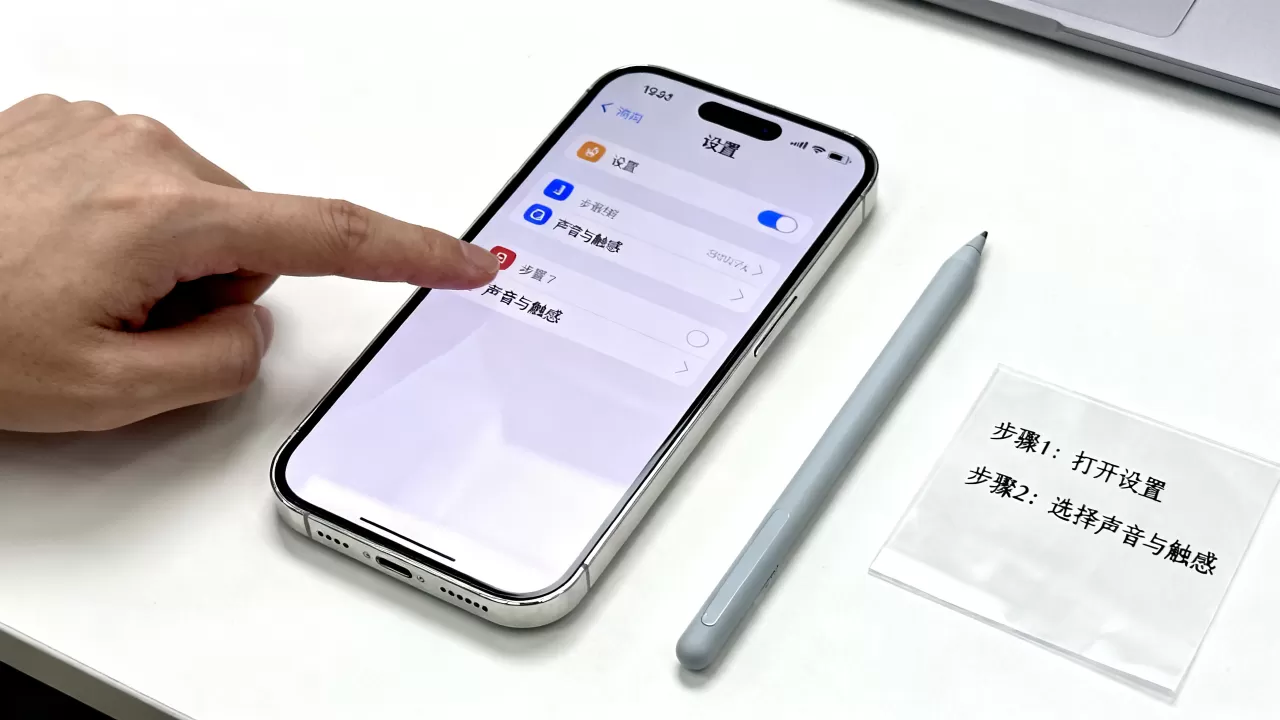
零基础也能学会:使用“库乐队”制作铃声
这是目前最推荐的方法,无需电脑,一部iPhone即可完成全流程,虽然听起来复杂,但实际操作路径非常清晰。
第一步:导入音频素材
你需要一首歌曲,可以通过“文件”App导入本地音乐,或者从音乐App中分享音频片段。
- 打开库乐队(GarageBand)App,如果没有,请在App Store免费下载。
- 点击右上角的轨道视图图标(看起来像几层砖块的图标),进入多轨编辑模式。
- 点击右上角的环路浏览器图标(像回形针一样的图标)。
- 选择“文件”标签,找到你存放音乐的文件夹,点击该音频文件并拖拽到轨道中。
第二步:精准剪辑与循环
铃声需要循环播放,因此必须确保首尾无缝衔接。
- 双指捏合轨道,放大时间轴,以便更精准地操作。
- 拖动音频块两端的黄色手柄,截取你想要的30秒以内片段。
- 选中音频块,点击左下角的循环图标(两条尾巴的音符),确保循环模式设置为“无”或“自动”,通常系统会自动处理循环,但手动检查更稳妥。
- 试听片段,确保没有突兀的静音或爆音。
第三步:导出为手机铃声
这是最关键的一步,很多用户卡在这里。
- 点击右上角的倒三角图标(共享按钮)。
- 选择“我的乐曲”。
- 等待项目渲染完成,点击右上角的倒三角图标,选择“共享”。
- 在底部菜单中,向左滑动,找到并点击“电话”图标。
- 系统会提示你输入铃声名称,点击“导出”。
- 等待进度条走完,点击“在‘文件’中显示”,确认文件已保存。
第四步:应用到系统设置
- 打开iPhone的“设置”。
- 点击“声音与触感”(旧版系统为“声音”)。
- 点击“电话铃声”。
- 在列表顶部,你应该能看到刚刚导出的铃声,点击即可设为默认。
电脑端操作:适合有海量音乐库的用户
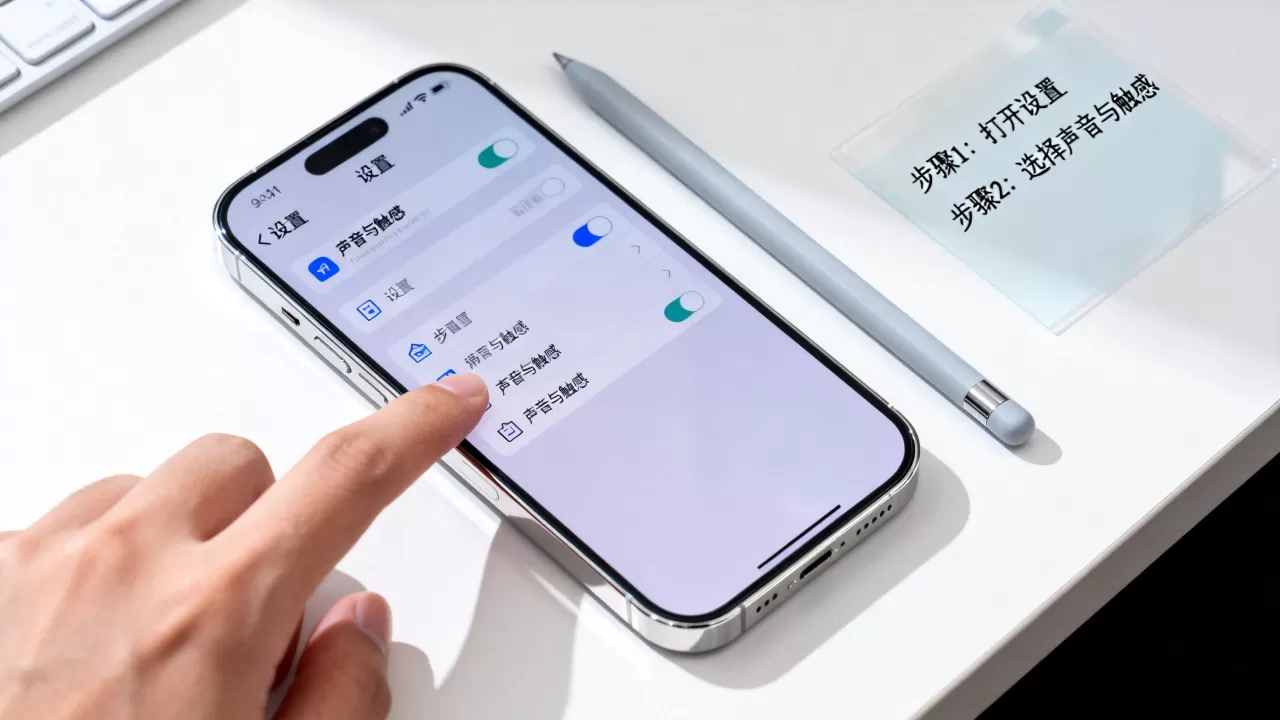
如果你习惯在电脑上整理音乐,或者拥有大量未同步到iPhone的音频文件,使用电脑软件会更高效,这里以Windows用户常用的iTunes(或Windows 10/11自带的媒体功能)为例。
Windows用户操作路径
- 安装与连接:确保已安装最新版iTunes,并用数据线连接iPhone,在iTunes中信任该设备。
- 导入音乐:将.mp3文件拖入iTunes资料库。
- 设置片段:右键点击歌曲,选择“歌曲信息” -> “选项”,设置开始和停止时间,确保总时长不超过30秒。
- 创建AAC版本:编辑完成后,点击顶部菜单“文件” -> “转换” -> “创建AAC版本”,系统会在资料库中生成一个新的、较短的音频文件。
- 显示在文件夹中:右键点击新生成的AAC文件,选择“在Windows资源管理器中显示”。
- 修改扩展名:将文件的后缀名从.m4a改为.m4r,如果系统提示确认更改,请点击“是”。
- 拖拽同步:将修改后的.m4r文件直接拖拽到iTunes左侧设备列表中的“铃声”栏目下。
- 同步:点击“同步”或“应用”,等待传输完成。
Mac用户操作路径
Mac用户可以使用Finder(macOS Catalina及以后版本)或iTunes(旧版)。
- 连接iPhone,打开Finder。
- 选择你的设备,点击顶部标签栏的“铃声”。
- 将制作好的.m4r文件直接拖入右侧窗口。
- 系统会自动同步,无需额外点击同步按钮。
常见误区与避坑指南
在尝试iphone如何制作手机铃声的过程中,许多用户会遇到以下问题,提前了解可以避免时间浪费。
iphone如何设置铃声”的常见疑问
有些用户发现导出的铃声在“声音与触感”列表中找不到,这通常是因为:
- 未正确同步:在电脑端操作时,忘记点击“同步”或“应用”按钮。
- 格式错误:文件虽然名为.m4r,但实际编码不符合苹果标准,建议使用库乐队重新导出一次,这是最稳妥的方式。
存储位置错误:在“文件”App中导出后,没有通过“共享”菜单选择“电话”图标,而是直接保存到了“我的iPhone”或其他文件夹,导致系统无法识别。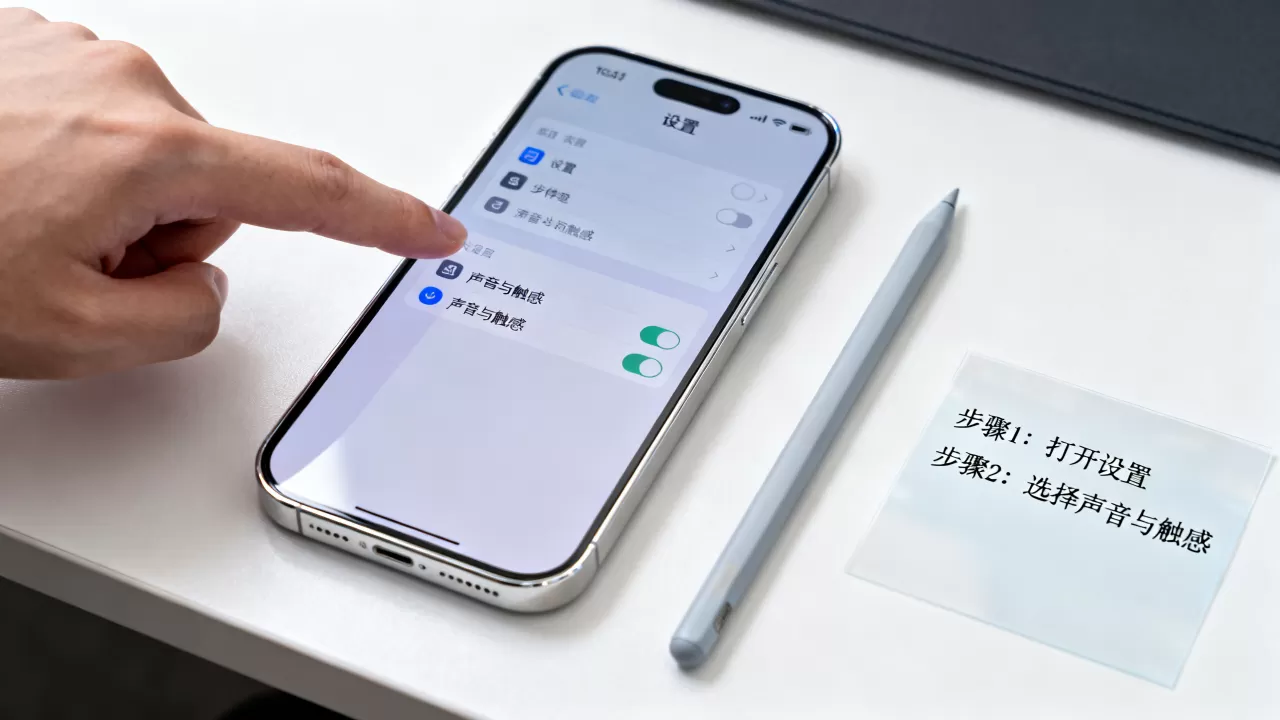
iphone铃声制作软件”的选择
应用商店中存在大量声称能一键制作铃声的第三方App,行业共识认为,虽然这些App提供了便利性,但往往伴随着广告干扰、隐私泄露风险或高额订阅费,对于大多数用户,苹果自带的库乐队已经足够强大且完全免费,除非你有特殊的音频处理需求(如多轨混音、复杂特效),否则不建议依赖第三方付费工具。
iphone怎么把mp3变成铃声”的技术细节
直接修改.mp3后缀名是无效的,必须经过编码转换,库乐队在导出时会自动进行AAC编码转换,这是其核心优势,而在电脑端,必须通过iTunes的“创建AAC版本”功能完成编码转换,仅改扩展名无法被iOS系统读取。
Q&A:关于iphone如何制作手机铃声的终极解答
iphone如何制作手机铃声才能保持高音质?
铃声的音质主要取决于源文件质量和剪辑精度,建议使用无损格式(如FLAC或WAV)作为源文件进行剪辑,然后在库乐队中导出,虽然.m4r是压缩格式,但在手机扬声器播放时,人耳对细微音质的差异并不敏感,更重要的是剪辑的节奏感和过渡的自然性,避免使用经过多次压缩的在线下载MP3,以免产生明显的底噪。
iphone如何制作手机铃声才能同步到所有设备?
如果你拥有多部iOS设备(如iPhone、iPad、Apple Watch),可以通过iCloud同步铃声,在iPhone上设置好铃声后,确保所有设备登录同一Apple ID,并在“设置” -> “[你的名字]” -> “iCloud”中开启“音乐”或“同步此iPhone”的相关选项,Apple Watch的铃声同步较为独立,通常需要在Watch App中单独选择。
iphone如何制作手机铃声失败怎么办?
如果导出后在设置中找不到,首先检查库乐队中的项目是否已成功渲染,确认文件是否通过“共享”->“电话”路径导出,而非简单的“保存到文件”,如果问题依旧,尝试重启iPhone,或重新连接电脑进行同步,对于电脑端用户,检查.m4r文件是否确实存在于iTunes/Finder的“铃声”库中,且同步状态显示为“已同步”。


