

iphone7的imovie怎么用,iphone7能剪辑视频吗

在iPhone 7上运行iMovie完全可行,它能流畅剪辑1080P视频,但处理4K素材或复杂特效时会出现明显卡顿,建议降低分辨率或关闭后台应用以保证性能。
iPhone 7作为苹果经典的4.7英寸机型,虽然发布多年,但其搭载的A10 Fusion芯片依然具备处理基础视频编辑的能力,对于许多用户而言,这台设备不仅是备用机,更是记录生活的便携工具,iMovie作为苹果生态内最友好的视频剪辑软件,与iPhone 7的硬件特性有着天然的契合度,但也存在不可忽视的性能瓶颈,理解这些限制,才能发挥设备的最大价值。
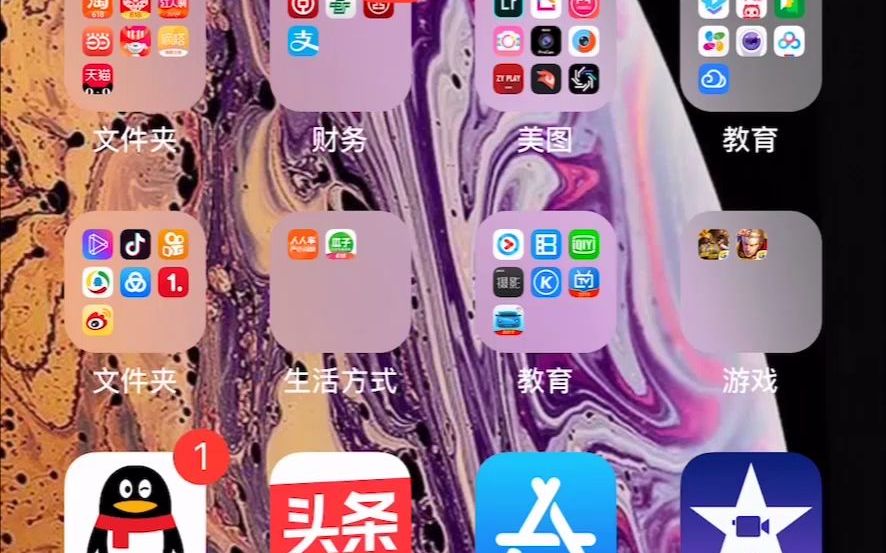

iPhone 7运行iMovie的性能表现与硬件限制
业内专家指出,移动设备的视频处理能力高度依赖SoC(系统级芯片)的NPU和GPU性能,iPhone 7的A10 Fusion芯片采用14纳米工艺,拥有4个性能核心和2个能效核心,这种架构在当年属于旗舰级别,但在2026年的视频编辑标准下,其算力已显不足。
1080P与4K视频的剪辑差异
在iMovie中,视频分辨率直接影响流畅度,绝大多数用户习惯拍摄1080P(1920x1080)视频,这在iPhone 7上可以保持较好的实时预览效果,如果尝试导入4K(3840x2160)素材,情况则截然不同。
- 1080P场景:导入、拖拽时间轴、添加简单转场,操作响应迅速,预览基本无延迟。
- 4K场景:导入过程缓慢,时间轴拖动时出现明显掉帧,预览窗口可能出现黑屏或马赛克,导出时间大幅延长。
内存与存储对编辑体验的影响
iPhone 7配备2GB运行内存(RAM),这在多任务处理时显得捉襟见肘,iMovie在加载高清素材时会占用大量内存。
- 后台应用管理:在剪辑前,务必关闭微信、抖音等高内存占用应用,否则,系统可能会强制关闭iMovie,导致未保存的工程丢失。
- 存储空间:视频文件体积庞大,建议预留至少10GB的可用空间,用于缓存临时文件和导出新视频,当存储空间低于5GB时,iMovie的运行效率会显著下降。
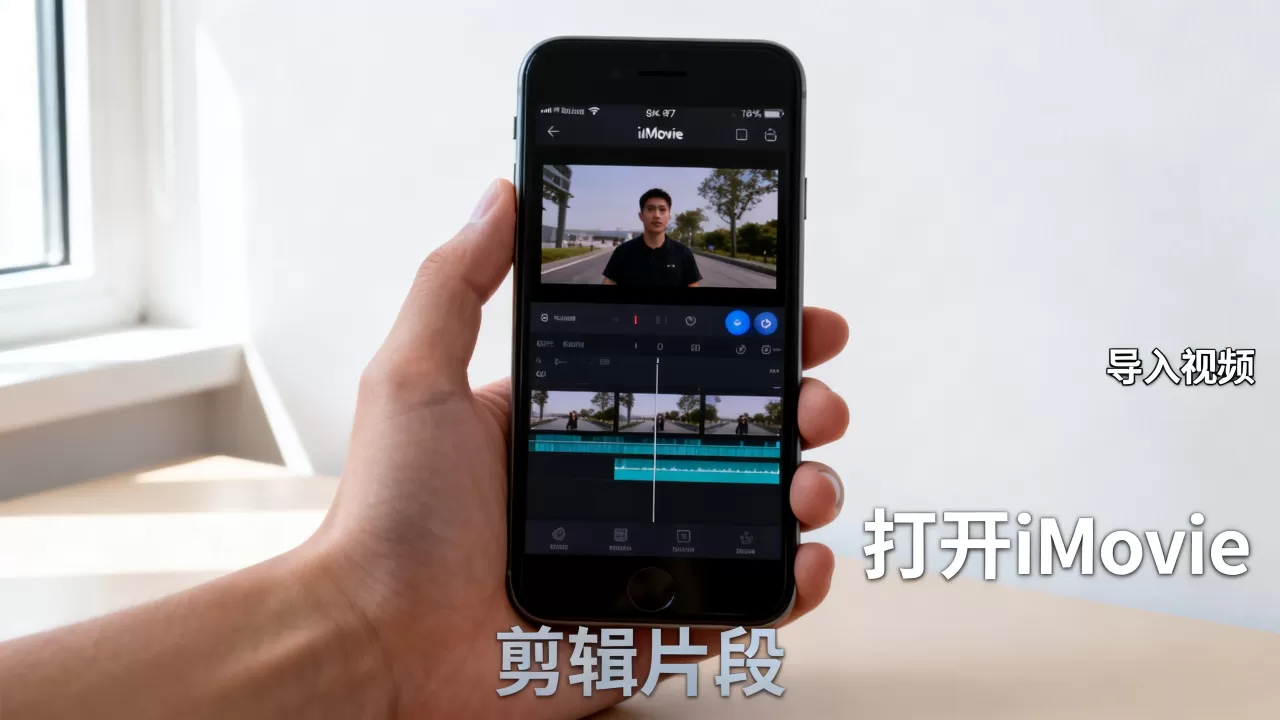
iMovie在iPhone 7上的实操技巧与优化路径
为了在有限的硬件条件下获得最佳体验,用户需要采取特定的操作策略,这些技巧并非玄学,而是基于iOS系统资源调度机制的合理应用。
前期拍摄设置建议
工欲善其事,必先利其器,在拍摄阶段进行优化,能极大减轻后期剪辑的压力。
- 分辨率选择:在相机设置中,将视频录制分辨率调整为1080P 30fps或60fps,避免使用4K 60fps模式,除非你拥有强大的后期工作站。
- 格式选择:确保使用H.264编码,这是iMovie最兼容的格式,HEVC(H.265)虽然压缩率高,但在iPhone 7上解码时可能增加CPU负担。
- 稳定拍摄:iPhone 7的光学防抖(OIS)功能依然有效,尽量保持手部稳定,减少后期使用“防抖”特效的需求,因为该特效会重新裁剪画面,进一步消耗算力。
剪辑过程中的资源管理
在iMovie界面中,有一些细节操作能提升流畅度。
- 分段剪辑:不要一次性导入几十段长视频,建议先导入核心片段,剪辑出粗剪版本,再逐步添加细节。
- 关闭实时预览:在添加特效或滤镜时,如果预览卡顿,可以尝试暂停预览,直接点击“完成”按钮,系统会在后台渲染,虽然等待时间稍长,但能避免界面假死。
- 利用模板:iMovie内置的“预告片”和“故事”模板经过高度优化,使用模板比从零搭建场景更节省资源。
iPhone 7 iMovie与其他设备的对比分析
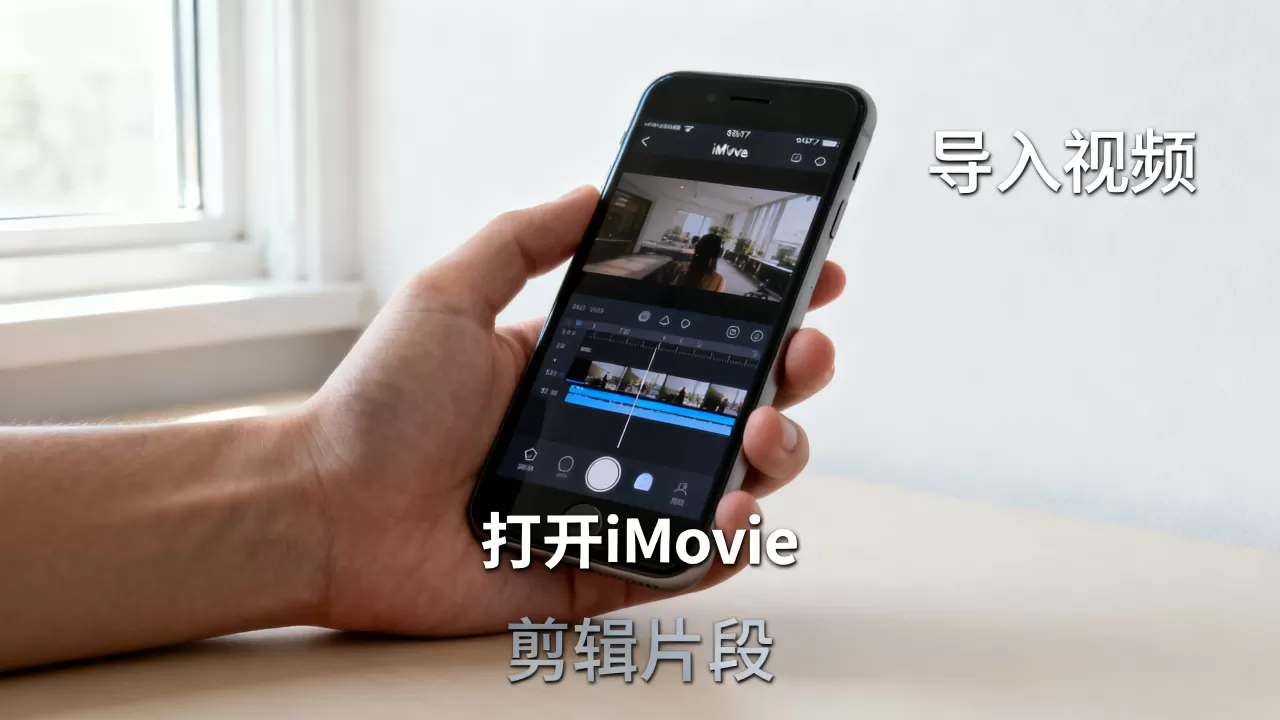
将iPhone 7与当前主流设备或上一代机型进行对比,有助于用户理性评估其使用价值。
与iPhone 11及后续机型的性能差距
iPhone 11系列开始搭载A13仿生芯片,并引入神经网络引擎。
- 渲染速度:在导出相同长度的1080P视频时,iPhone 11的速度通常比iPhone 7快2-3倍。
- 特效支持:iPhone 11支持更复杂的绿幕抠像和关键帧动画,而iPhone 7在执行这些操作时,时间轴往往会卡顿数秒。
- 多轨道编辑:iPhone 7在处理“画中画”或多层视频叠加时,容易出现音画不同步,而新款机型则能保持流畅。
与iPad mini 5的协同工作
对于专业用户,iPad mini 5(搭载A12芯片)是比iPhone 7更合适的移动剪辑设备,更大的屏幕和更强的算力,使其能够胜任更复杂的剪辑任务,iPhone 7更适合用于素材收集、快速粗剪或社交媒体短视频的简单拼接。
常见问题与解决方案
iPhone 7 iMovie导出视频黑屏怎么办
这种情况通常发生在导出高分辨率视频时,系统内存不足导致渲染进程崩溃。
- 解决方案:在导出前,关闭所有后台应用,如果问题依旧,尝试在iMovie设置中降低导出分辨率,或重启手机后再试。
iPhone 7 iMovie卡顿严重如何优化
卡顿是硬件性能达到极限的信号。
- 解决方案:
- 检查存储空间,清理无用照片和视频。
- 避免在剪辑过程中接听电话或切换应用。
- 将视频分段导出,最后再合并,而不是在一个项目中完成所有剪辑。
iPhone 7 iMovie支持哪些视频格式
iMovie对格式的支持较为严格。
- 支持格式:MOV、MP4、M4V,编码建议为H.264或MJPEG。
- 不支持格式:MKV、AVI、FLV等非苹果原生格式,如需使用,需先在第三方转换软件中转换为MP4格式。
总结与建议
iPhone 7在2026年依然可以作为iMovie的轻量级剪辑工具,但其核心优势在于便捷性而非高性能,用户应明确其定位:适合快速记录生活、制作简短社交媒体视频,而非专业级内容创作,通过合理设置拍摄参数、管理后台资源、选择合适的项目复杂度,用户依然能在这台经典设备上获得流畅的剪辑体验,对于追求高效和高质量输出的用户,建议考虑升级设备或借助云端协作工具。
iPhone 7 iMovie使用常见问题解答
iPhone 7还能流畅运行最新版iMovie吗?
可以运行,但体验取决于视频复杂度,最新版iMovie在App Store中仍提供下载,兼容iOS 15及以下系统,对于1080P以内的简单剪辑,响应速度尚可;若涉及大量特效、4K素材或多轨道编辑,会出现明显卡顿,建议用户保持系统更新至最高兼容版本,以获得最佳稳定性。
iPhone 7 iMovie导出视频速度慢如何解决?
导出速度受硬件算力和存储空间影响,首先确保手机电量充足,因为低电量模式会限制CPU性能,清理至少10GB的存储空间,避免缓存写入受阻,若速度依然缓慢,可尝试在iMovie中选择“720P”或“1080P 30fps”作为导出标准,降低分辨率能显著缩短渲染时间。
iPhone 7 iMovie是否支持云同步功能?
支持,只要用户登录了iCloud账户,iMovie项目会自动同步到iCloud云存储,这使得用户可以在Mac、iPad等其他苹果设备上继续编辑同一项目,但需注意,iPhone 7的上传速度受限于Wi-Fi网络环境,大体积视频项目的同步可能需要较长时间,确保在Wi-Fi环境下进行同步,并预留足够的iCloud存储空间。


