

iphone 4如何导出录音,iphone4录音文件导出方法

iPhone 4 导出录音最直接的方式是通过 iTunes 同步,或者利用 iCloud 备份恢复,虽然该机型已停止官方支持,但通过第三方工具或电脑端软件依然可以完整提取文件。
对于许多依然持有 iPhone 4 这台经典的“砖头”手机里可能存着重要的会议记录、灵感片段或是珍贵的回忆,随着 iOS 系统的迭代和苹果服务端的关闭,获取这些本地音频文件变得颇具挑战,这并非技术难题,而是操作路径的变迁,我们需要回到那个通过数据线连接电脑的年代,重新梳理数据流转的逻辑。


iPhone 4 录音文件存储机制解析
在动手操作之前,了解文件藏在哪里至关重要,iPhone 4 运行的是 iOS 6 及之前的版本,其文件系统与现在的 iPhone 截然不同,它没有开放的文件管理器,用户无法像使用安卓手机那样直接浏览文件夹。
录音应用的数据归属
iPhone 4 自带的“语音备忘录”是主要的录音工具,这些录音文件默认存储在设备的私有沙盒中,这意味着,即使你将手机连接到电脑,在“我的电脑”里也看不到任何名为 .m4a 或 .caf 的文件,苹果的设计初衷是让用户通过 iTunes 或 iCloud 来管理媒体内容,而非直接访问文件系统。
第三方录音应用的差异
如果你使用的是第三方录音软件,情况会稍微复杂一些,部分应用支持将录音导出到“文件”或“邮件”附件中,但在 iOS 6 的生态下,这种功能并不普及,大多数情况下,第三方录音文件同样被锁定在应用沙盒内,必须依赖电脑端的同步机制才能提取。
通过 iTunes 同步导出录音的标准流程
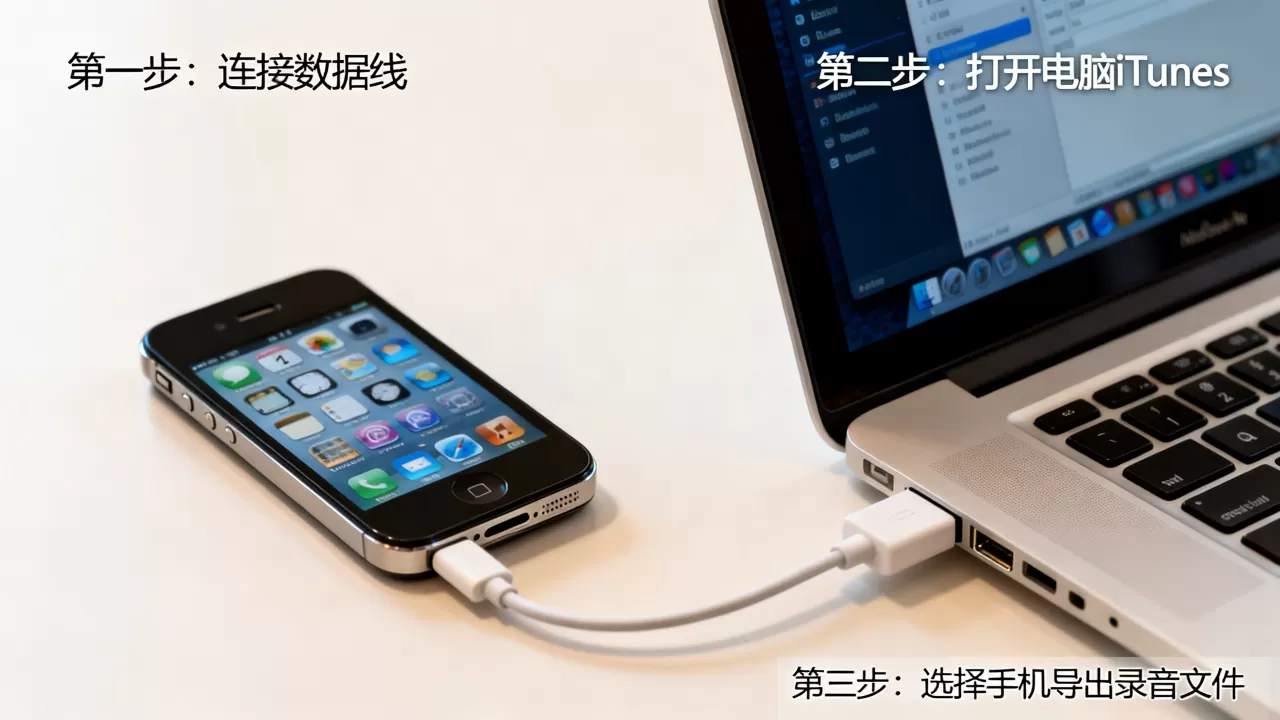
这是最官方、最稳定的方法,适用于所有通过 USB 数据线连接的用户,尽管 iTunes 在近年来的 macOS 版本中已被“访达”取代,但在 Windows 系统和旧版 macOS 上,它依然是核心工具。
准备工作与环境配置
你需要一台安装了 iTunes 的电脑,对于 Windows 用户,建议下载 iTunes 12.10.11 或更早版本,因为新版 iTunes 可能不再兼容 iOS 6 的设备,Mac 用户若使用 macOS Catalina 及以上版本,需使用“访达”而非 iTunes,但 iPhone 4 在较新系统中可能无法被识别,此时建议使用虚拟机或旧款 Mac。
连接与信任设备
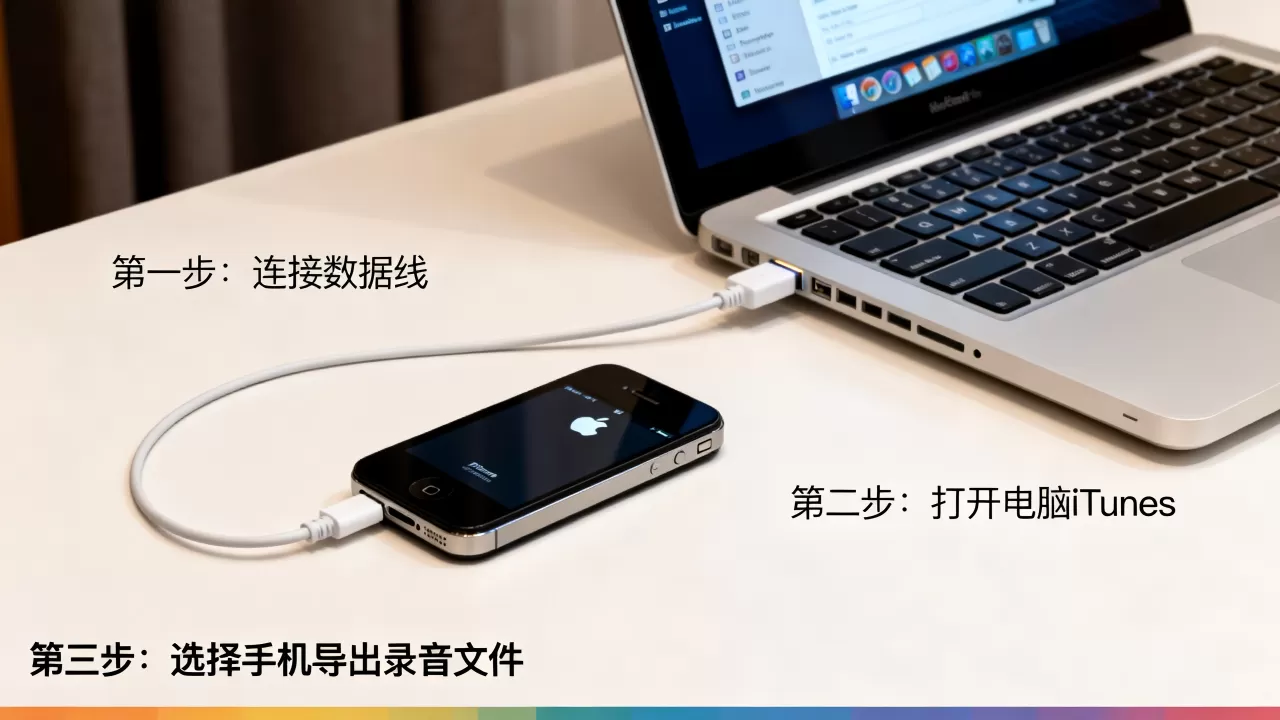
- 使用原装或经过 MFi 认证的 Lightning 转 USB 数据线(iPhone 4 为 30-pin 接口,需使用对应的 30-pin 数据线)将手机连接至电脑。
- 在手机屏幕上点击“信任此电脑”,输入锁屏密码。
- 打开 iTunes,在左上角出现手机图标后,点击该图标进入设备管理页面。
启用文件共享功能
这是导出录音的关键步骤,在 iTunes 的设备摘要页面下方,找到“选项”区域,确保勾选了“同步此 iPhone 上的信息”,但这通常用于联系人和日历,对于音频文件,我们需要查看“应用”标签页。
定位语音备忘录
在“应用”列表中找到“语音备忘录”,虽然 iTunes 默认不显示语音备忘录的同步选项,但你可以通过“文件共享”功能来间接访问,点击左侧边栏的“文件共享”,在右侧应用列表中寻找是否有支持导出的录音应用,如果只有系统自带的语音备忘录,此路径可能受限,需转向备份恢复法。
利用 iTunes 备份恢复提取录音
当直接同步失效时,备份恢复是更彻底的解决方案,这种方法会将手机上的所有数据打包成一个备份文件,然后通过第三方工具解析该文件,提取出录音。
创建完整备份
- 在 iTunes 中选择你的 iPhone 4 设备。
- 在“备份”区域,选择“加密备份”,加密备份能保留健康数据和密码,但对录音提取影响不大,普通备份即可。
- 点击“立即备份”,等待进度条完成,备份文件通常存储在电脑的特定目录下:
- Windows: %APPDATA%\Apple Computer\MobileSync\Backup\
- Mac: ~/Library/Application Support/MobileSync/Backup/
使用第三方工具解析备份
备份文件本身是加密且杂乱的,直接打开无法阅读,你需要借助第三方软件,如 iMazing、iExplorer 或 PhoneView,这些工具能够读取 iTunes 备份,并将其转化为可视化的文件结构。
操作步骤详解
- 下载并安装 iMazing 或类似软件。
- 打开软件,选择“从备份恢复”或“浏览备份”。
- 选择刚才创建的备份文件。
- 在文件树中找到“AppDomain-com.apple.VoiceMemos”或类似路径。
- 你会看到 .m4a 或 .caf 格式的文件,右键点击并选择“导出”或“保存到电脑”。
iPhone 4 导出录音常见误区与对比
许多用户在尝试导出数据时,容易陷入误区,导致数据丢失或操作失败,了解这些陷阱,能帮你节省大量时间。
直接连接电脑 vs. 备份解析

直接连接电脑并试图在“此电脑”中查找文件是无效的,因为 iOS 的沙盒机制阻止了直接访问,相比之下,备份解析法虽然步骤稍多,但成功率极高,且能一次性提取所有类型的数据,业内专家指出,对于老旧设备,备份解析是获取深层数据的最可靠途径。
无线同步 vs. 有线连接
iPhone 4 支持 Wi-Fi 同步,但这仅适用于同步媒体库,无法用于导出文件,由于无线连接的稳定性较差且 iTunes 对无线传输的限制较多,建议始终使用有线连接进行数据提取。
iPhone 4 录音导出常见问题解答
iPhone 4 如何导出录音到电脑
最推荐的方法是使用 iTunes 创建完整备份,然后利用 iMazing 或 iExplorer 等第三方软件解析备份文件,从中提取 .m4a 或 .caf 格式的录音文件,若电脑系统较新,可尝试使用旧版 iTunes 进行文件共享操作,但成功率较低。
iPhone 4 录音文件是什么格式
系统自带的语音备忘录录音文件通常为 .m4a 格式,基于 AAC 编码,部分旧版本 iOS 或特定设置下,可能保存为 .caf (Core Audio Format) 格式,这两种格式均可被 Windows Media Player、VLC 或 QuickTime 等主流播放器直接打开,无需额外转换。
iPhone 4 录音导出后无法播放怎么办
如果导出的文件无法播放,通常是因为编码兼容性问题,建议下载 VLC 媒体播放器,它支持几乎所有音频编码,若仍无法播放,可使用在线转换工具或格式工厂,将 .caf 或 .m4a 文件转换为通用的 .mp3 格式,以确保在所有设备上的兼容性。


