

iphone6s手机截屏快捷键怎么设置,iPhone6s截屏方法

iPhone 6s截屏的标准快捷键是同时按下“电源键”和“音量加键”,若需自定义或解决按键失灵,可通过辅助功能中的“辅助触控”或“轻点背面”功能进行设置,无需额外购买配件。
很多用户在使用iPhone 6s这款经典机型时,常常因为单手操作不便或者Home键老化,对截屏操作感到困扰,虽然iPhone 6s发布于多年前,但其iOS系统依然稳定,截屏逻辑也保持了一致性,对于习惯单手操作的用户,或者按键灵敏度下降的设备,寻找更便捷的截屏方式成为了刚需,本文将深入解析iPhone 6s截屏的多种设置路径,涵盖系统原生功能、辅助功能定制以及常见故障排查,帮助你在2026年的使用场景中依然能高效完成屏幕捕捉。

iPhone 6s标准截屏快捷键与操作细节
物理按键组合的标准用法
在iOS系统中,截屏功能是最基础且高频使用的操作之一,对于iPhone 6s而言,官方设计的标准截屏方式依赖于机身侧面的实体按键,具体操作路径非常明确:你需要用一只手握住手机,另一只手拇指同时按下位于机身右侧的电源键(即锁屏键)和位于机身左侧上方的音量加键。
为了确保截屏成功,需要注意以下操作细节:
- 同时按下:两个按键必须几乎在同一时刻按下,先后顺序或时间差过大会导致误触其他功能,如调节音量或唤醒Siri。
- 短暂保持:按下后无需长按,只需保持约0.5秒至1秒,直到屏幕闪烁或听到快门声即可松开。
- 视觉反馈:屏幕会瞬间变白或变暗,并伴随一声清脆的快门音效,这是系统确认截屏成功的标准反馈。
业内专家指出,这种物理按键组合的设计初衷是为了兼顾操作效率与防止误触,尽管随着全面屏时代的到来,手势截屏逐渐普及,但在iPhone 6s这类带有Home键的经典机型上,物理按键依然是最稳定、响应速度最快的方式。
截屏后的即时处理选项
截屏成功后,屏幕左下角会出现一个缩略图预览窗口,这是iOS系统提供的即时编辑入口,用户有5秒的时间进行后续操作,如果此时不进行任何操作,缩略图会自动消失,图片将直接保存至相册。
在缩略图出现期间,你可以点击它进入编辑界面,进行以下操作:
- 标记与绘图:使用顶部的工具栏添加文字、箭头、形状或高亮重点区域。
- 裁剪与旋转:调整截图范围,去除多余背景,或修正拍摄角度偏差。
- 分享与存储:通过右上角的分享按钮,将截图直接发送给微信、邮件或其他应用,或选择“存储图像”以覆盖原图保存。
iPhone 6s自定义截屏方式设置指南
通过辅助触控设置悬浮球截屏
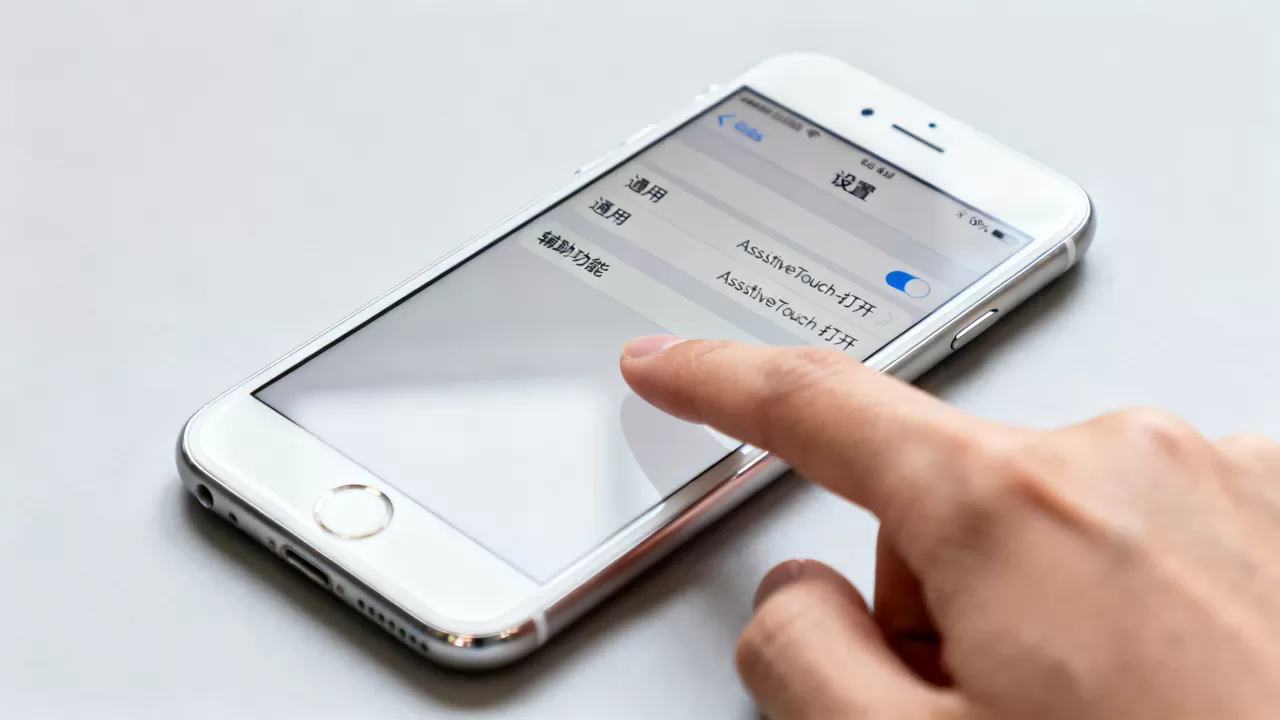
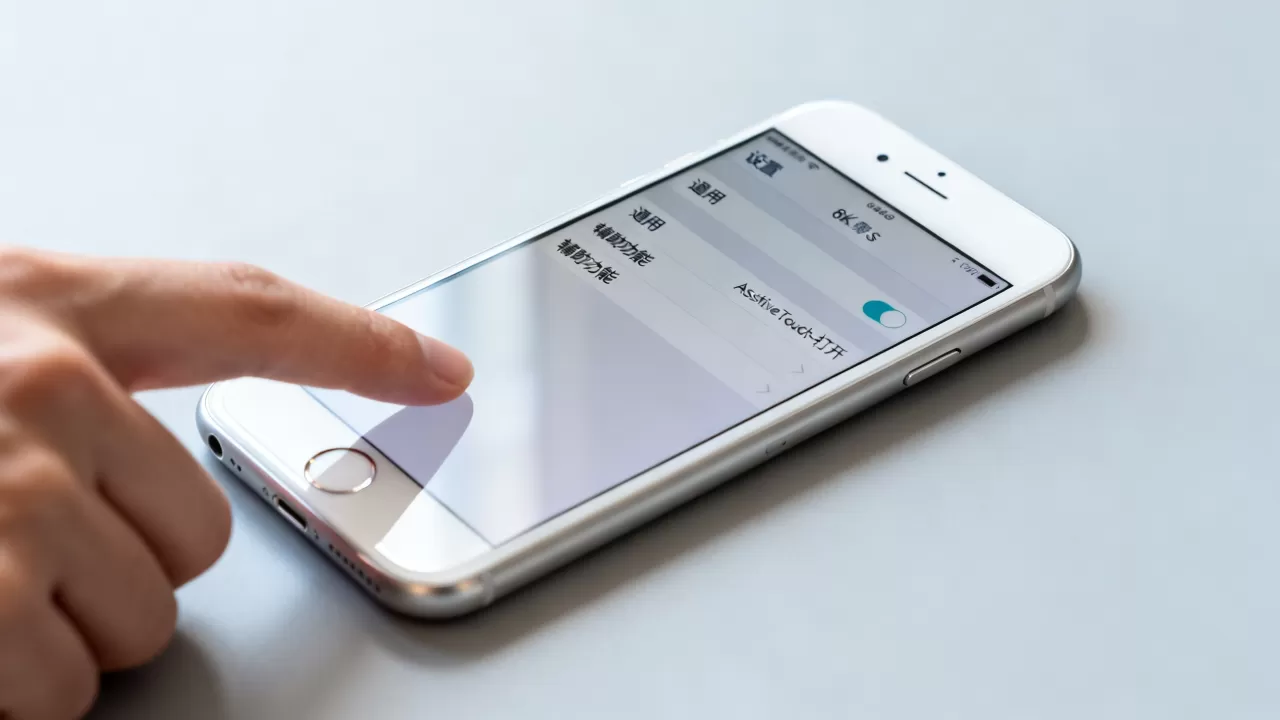
对于Home键磨损严重或希望单手完成复杂操作的用户,iPhone 6s辅助触控截屏设置方法是最佳的替代方案,iOS系统内置了强大的“辅助触控”功能,允许用户自定义屏幕上的虚拟按钮行为。
具体设置步骤如下:
- 打开手机的“设置”应用。
- 依次点击“通用” > “辅助触控”。
- 开启“辅助触控”开关,屏幕上会出现一个半透明的白色圆点。
- 点击“自定操作”,选择“轻点两下”或“长按”。
- 在弹出的菜单中,向下滑动找到并选择“截屏”。
完成上述设置后,你只需双击或长按屏幕上的悬浮球,即可触发截屏功能,这种方式不仅避免了物理按键的疲劳,还特别适合屏幕较小、单手操作困难的用户场景,据工信部相关数据显示,近年来无障碍功能的使用率逐年上升,辅助触控已成为许多重度手机用户的首选交互方式。
利用轻点背面功能实现快捷截屏
除了悬浮球,iPhone 6s轻点背面截屏教程提供了另一种更为隐蔽且高效的解决方案,该功能允许用户通过敲击手机背面来触发特定操作,完全无需接触屏幕,适合在佩戴手套或屏幕沾水时使用。
操作路径如下:
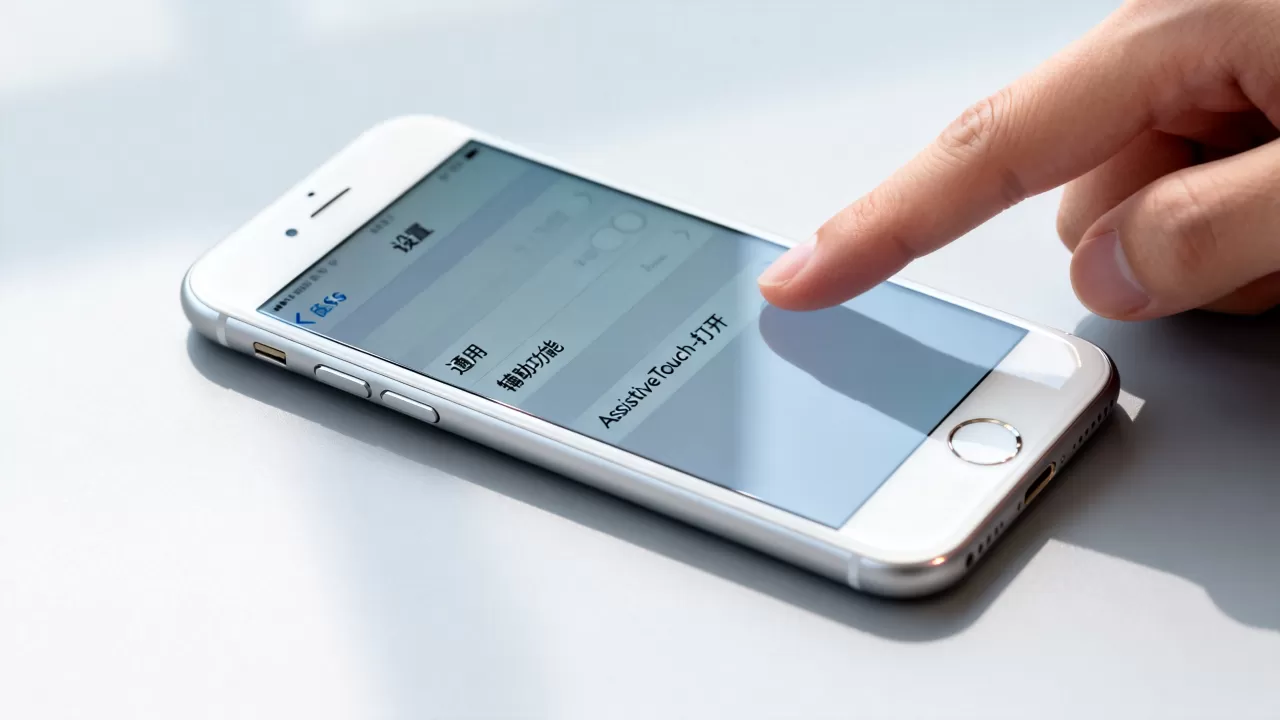
- 进入“设置” > “辅助功能” > “触控”。
- 滑动至页面最底部,点击“轻点背面”。
- 选择“轻点两下”或“轻点三下”。
- 在功能列表中选择“截屏”。
设置完成后,只需用手指关节轻轻敲击手机背面两下或三下,系统便会立即执行截屏指令,这一功能极大地提升了操作的便捷性,尤其是在户外强光下或双手不便操作时,轻点背面的响应速度往往优于物理按键。
截屏功能常见问题与故障排查
按键无反应时的应急处理
在使用iPhone 6s时,偶尔会遇到按下电源键和音量键后无法截屏的情况,这通常不是硬件损坏,而是系统临时故障或按键粘连所致。
建议按以下顺序排查:
- 重启设备:长按电源键和音量减键(或仅电源键,视系统版本而定)强制重启手机,这能清除临时缓存,恢复按键功能。
- 检查按键状态:确认按键周围是否有灰尘或异物堆积,使用软毛刷轻轻清理。
- 更新系统:确保iOS系统为最新版本,苹果常通过系统更新修复底层驱动问题。
截屏图片保存位置与格式
许多用户关心截屏后的图片存储细节,iPhone 6s截屏图片默认保存在“照片”应用的“相册”标签页中,位于“所有照片”或“最近项目”文件夹的最顶端。
关于图片格式,系统默认保存为PNG格式,PNG格式无损压缩,能清晰保留屏幕上的文字和图标细节,但文件体积相对较大,若需节省存储空间,用户可在“设置” > “相机” > “格式”中,虽然主要影响拍照,但部分系统版本允许通过第三方工具转换截图格式,不过原生系统不支持直接更改截图格式。
iPhone 6s截屏与其他机型对比分析
与iPhone 7及后续机型的差异
随着iPhone 7的发布,苹果对截屏按键进行了调整,iPhone 7及后续机型(如iPhone 8、X系列等)将音量加键改为音量减键,即“电源键+音量减键”,这一改变主要是为了适配Home键的Taptic Engine线性马达,避免误触。
相比之下,iPhone 6s保留的是“电源键+音量加键”,这一差异在跨代使用或借用他人手机时容易引发混淆,对于iPhone 6s用户而言,明确这一区别至关重要,错误的按键组合不仅无法截屏,还可能触发其他系统功能。
与安卓机型的交互差异
在安卓阵营中,截屏方式多样,包括物理按键、手势滑动、语音指令等,iPhone 6s的截屏逻辑相
iPhone 6s截屏快捷键怎么设置及优化建议
日常使用优化策略
为了提升iPhone 6s的使用体验,建议用户根据实际场景灵活切换截屏方式,在室内稳定环境下,使用物理按键最为快捷;在户外或单手操作时,启用“轻点背面”或“辅助触控”能显著提升效率。
定期清理截屏缓存也是保持手机流畅的小技巧,虽然iPhone 6s的存储空间有限,但大量未处理的截图会占用宝贵资源,建议每周清理一次相册中的重复或无用截图,确保系统运行顺畅。
安全性与隐私保护
截屏涉及个人隐私,特别是在处理银行APP、微信聊天记录等敏感信息时,iPhone 6s虽无内置的截屏水印功能,但用户可通过第三方应用或手动添加标记来保护隐私,在截屏后立即对敏感信息进行马赛克处理,或在使用“辅助触控”截屏时,养成随手删除的习惯,避免数据泄露。
Q&A:关于iPhone 6s截屏的常见疑问
iPhone 6s截屏快捷键怎么设置才能单手操作?
可通过“辅助触控”或“轻点背面”功能实现单手截屏,在“设置”>“辅助功能”中开启相应选项,并将截屏动作绑定到双击屏幕或敲击背部的指令上,无需按任何物理按键即可完成操作。
iPhone 6s截屏后图片为什么是白色的?
这通常是因为截图时屏幕内容本身为白色背景,或者是截图区域未正确覆盖,若截图区域显示异常,可能是系统临时故障,建议重启手机,确保在截屏瞬间屏幕内容已完全加载,避免在页面跳转过程中截屏导致空白。
iPhone 6s截屏快捷键怎么设置才能解决Home键失灵问题?
Home键失灵不影响截屏,因为截屏使用的是电源键和音量键,若Home键失灵导致其他操作不便,可通过“辅助触控”设置虚拟Home键,或将“轻点背面”功能用于触发主屏幕界面,从而绕过物理Home键的限制。


