

长按home键锁屏iPhone,iPhone长按home键锁屏

长按Home键无法直接锁屏,iPhone 8及后续机型需使用侧边电源键,或借助“辅助触控”模拟此操作以实现便捷锁屏。
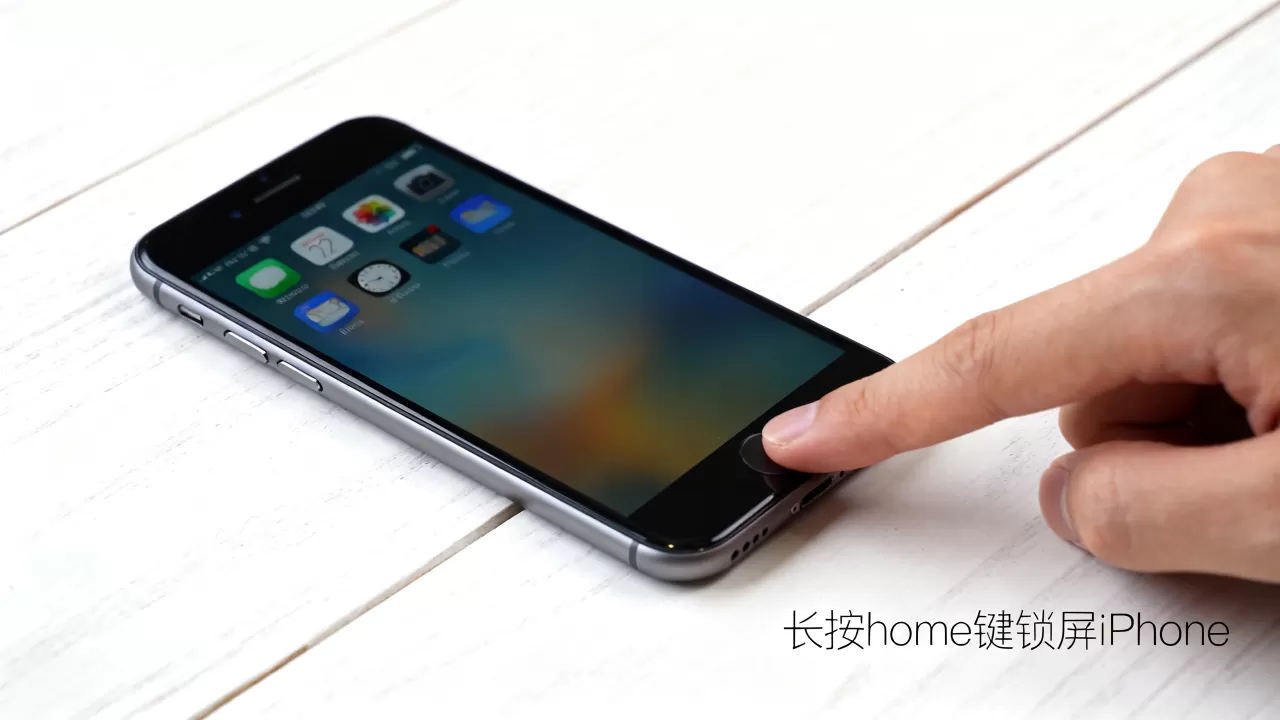
对于许多从早期iPhone过渡到现代机型的用户来说,“长按Home键锁屏”不仅是一个操作习惯,更是一种肌肉记忆,随着iPhone 7发布,实体Home键被取消,这一经典操作随之成为历史,如果你正在寻找替代方案,或者试图在iPhone 8、X、11、12、13、14、15乃至最新的iPhone 16系列上找回这种安全感,本文将为你提供清晰、可落地的解决方案,这不仅是关于按键功能的更迭,更是关于人机交互逻辑演变的深刻体现。

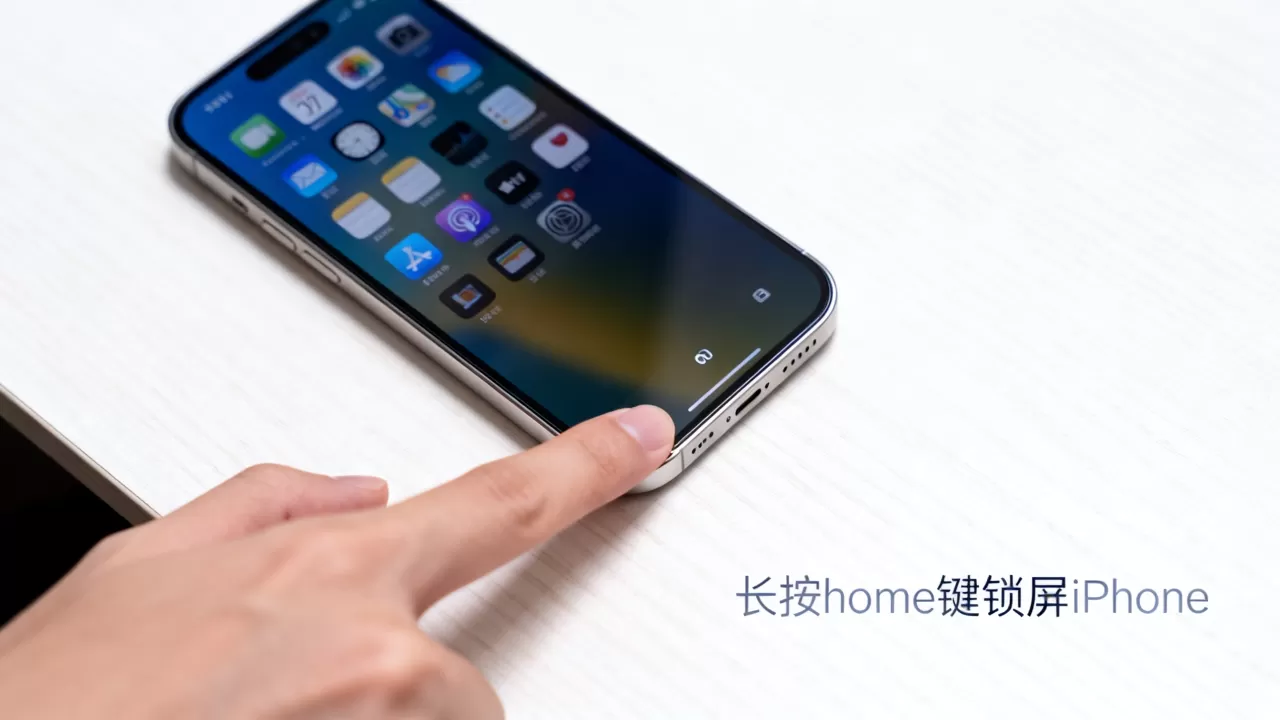
现代iPhone锁屏的标准操作路径
在全面屏时代,苹果重新定义了物理交互的核心逻辑,对于绝大多数用户而言,最直接、最高效的锁屏方式已经回归到最基础的电源键。
侧边电源键的单一触发机制
当你需要快速锁定屏幕时,只需轻按位于机身右侧的侧边按钮(即电源键),这一动作在业内被广泛视为标准操作,无需长按,也无需组合键。
- 即时响应:按下后,屏幕会在毫秒级时间内变黑,进入锁屏状态。
- 无需等待:与旧款机型不同,现代iPhone不需要你按住不放,单次点击即可生效。
- 适用机型:涵盖iPhone 8及之后所有主流型号,包括iPhone X系列、11系列、12系列、13系列、14系列、15系列及16系列。
辅助触控(AssistiveTouch)的模拟方案
如果你因为手指受伤、习惯使然,或者仅仅是怀念Home键的触感,可以通过系统设置开启“辅助触控”,也就是俗称的“小白点”,这是目前最接近“长按Home键”体验的数字化替代方案。
- 打开设置,进入辅助功能。
- 点击触控,选择辅助触控。
- 开启开关后,屏幕上会出现一个半透明的悬浮圆点。
- 点击该圆点,选择设备。
- 在展开的菜单中,你可以自定义“长按”或“轻点两下”的行为。
- 将“长按”操作设置为锁定屏幕。
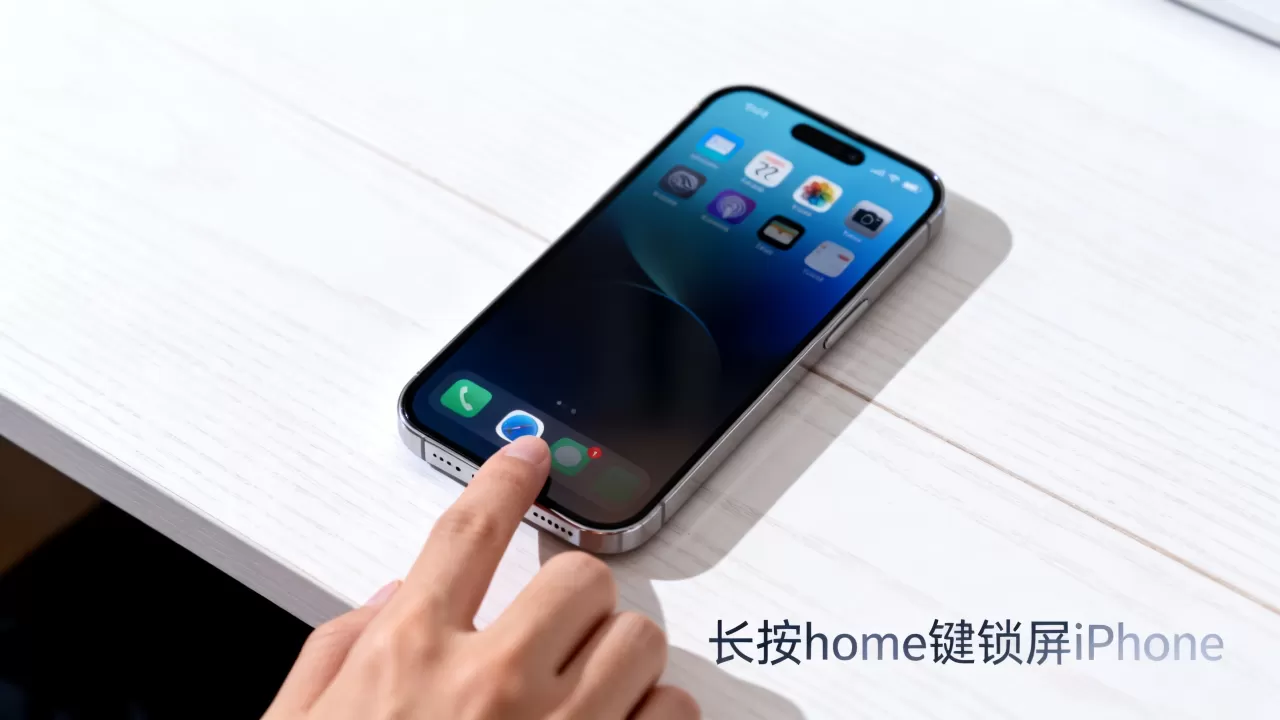
通过这一设置,你只需点击悬浮圆点并长按,即可实现与旧款iPhone完全一致的锁屏效果,这种方案特别适合那些对物理按键不敏感,或希望减少物理按键磨损的用户。
为什么苹果取消了长按Home键锁屏?
理解这一变化背后的逻辑,有助于我们更好地适应新的操作习惯,苹果的设计哲学始终倾向于简化用户认知,减少不必要的操作步骤。
硬件结构的物理限制
iPhone 7的发布标志着Home键从机械结构向固态触觉反馈(Taptic Engine)的转变,虽然Home键依然存在,但其内部结构已发生根本性变化,为了节省内部空间并提升防水性能,苹果逐步淘汰了实体Home键,在iPhone X引入全面屏设计后,Home键彻底消失,取而代之的是手势操作。
交互效率的优化
在旧款iPhone上,长按Home键唤醒Siri或锁屏,往往需要用户明确区分“轻按”与“长按”的力度和时间,这种细微差别在实际使用中容易误触,取消该操作后,锁屏逻辑变得单一且明确:电源键即锁屏,双击电源键即唤醒Siri(或语音助手),这种简化降低了学习成本,提高了操作的一致性。
手势操作的普及
随着iOS系统的演进,手势操作已成为主流,从iPhone X开始,上滑返回主屏、上滑停留多任务已成为用户的主要交互方式,锁屏作为高频操作,自然也被纳入手势或单一按键的范畴,以保持整体交互逻辑的统一性。
不同场景下的锁屏策略对比
针对不同的使用场景和用户群体,选择合适的锁屏方式至关重要,以下表格对比了主流方案的优劣,帮助你做出最佳选择。
| 方案 | 适用机型 | 操作难度 | 响应速度 | 推荐指数 | 备注 |
|---|---|---|---|---|---|
| 侧边电源键 | 全系iPhone | 低 | 极快 | ★★★★★ | 官方推荐,最可靠 |
| 辅助触控 | 全系iPhone | 中 | 快 | ★★★★☆ | 适合习惯旧操作的用户 |
| 抬起唤醒+锁屏 | iPhone 6s+ | 低 | 快 | ★★★★☆ | 需开启设置,适合单手操作 |
| 语音控制 | 全系iPhone | 高 | 慢 | ★★☆☆☆ | 需开启辅助功能,适合残障人士 |
抬起唤醒功能的巧妙利用
对于习惯单手操作的用户,抬起唤醒(Raise to Wake)功能是一个极佳的补充,开启后,当你拿起手机时,屏幕会自动亮起;放下手机时,屏幕会在一定时间后自动熄灭,虽然这不能直接“锁屏”,但它极大地减少了手动按电源键的频率,间接实现了便捷锁屏的效果。
自动锁屏时间的设置
在设置 > 显示与亮度 > 自动锁定中,你可以调整屏幕关闭的时间,建议设置为30秒或1分钟,这样既保证了操作的便捷性,又避免了因忘记锁屏而导致的电量浪费或隐私泄露。
常见疑问与实操指南
针对用户在实际操作中可能遇到的困惑,以下是经过验证的解决方案。
iPhone 15 Pro Max如何快速锁屏
iPhone 15 Pro Max作为最新旗舰,依然沿用侧边电源键锁屏的逻辑。
- 标准操作:轻按右侧电源键。
- 快捷操作:若开启了“抬起唤醒”,放下手机即可自动锁屏。
- 自定义操作:通过辅助触控设置长按悬浮圆点为锁屏,可模拟旧款体验。
为什么我的iPhone长按Home键没反应
如果你使用的是iPhone 7或iPhone 8,长按Home键通常用于唤醒Siri,而非锁屏,锁屏功能已移至侧边电源键,若你使用的是iPhone 6s及更早机型,长按Home键确实可以锁屏,但若无效,可能是系统卡顿或按键硬件故障,建议重启手机或检查按键物理状态。
辅助触控设置后无法锁屏怎么办
若设置辅助触控后长按无反应,请检查以下步骤:
- 确认辅助触控开关已开启。
- 检查自定义顶层菜单或长按操作是否被正确设置为锁定屏幕。
- 尝试重启手机,刷新系统配置。
- 确保系统版本为最新,以排除兼容性问题。
从实体Home键到全面屏手势,iPhone的交互演变始终围绕着效率与直观展开,虽然“长按Home键锁屏”已成为历史,但通过侧边电源键或辅助触控,我们依然能找到高效、舒适的锁屏方式,掌握这些技巧,不仅能提升日常使用体验,更能让你在现代iPhone上游刃有余。


