

安卓7怎么刷机,安卓7系统刷机教程

安卓7系统已停止官方安全更新,强行刷机风险极高,建议直接更换支持安卓10以上系统的新设备,而非尝试在老旧硬件上折腾。
很多用户面对安卓7(Android 7.0 Nougat)这个“上古”系统时,第一反应往往是焦虑,界面卡顿、应用不兼容、电池续航崩盘,这些痛点让人恨不得立刻重装系统,但现实是,安卓7作为2016年发布的版本,其底层架构早已无法满足当今主流APP的需求,刷机不再是提升体验的万能钥匙,反而可能成为变砖的导火索。
![[教程]给OPPO R7 Plusm刷入安卓7.1详细教程!](https://i0.hdslb.com/bfs/archive/076b356a1dbcfac4103cbe6db122ace2ea54f05a.jpg)

安卓7刷机前的核心风险评估
在动手之前,必须认清一个行业共识:老旧设备的硬件瓶颈无法通过软件刷机彻底解决,业内专家指出,处理器算力、内存带宽和闪存读写速度是物理限制,刷机包再精简,也无法让骁龙625或联发科P10级别的芯片跑出旗舰机的流畅度。
为什么不建议继续刷机?
安全风险剧增
安卓7之后的版本修复了众多底层漏洞,继续使用或刷入非官方维护的安卓7 ROM,意味着你的设备将暴露在未修补的安全漏洞中,银行APP、支付软件、社交账号都可能面临数据泄露风险。应用生态断供
微信、支付宝、抖音等国民级应用,其最低系统要求普遍已提升至安卓8.0或更高,即便你刷入了第三方ROM,很多核心功能也会因为API版本过低而无法运行,或者频繁闪退。变砖概率高
老旧机型的Bootloader解锁难度极大,且官方驱动和工具链早已下架,一旦刷入不兼容的包,导致分区表损坏,普通用户几乎无法救砖,只能寻求付费维修,成本往往高于设备残值。安卓7怎么刷机:理论操作路径解析
尽管强烈不建议,但如果你仍坚持尝试,或出于极客爱好研究底层原理,以下是基于通用安卓架构的操作逻辑,不同品牌(如小米、华为、三星、索尼)的操作差异巨大,以下仅为通用流程参考。
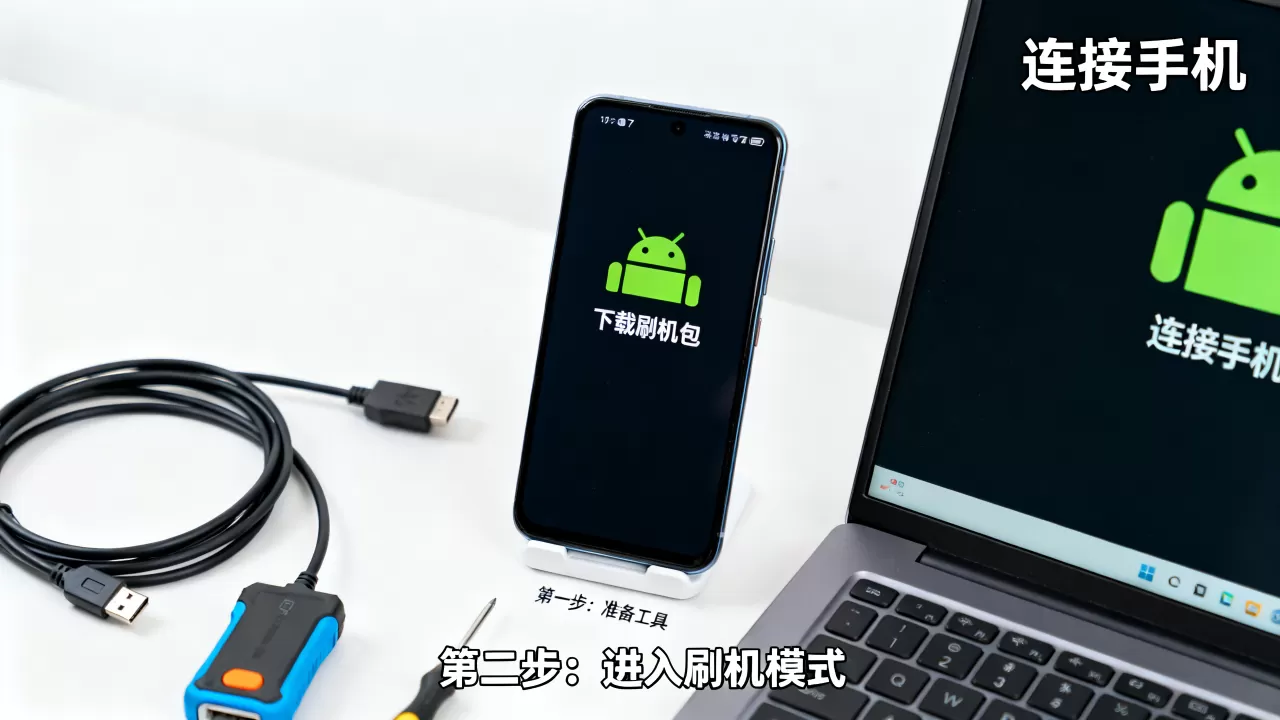
第一步:数据备份与准备
刷机不可逆,数据丢失是最大风险。
- 完整备份:使用手机自带备份功能或第三方工具(如Swift Backup,需Root权限)备份联系人、短信、照片及应用数据。
- 解锁Bootloader:这是刷机的第一道门槛,部分品牌(如小米、一加)提供官方解锁工具,但流程繁琐且可能清除数据;部分品牌(如华为、荣耀)早已永久关闭解锁通道,此类设备无法刷机。
- 下载对应驱动:在电脑端安装手机品牌对应的USB驱动程序,确保电脑能识别手机处于Fastboot或Download模式。
第二步:选择正确的刷机包
官方ROM vs 第三方ROM
官方ROM稳定性最高,但通常仍为安卓7或更高版本,无法突破硬件限制,第三方ROM(如LineageOS)可能提供更新,但需确认是否有针对你具体机型的活跃维护者。- 查找资源:前往XDA Developers论坛,搜索你的具体机型代码(Model Code),而非手机名称,搜索“Pixel 2 XL LineageOS”而非“Pixel 2刷机”。
- 版本匹配:确认ROM版本是否支持你的硬件变体(如国行、美版、国际版混刷可能导致基带损坏)。
第三步:执行刷入流程
通过Recovery模式刷入
大多数现代刷机需先刷入第三方Recovery(如TWRP)。- 进入Fastboot模式:关机状态下,同时按住音量减+电源键(不同机型组合不同)。
- 连接电脑:使用命令行工具刷入TWRP镜像:`fastboot flash recovery twrp.img`。
重启至Recovery:在Fastboot模式下选择“Recovery Mode”,或使用命令`fastboot reboot recovery`。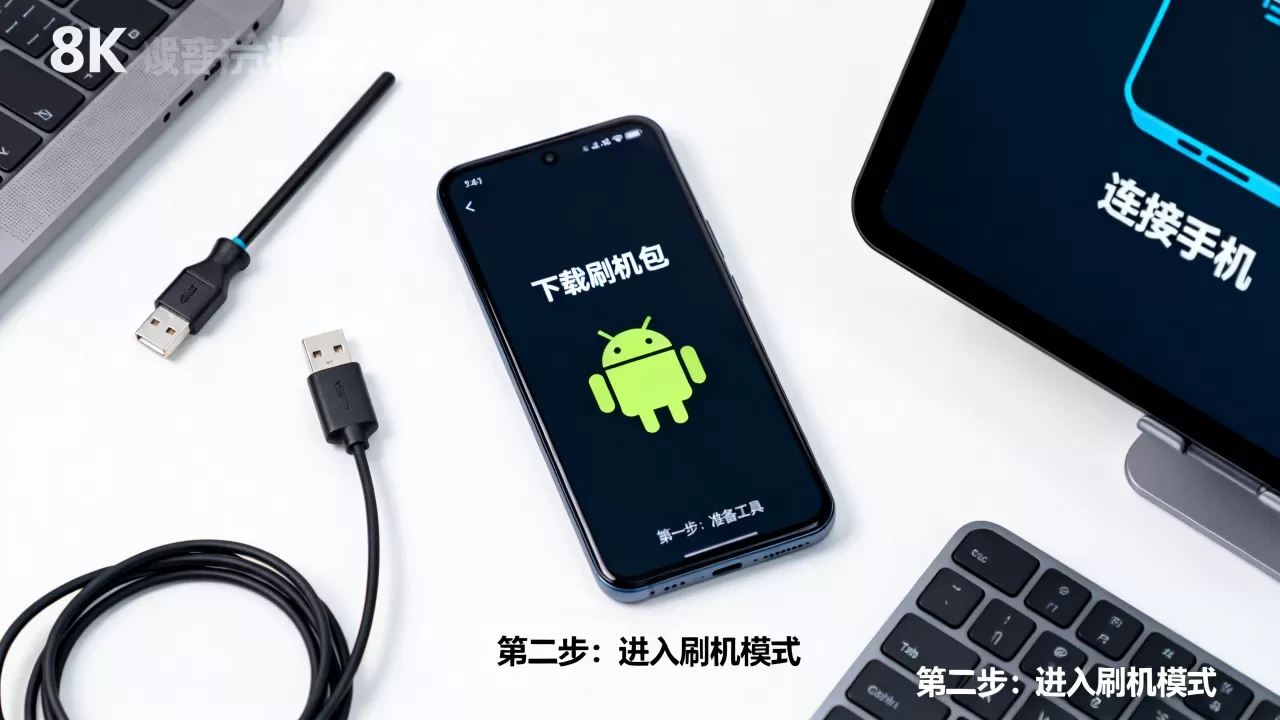
- 清除数据:在TWRP中执行“Wipe”,清除Dalvik/ART Cache、System、Data分区。**注意:不要清除Internal Storage,否则照片文件会丢失。**
- 刷入ROM:点击“Install”,选择下载好的ZIP刷机包,滑动确认刷入。
- 刷入GApps(可选):如果刷的是纯净版ROM,需额外刷入Google应用套件,否则无Google服务。
通过Fastboot直接刷入
部分机型支持直接通过Fastboot命令刷入完整镜像,命令如:`fastboot flash system system.img`,此方法风险更高,需精确对应每个分区(boot, recovery, system, vendor等)。安卓7刷机失败后的自救指南
如果刷机后出现无限重启(Bootloop)、无法开机或信号丢失,请按以下步骤尝试修复。
进入恢复模式清除缓存
有时是缓存冲突导致,在Recovery模式中,选择“Wipe Cache Partition”,然后重启手机。重新刷入官方固件
这是最稳妥的救砖方式。- 三星:使用Odin工具,刷入官方Odin固件。
- 小米:使用MiFlash工具,刷入官方Fastboot ROM。
- 其他品牌:查找官方提供的线刷包和对应工具。
硬件级维修
若上述软件方法均无效,可能是Bootloader损坏或eMMC闪存芯片故障,此时需送至专业维修店,使用工程线或编程器重写底层固件,费用通常在100-300元之间,视机型而定。替代方案:轻量级优化建议
对于仍想继续使用安卓7设备的用户,优化比刷机更实际。
系统精简与设置
- 关闭动画:在开发者选项中,将窗口动画缩放、过渡动画缩放、动画程序时长缩放全部设为“关闭”或0.5x,可显著提升操作流畅感。
限制后台进程:在开发者选项中,将“后台进程限制”设置为“不超过4个进程”,防止多任务切换卡顿。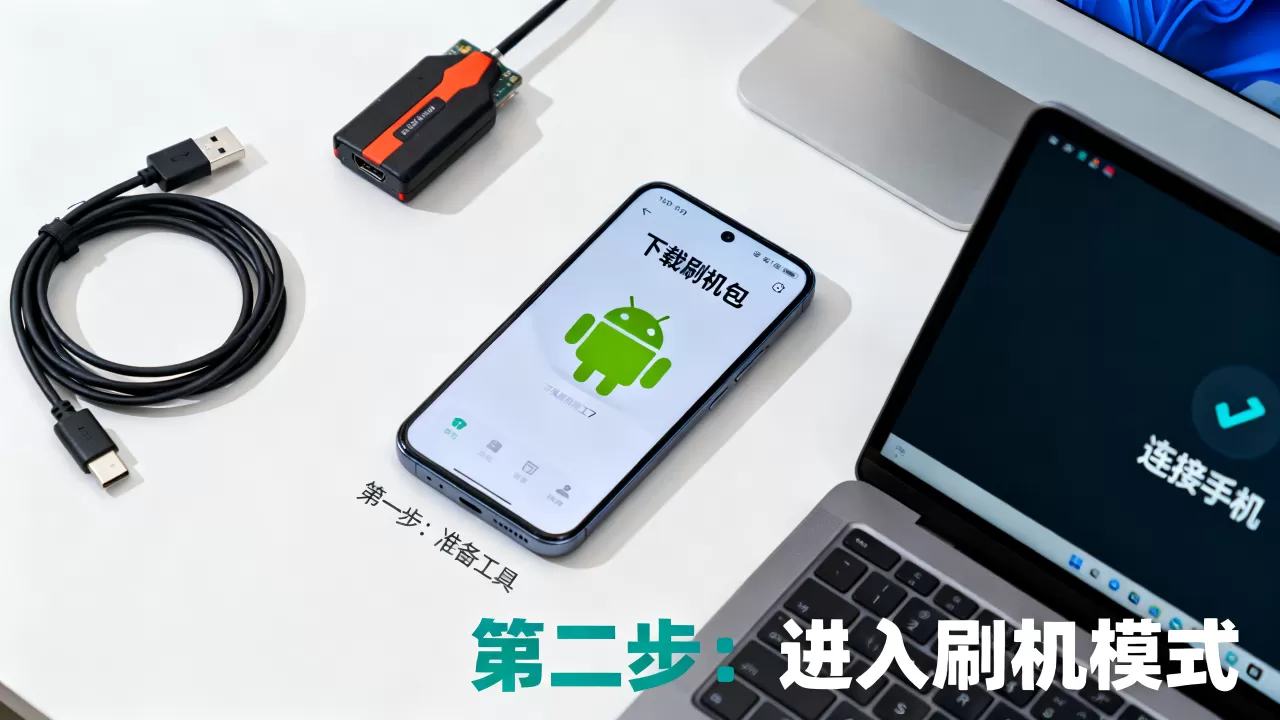
- 卸载预装软件:使用ADB命令卸载不需要的系统应用,释放存储空间和内存。
使用轻量级应用
替换臃肿的APP,使用“微信极速版”、“支付宝极速版”或第三方轻量客户端,减少资源占用。Q&A:关于安卓7刷机的常见疑问
安卓7怎么刷机才能永久解决卡顿问题?
刷机无法永久解决由硬件老化导致的卡顿,物理层面的存储颗粒读写速度下降和CPU性能衰减是客观事实,即使刷入最轻量的安卓7 ROM,随着时间推移,碎片化和应用体积膨胀仍会导致性能回落,业内专家指出,对于老旧设备,定期清理存储、恢复出厂设置或更换电池是维持性能的唯一有效手段,而非依赖刷机。安卓7刷机后信号变差或无法上网怎么办?
这通常是因为刷入了不兼容的基带(Modem)固件或Radio镜像,基带负责通信模块,与系统ROM分离,解决方法是重新刷入官方提供的完整固件包,确保基带版本与系统版本匹配,若仍无效,可能是刷机过程中损坏了EFS分区,需专业工具备份并恢复EFS数据,否则信号问题将永久存在。安卓7刷机需要多少钱?
自行刷机成本极低,主要花费为下载流量和可能的数据线损耗,几乎为零,若寻求线下刷机服务,普通机型收费通常在50-100元,复杂机型或救砖服务收费在100-300元,考虑到安卓7设备当前二手市场价值普遍低于100元,投入时间与金钱进行刷机在经济上极不划算,直接更换设备是更理性的选择。-- 展开阅读全文 --


