

iphone接mac没反应怎么办,iphone连接mac无反应

iPhone连接Mac无反应的核心原因通常集中在数据线故障、系统版本不匹配或macOS权限设置上,建议优先更换原装数据线并检查“访达”中的信任提示。
当你的iPhone插入Mac后,屏幕亮起却没有任何反应,或者在“访达”中找不到设备图标时,这种断连状态往往让人焦虑,这并非一定是硬件损坏,更多时候是软件握手失败或物理接口接触不良导致的,我们需要从最简单的物理连接排查,逐步深入到系统权限和驱动层面,找出那个阻碍通信的“隐形屏障”。


排查物理连接与基础环境
数据线与接口的微观检查
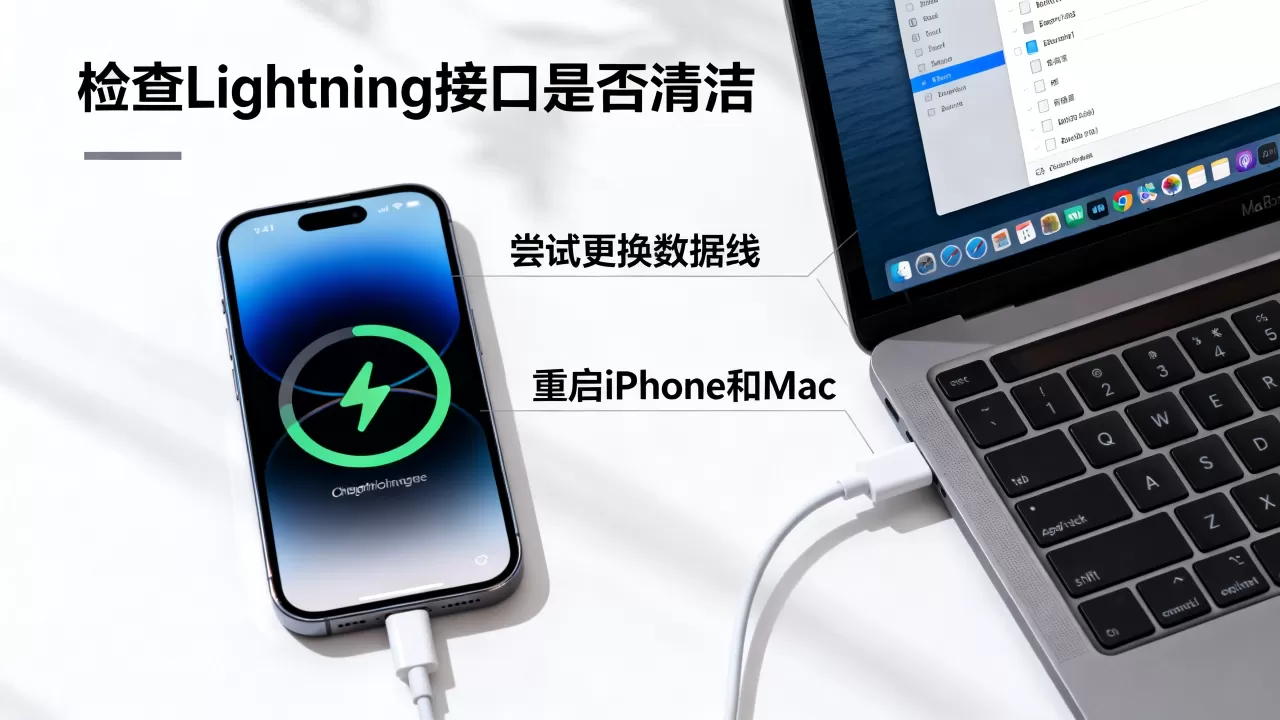
绝大多数连接失败案例,根源在于物理链路的断裂,业内专家指出, Lightning或USB-C接口的氧化与灰尘堆积是导致接触不良的首要原因。
线缆状态评估
不要盲目相信线缆外观完好,请执行以下具体操作:
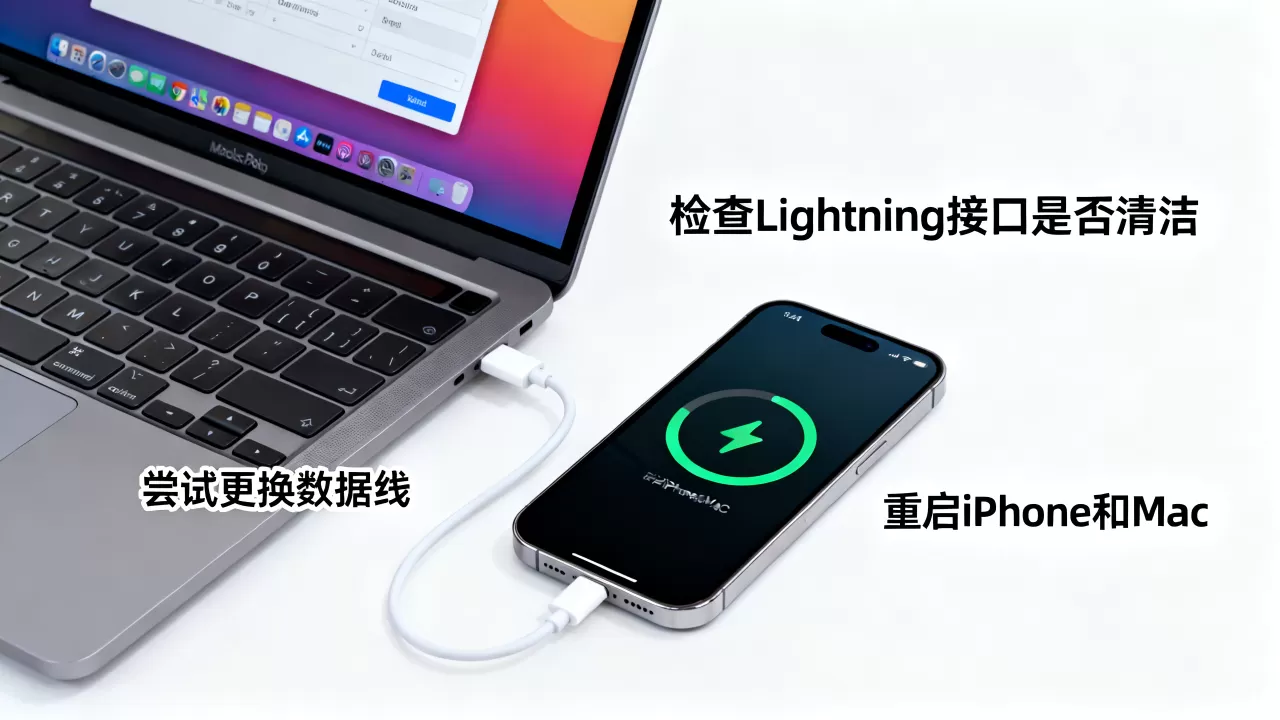
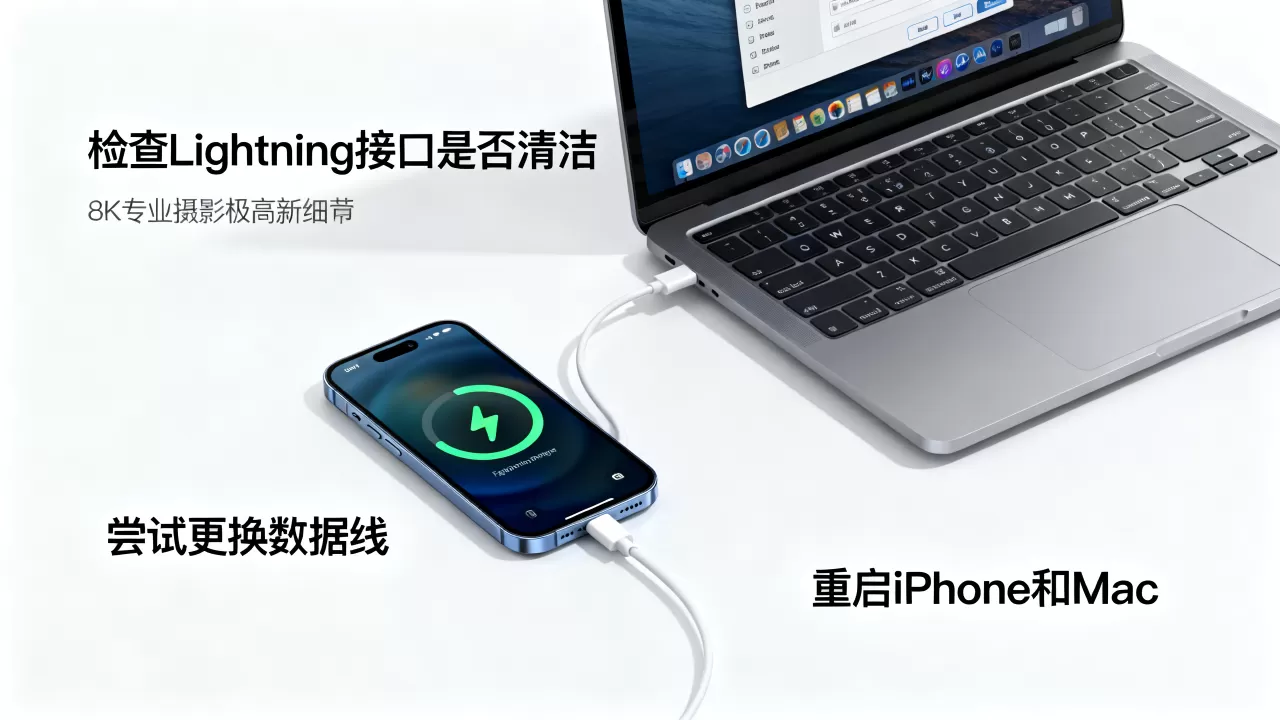
- 替换测试法:使用另一条确认正常的MFi认证数据线进行连接,如果新线有效,说明原线缆内部断裂或芯片损坏。
- 接口清洁:使用干燥的软毛刷或压缩空气,轻轻清理iPhone尾插和Mac USB-C/Lightning接口的灰尘,特别是Mac端的接口,长期积累的微尘会阻碍金属触点接触。
- 供电稳定性:如果Mac处于睡眠状态或电池电量极低,USB端口可能无法提供足够的电流唤醒iPhone,请确保Mac已接通电源并处于唤醒状态。
端口兼容性陷阱
在2026年的设备生态中,接口的物理形态虽趋于统一,但协议版本差异依然存在。
- 若Mac较旧,仅支持USB 2.0,而iPhone较新,数据传输速度会极慢甚至看似无反应。
- 避免使用延长线或Hub进行连接,这些中间设备容易引入信号衰减或协议转换错误。
系统权限与信任机制的深层解析
解决iphone连mac没反应信任此电脑
这是最常见的软件层障碍,当iPhone首次连接Mac,或Mac系统重置后,iPhone会弹出“信任此电脑”的提示,如果用户误触“不信任”或忽略提示,Mac将无法读取设备数据。
强制重置信任关系
请按顺序执行以下路径,重新建立信任握手:
- 在iPhone上,进入设置 > 通用 > 传输或还原iPhone > 还原。
- 选择还原位置与隐私,这一步会清除所有已信任的电脑记录,包括你的Mac。
- 断开iPhone,重新插入Mac。
- 此时iPhone屏幕应再次弹出“信任此电脑”提示,点击信任并输入锁屏密码。
访达中的设备可见性
在macOS中,iPhone默认不在访达侧边栏显示,你需要手动开启:
- 打开访达(Finder)。
- 点击顶部菜单栏的访达 > 设置 > 边栏。
- 勾选iPhone、iPad和iPod选项。
- 若勾选后仍不显示,请检查是否开启了隐私模式(iPhone设置 > 隐私与安全性 > 定位服务 > 系统服务 > 重要位置),确保相关服务已开启。
驱动冲突与系统兼容性排查
iphone连mac没反应驱动冲突怎么解决
macOS通过Apple Mobile Device Support组件与iPhone通信,如果该组件损坏、版本过旧或与当前macOS版本不兼容,连接就会失败。
更新Apple Mobile Device Support
该组件通常随iTunes(macOS Catalina及以前)或macOS系统更新自动安装。
- 检查更新:进入系统设置 > 通用 > 软件更新,确保macOS为最新版本,苹果通常在系统更新中同步修复底层驱动问题。
- 重装组件:若更新系统无效,可尝试从Apple官网下载最新的iTunes安装包(针对旧版macOS)或Apple Devices应用(针对新版macOS),重新安装以修复驱动文件。
终端命令强制刷新
对于高级用户,可通过终端命令重置USB总线状态:
- 打开终端(Terminal)。
- 输入命令:sudo killall -HUP usbmuxd 并回车输入密码,这会重启USB mux守护进程,强制重新扫描连接设备。
- 重新插拔iPhone,观察访达是否识别。
进阶故障:DFU模式与硬件诊断
iphone连mac没反应dfu模式恢复
当上述软件手段均无效时,iPhone可能处于逻辑死锁状态,需要进入DFU(Device Firmware Update)模式强制刷机,注意,此操作会清除所有数据,请确保有备份。
进入DFU模式的具体步骤
不同型号iPhone操作略有差异,以iPhone 8及后续机型为例:
- 用数据线将iPhone连接至Mac。
- 快速按下并释放音量加键。
- 快速按下并释放音量减键。
- 长按侧边按钮,直到屏幕黑掉,但不要松开。
- 在黑屏后,继续长按侧边按钮和音量减键10秒。
- 松开侧边按钮,但继续按住音量减键5秒。
- 此时屏幕应保持纯黑,若Mac上的访达或电脑管家检测到“处于恢复模式的设备”,则进入成功。
硬件故障的最终判定
若iPhone在DFU模式下仍无法被Mac识别,或Mac在连接任何设备时均出现USB端口无响应,则可能涉及主板充电IC或USB控制器故障,建议联系Apple官方支持或授权服务商进行硬件检测。
常见疑问解答
iphone连mac没反应怎么办?
首先检查数据线是否为MFi认证原装线,其次在iPhone上执行“还原位置与隐私”操作以重置信任关系,最后确保macOS系统已更新至最新版本以兼容最新的驱动协议。
为什么iphone连mac没反应但充电正常?
充电正常仅说明电源引脚接触良好,而数据传输需要数据引脚(D+/-)通信,若充电正常但无反应,通常是数据线仅支持充电不支持数据传输(非MFi线),或macOS端的Apple Mobile Device Support驱动损坏,亦或iPhone系统出现逻辑错误导致USB mux进程挂起。
iphone连mac没反应如何快速恢复数据?
若设备能被识别但无法访问文件,可尝试通过iCloud同步或iTunes/Finder完整备份来挽救数据,若设备完全无法识别,且未开启“查找我的iPhone”,可尝试进入恢复模式备份,若已进入DFU模式且无备份,数据恢复难度极大,需依赖专业数据恢复服务,但成功率较低。
连接iPhone与Mac的稳定性依赖于物理链路、系统权限与驱动版本的三重协同,多数情况下,更换高质量数据线并重置信任关系即可解决问题,保持系统更新与接口清洁,是预防此类故障的最佳实践。


