

iphone6s内存其他怎么清理,iphone6s清理其他内存

清理iPhone 6s内存的核心在于“卸载重装”应用以清除缓存、关闭后台刷新、以及利用“优化存储”功能自动管理照片,这比单纯删除图片更有效。
iPhone 6s作为一款发布于2015年的经典机型,其硬件配置在2026年已显吃力,随着iOS系统的迭代和日常App体积的膨胀,存储空间捉襟见肘已成为常态,许多用户发现,即使删除了照片和视频,可用空间依然没有显著增加,这是因为App产生的“其他”数据或缓存文件占据了大量隐蔽空间,要彻底解决这一问题,不能仅靠简单的删除操作,而需要一套组合拳,从系统设置到应用管理进行深度清理。

清理“其他”存储:解锁被隐藏的垃圾文件
在iPhone的存储管理中,你会经常看到一个名为“其他”或“系统数据”的分类,这部分空间往往高达几GB甚至十几GB,且无法直接通过删除文件来释放,业内专家指出,这部分数据主要包含Siri语音数据、系统日志、App缓存以及未完成的下载文件。
清除Siri与听写数据
Siri的学习机制会积累大量的语音样本,这些文件被归类为“其他”,清理步骤如下:
- 进入设置 > 通用 > 键盘。
- 找到启用听写选项,将其关闭。
- 返回上一级,点击Siri与搜索。
- 向下滚动,点击删除Siri语音数据。
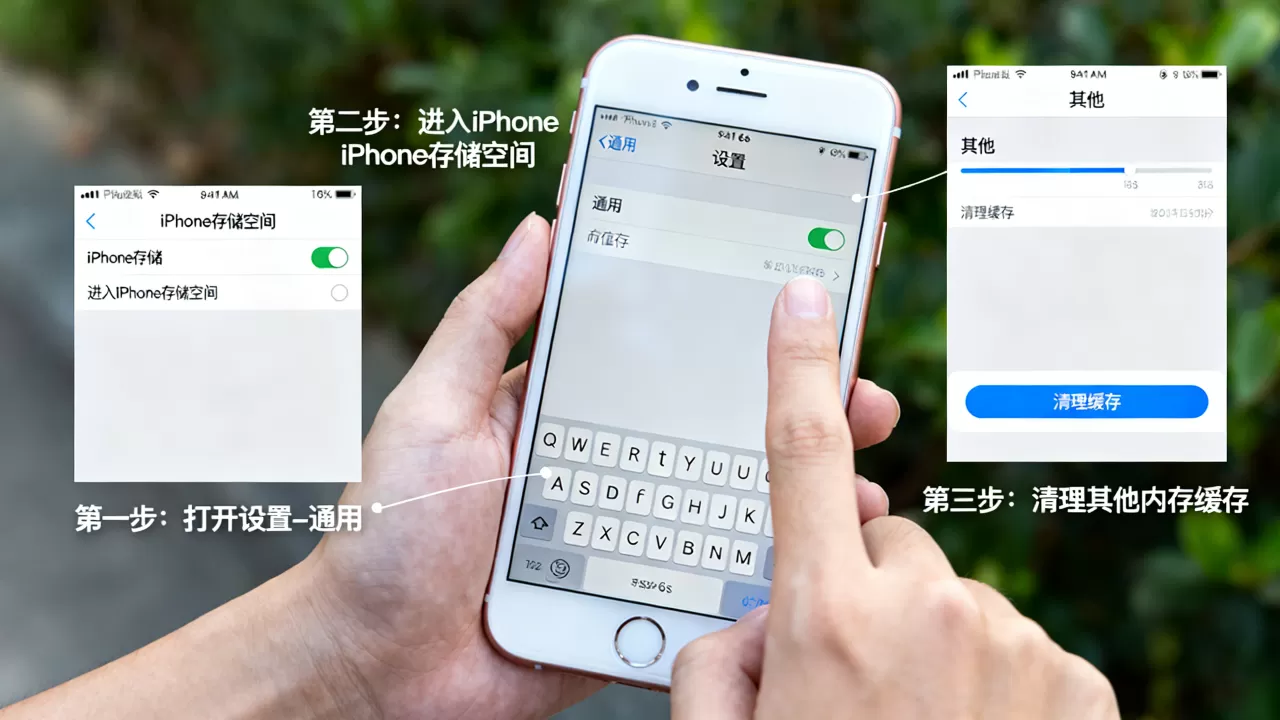
其他”空间依然庞大,可能是系统日志堆积所致,最彻底的方法是重置所有设置。
- 进入设置 > 通用 > 传输或还原iPhone。
- 选择还原,然后点击还原所有设置。
应用管理策略:卸载而非删除
对于iPhone 6s用户而言,App的缓存是内存杀手,微信、抖音等社交和视频应用,其缓存数据往往远超安装包本身。
微信缓存的深度清理
微信是占用“其他”存储的重灾区,直接在设置中清理缓存是最安全的方式:
- 打开微信,点击我 > 设置 > 通用 > 存储空间。
- 等待加载完成后,点击缓存旁边的前往清理。
- 确认清理,这不会删除聊天记录,只会清除图片、视频和网页的临时缓存。
利用“卸载App”功能
对于不常用但需要保留登录信息的应用,不要直接删除,而是选择“卸载”。
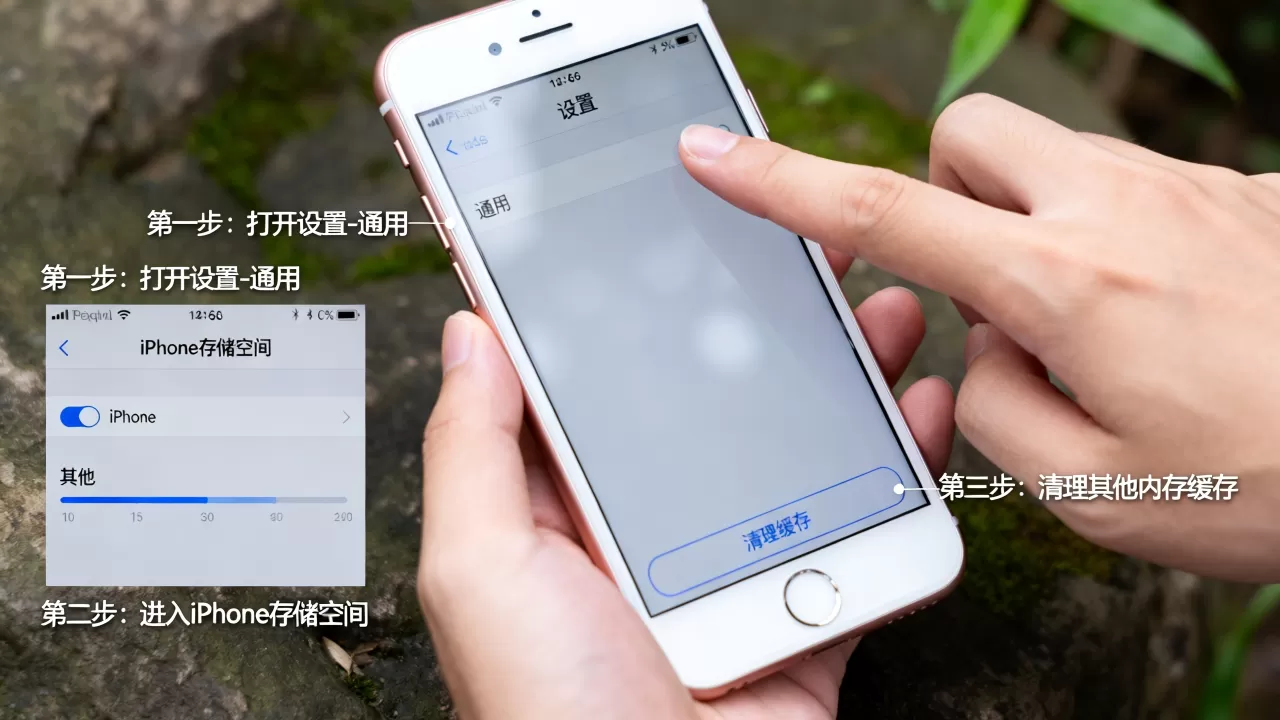
- 进入设置 > 通用 > iPhone存储空间。
- 点击不常用的App,选择卸载App。
照片与视频的优化方案
照片和媒体文件是占用空间的大户,iPhone 6s的屏幕分辨率较低,但拍摄的照片体积依然不小。
开启“优化iPhone存储空间”
这是苹果官方推荐的长期解决方案。
- 进入设置 > 照片。
- 勾选优化iPhone存储空间。
定期清理“最近删除”相册
删除照片并不会立即释放空间,它们会在“最近删除”中保留30天。
- 进入照片 App,点击相簿。
- 向下滚动,找到最近删除。
- 点击右上角选择,然后点击删除所有。
后台活动与系统维护
除了存储清理,减少后台活动也能间接提升系统响应速度,减少因卡顿导致的无效数据写入。
关闭后台App刷新
后台刷新会让App在后台下载内容,消耗流量和存储空间。
- 进入设置 > 通用 > 后台App刷新。
- 可以选择关闭总开关,或仅保留必要应用(如邮件、地图)的刷新权限。
重启手机以清理运行内存
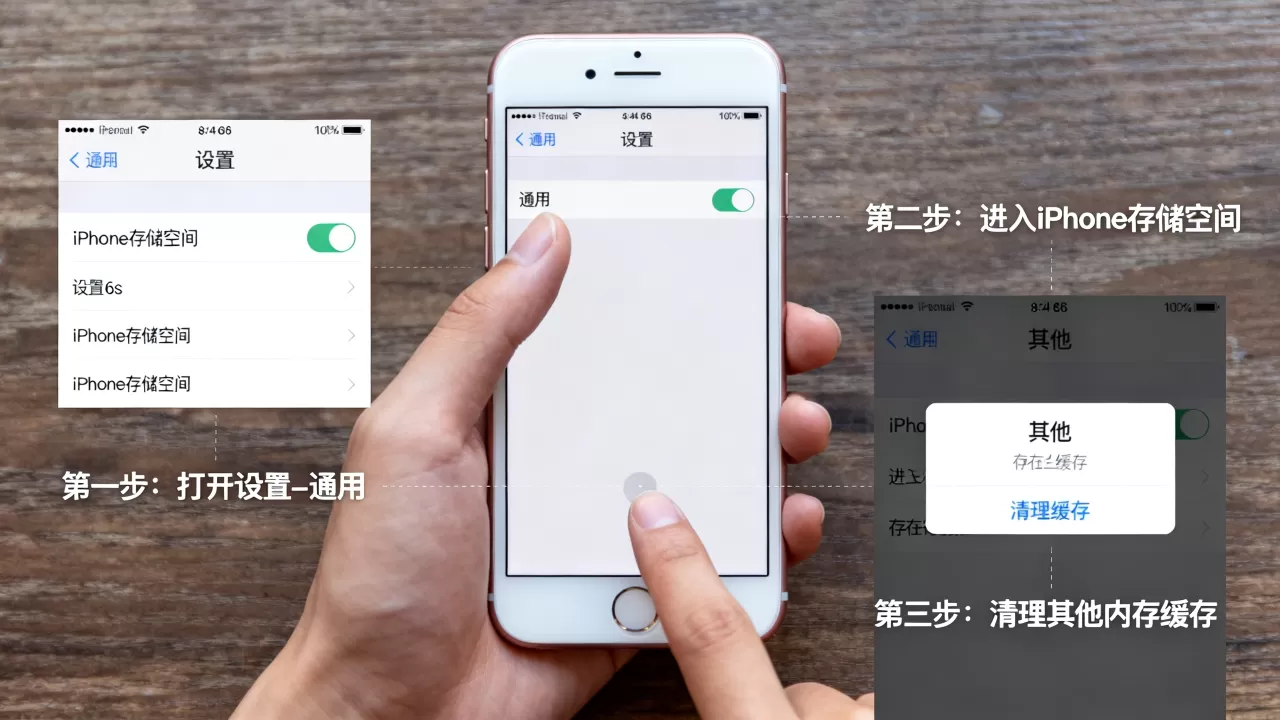
- 按住电源键和音量减键(或仅电源键,视具体iOS版本而定,通常侧边按钮即可)。
- 滑动关机,等待30秒后重新开机。
FAQ:iPhone 6s内存其他怎么清理
iPhone 6s清理“其他”存储后重启没变化怎么办?
如果清理后重启,空间并未释放,可能是系统索引尚未更新,建议执行“还原所有设置”操作,或连接电脑使用iTunes/Finder进行完整备份后恢复,这能强制系统重新计算存储占用。卸载App和删除App有什么区别?
删除App会移除应用本体及其所有关联数据,包括登录状态和存档,卸载App仅移除应用本体,保留文档和数据,重新下载后可无缝衔接,对于节省空间且需保留数据的场景,卸载是更优选择。2026年iPhone 6s是否还值得清理存储?
尽管iPhone 6s已停产多年,但其A9芯片仍具备基础处理能力,对于轻度用户,通过上述方法清理存储并优化设置,仍可维持基本的通讯和轻度娱乐需求,但考虑到电池老化和系统兼容性,若存储需求极大,建议考虑升级设备或主要依赖云端存储。清理iPhone 6s的内存并非一蹴而就,而是需要结合系统设置、应用管理和日常习惯的综合维护,通过卸载不常用App、优化照片存储以及定期清理系统缓存,可以有效释放空间,延长设备的可用生命周期,定期重启和关闭后台刷新是保持系统轻盈的关键习惯。


